← Retour à l’accueil
FAQ

FAQ : widgets de batterie, synchronisation et configuration

Trouvez des réponses sur la configuration, les mises à jour des batteries, les widgets, la synchronisation iCloud et le dépannage dans AllMyBatteries.

Réponses rapides

Comment ajouter mes autres iPhone et iPad ?
Installez AllMyBatteries sur chaque appareil et ouvrez l’app une fois. Elle envoie automatiquement le niveau de batterie de cet appareil vers iCloud, puis l’affiche sur tous vos autres appareils. Aucun jumelage manuel n’est nécessaire.
Comment suit-elle la batterie des AirPods ?
AllMyBatteries relève les niveaux AirPods disponibles depuis l’appareil jumelé et les synchronise via iCloud. Le boîtier doit souvent être ouvert pour relever sa batterie ; cela varie selon le modèle. Sur Mac, l’assistant Bluetooth peut améliorer les mises à jour.
La surveillance des autres appareils consomme-t-elle ma batterie ?
AllMyBatteries est conçue pour être très légère. Elle utilise l’actualisation en arrière-plan d’iOS, contrôlée par le système, et la synchronisation push efficace d’iCloud. L’impact sur la batterie de votre appareil est minime.
Puis-je suivre des appareils Android ?

Oui. Installez et ouvrez AllMyBatteries Android Helper sur votre appareil Android, puis connectez-le au même réseau Wi-Fi que votre appareil Apple. Autorisez l’assistant à fonctionner en arrière-plan ; les mises à jour s’arrêtent si Android le ferme.

Télécharger l’assistant Android (APK)
À quelle fréquence les batteries sont-elles actualisées ?
La synchronisation en arrière-plan et l’actualisation des widgets dépendent du système et de l’état des appareils. Les widgets s’actualisent souvent toutes les 15 à 60 minutes, parfois moins fréquemment. Ouvrez AllMyBatteries sur l’appareil qui fournit les données pour demander un nouveau relevé.
Mes données sont-elles privées ?
Oui. AllMyBatteries synchronise les données de batterie uniquement via CloudKit dans votre compte iCloud personnel. Elles ne passent jamais par des serveurs tiers et restent entre vos appareils et l’infrastructure iCloud d’Apple.

Aide et dépannage de l’app

Comment fonctionne AllMyBatteries

AllMyBatteries suit les niveaux de batterie de plusieurs types d'appareils et les synchronise via iCloud afin que la même liste apparaisse sur votre iPhone, iPad, Mac, Apple Watch et vos widgets.

Comment fonctionne la synchronisation ?

Chaque appareil est mis à jour par l'appareil qui peut réellement lire ses données de batterie (souvent lui-même ou l'appareil auquel il est associé). AllMyBatteries envoie ces mises à jour vers iCloud, et vos autres appareils et widgets les lisent depuis iCloud.

Types d'appareils et leur mise à jour

Appareil actuel (iPhone, iPad, Mac, Apple Watch)

  • Utilise les informations de batterie du système de l'appareil lui-même.
  • Sous iOS 17+, les niveaux de batterie sont affichés par pas de 5 % en raison des règles de confidentialité.
  • Se met à jour presque en temps réel lorsque l'app est ouverte.
  • La fréquence des mises à jour en arrière-plan dépend d'iOS/iPadOS. Voir Pourquoi mes appareils iOS ne sont-ils pas à jour ?.

Autres appareils iPhone et iPad

  • Se met à jour uniquement lorsque cet appareil exécute AllMyBatteries (au premier plan ou en arrière-plan) et envoie vers iCloud.
  • X Track peut utiliser le Bluetooth pour mettre à jour plus rapidement les iPhone/iPad à proximité. Les noms des appareils doivent correspondre à leurs noms Bluetooth.

Accessoires Apple (AirPods, Apple Pencil, Magic Keyboard/Magic Mouse/Magic Trackpad, MagSafe Battery Pack)

  • Les données de batterie de ces accessoires peuvent provenir de différentes sources système, mais l'accessoire doit être connecté ou détectable au moment de la mise à jour.
  • Le niveau du boîtier des AirPods est généralement disponible uniquement lorsque le boîtier est ouvert ; certains modèles se mettent à jour pendant l'utilisation. Voir Conseils pour AirPods.
  • Sur Mac, l'installation du Bluetooth Helper peut améliorer les mises à jour des AirPods et d'autres casques Bluetooth.

Appareils Bluetooth

  • Fonctionne uniquement lorsque l'appareil partage ses informations de batterie via Bluetooth (certains fabricants choisissent de ne pas les diffuser).
  • L'appareil doit être connecté ou détectable au moment de la mise à jour.
  • Les mises à jour sont effectuées par l'appareil qui gère la connexion Bluetooth.
  • Voir Pourquoi mon appareil Bluetooth n'est-il pas à jour ?.

Accessoires HomeKit

  • Utilise les informations de batterie fournies par HomeKit lorsqu'elles sont disponibles.
  • Nécessite l'autorisation HomeKit.
  • Se met à jour uniquement lorsque AllMyBatteries est active.

Appareils réseau (Android)

  • Nécessite une application auxiliaire sur l'appareil pour partager son état de batterie.
  • Tous les appareils doivent être sur le même réseau Wi-Fi.
  • Si l'OS arrête l'app auxiliaire sur Android, les mises à jour s'arrêteront.

Appareils personnalisés

  • Entrées manuelles pour les appareils qui ne peuvent pas être lus automatiquement.
  • Les niveaux de batterie ne se mettent pas à jour automatiquement.
  • Vous pouvez mettre à jour les niveaux de batterie via Raccourcis.
  • Si vous pouvez récupérer la batterie par d'autres moyens (par exemple via une API spécifique), vous pouvez utiliser un appareil personnalisé et des Raccourcis pour importer ces données dans AllMyBatteries (par exemple, une voiture électrique).

À quelle fréquence les mises à jour sont-elles attendues environ ?

  • Premier plan : l'appareil actuel se met à jour environ chaque minute ; les appareils Bluetooth et réseau sont vérifiés environ toutes les 10 minutes.
  • Arrière-plan : iOS et iPadOS autorisent généralement des mises à jour toutes les 15 à 60 minutes, selon les conditions du système.
  • Widgets : la mise à jour est limitée par les règles système et se fait généralement toutes les 15 à 60 minutes.

Ce que AllMyBatteries ne peut pas faire

  • Suivre tous les types d'appareils ou toutes les marques Bluetooth.
  • Fournir des mises à jour en temps réel en arrière-plan.
  • Lire les données de batterie des appareils qui n'exposent pas d'informations de batterie.

Quelle configuration aide à des mises à jour plus fluides et plus rapides ?

  • Assurez-vous que l'actualisation en arrière-plan est activée. Voir Pourquoi mes appareils iOS ne sont-ils pas à jour ?.
  • Ne forcez pas la fermeture d'AllMyBatteries ; ouvrez l'app régulièrement et pensez à ajouter des widgets. Voir Pourquoi les widgets ne sont-ils pas à jour ?.
  • Gardez le Bluetooth activé et accordez l'autorisation Bluetooth.
  • Utilisez l'action Raccourcis "Forcer la synchronisation" d'AllMyBatteries, éventuellement avec des automatisations. Voir Comment améliorer la précision du suivi des batteries ?.
  • Pour les AirPods sur iPhone/iPad, créez une automation Bluetooth pour déclencher "Forcer la synchronisation" lorsqu'ils se connectent. Voir Conseils pour AirPods.
  • Sur Mac, installez et lancez le Bluetooth Helper d'AllMyBatteries pour suivre les AirPods et autres casques Bluetooth.
  • Pour Android, installez l'application Android Helper et autorisez son exécution en arrière-plan.
  • Pour X Track, assurez-vous que les noms des appareils dans AllMyBatteries correspondent à leurs noms Bluetooth.

Articles liés

Pourquoi mes appareils ne sont-ils pas à jour ?

Si vos appareils ne sont pas à jour dans AllMyBatteries, plusieurs facteurs pourraient en être la cause :

  1. L'actualisation en arrière-plan est désactivée
    AllMyBatteries s'appuie fortement sur l'actualisation en arrière-plan pour mettre à jour les niveaux de batterie de vos appareils. Si l'actualisation en arrière-plan est désactivée, l'application ne peut pas récupérer les niveaux de batterie en arrière-plan.

    Comment vérifier : Allez dans Réglages → Général → Actualisation en arrière-plan et assurez-vous qu'elle est activée pour AllMyBatteries.

  2. Le mode économie d'énergie est activé
    Lorsque le mode économie d'énergie est activé, iOS désactive automatiquement l'actualisation en arrière-plan pour toutes les applications, ce qui empêche AllMyBatteries de se synchroniser en arrière-plan.

    Solution : Désactivez le mode économie d'énergie ou ouvrez manuellement AllMyBatteries pour mettre à jour les niveaux de batterie.

  3. iCloud n'est pas activé
    AllMyBatteries utilise iCloud pour synchroniser les données de batterie entre vos appareils. Si iCloud n'est pas activé ou si vous n'êtes pas connecté à votre compte Apple, l'application ne peut pas synchroniser les données.

    Comment vérifier : Allez dans Réglages → Autorisations dans AllMyBatteries pour vérifier l'état d'iCloud.

  4. Aucun widget ajouté
    L'ajout d'au moins un widget AllMyBatteries à votre écran d'accueil ou écran de verrouillage peut améliorer considérablement la fréquence de mise à jour. Les widgets déclenchent des mises à jour en arrière-plan plus fréquemment que l'application seule.

  5. Les appareils ne sont pas utilisés activement
    AllMyBatteries ne peut mettre à jour les niveaux de batterie des appareils que lorsqu'ils sont allumés et connectés au même compte iCloud. Si un appareil est éteint ou déconnecté d'iCloud, son niveau de batterie ne sera pas mis à jour.

  6. Limitations réseau
    Si votre connexion réseau est instable ou si votre stockage iCloud est plein, AllMyBatteries peut ne pas être en mesure de synchroniser les données de batterie.

Conseils pour améliorer la précision du suivi
Consultez Comment améliorer la précision du suivi des batteries pour des conseils détaillés sur la façon d'améliorer la fréquence de mise à jour de vos appareils.

Pourquoi les widgets ne sont-ils pas à jour ?
  1. Limitations de rafraîchissement des widgets iOS
    iOS impose des restrictions sur la fréquence à laquelle les widgets d'applications tierces peuvent se rafraîchir. En règle générale, les widgets ne peuvent se mettre à jour que toutes les 15 à 60 minutes. C'est pourquoi le niveau de batterie affiché dans le widget peut être en retard par rapport à la valeur réelle. Voici comment Apple l'explique dans sa documentation :

    Pour gérer la charge système, WidgetKit utilise un budget pour répartir les rechargements de widgets au cours de la journée. L'allocation budgétaire est dynamique et prend en compte de nombreux facteurs, notamment :
    1. La fréquence et les moments où le widget est visible pour l'utilisateur.
    2. L'heure du dernier rechargement du widget.
    3. Si l'application contenant le widget est active.
    
    Le budget d'un widget s'applique sur une période de 24 heures.
    WidgetKit ajuste la fenêtre de 24 heures au modèle d'utilisation quotidienne de l'utilisateur, ce qui signifie que le budget quotidien ne se réinitialise pas nécessairement exactement à minuit. Pour un widget que l'utilisateur consulte fréquemment, un budget quotidien comprend généralement entre 40 et 70 rafraîchissements. Ce taux se traduit approximativement par des rechargements de widgets toutes les 15 à 60 minutes, mais il est courant que ces intervalles varient en raison des nombreux facteurs impliqués.
    
  2. Les widgets dépendent de l'application principale
    Les widgets eux-mêmes ne peuvent pas récupérer directement les niveaux de batterie de vos appareils. Au lieu de cela, ils s'appuient sur l'application principale pour mettre à jour les informations de batterie sur iCloud, que le widget récupère ensuite. Si certains appareils ne sont pas à jour dans le widget, c'est probablement parce qu'ils n'ont pas été mis à jour dans l'application principale. Consultez Pourquoi mes appareils ne sont-ils pas à jour pour plus de conseils de dépannage.

  3. Rafraîchir manuellement le widget
    Appuyer sur le widget pour ouvrir l'application principale rafraîchira le widget immédiatement, et cette action n'affectera pas son quota de rafraîchissement.

Comment améliorer la précision du suivi des batteries

Selon pourquoi mes appareils iOS ne sont pas à jour, lorsque AllMyBatteries est en arrière-plan, le moment et la possibilité de mise à jour de vos appareils dépendent d'iOS.

Cependant, nous avons trouvé une solution de contournement pour forcer la synchronisation de vos batteries de manière régulière, en utilisant l'app Raccourcis.

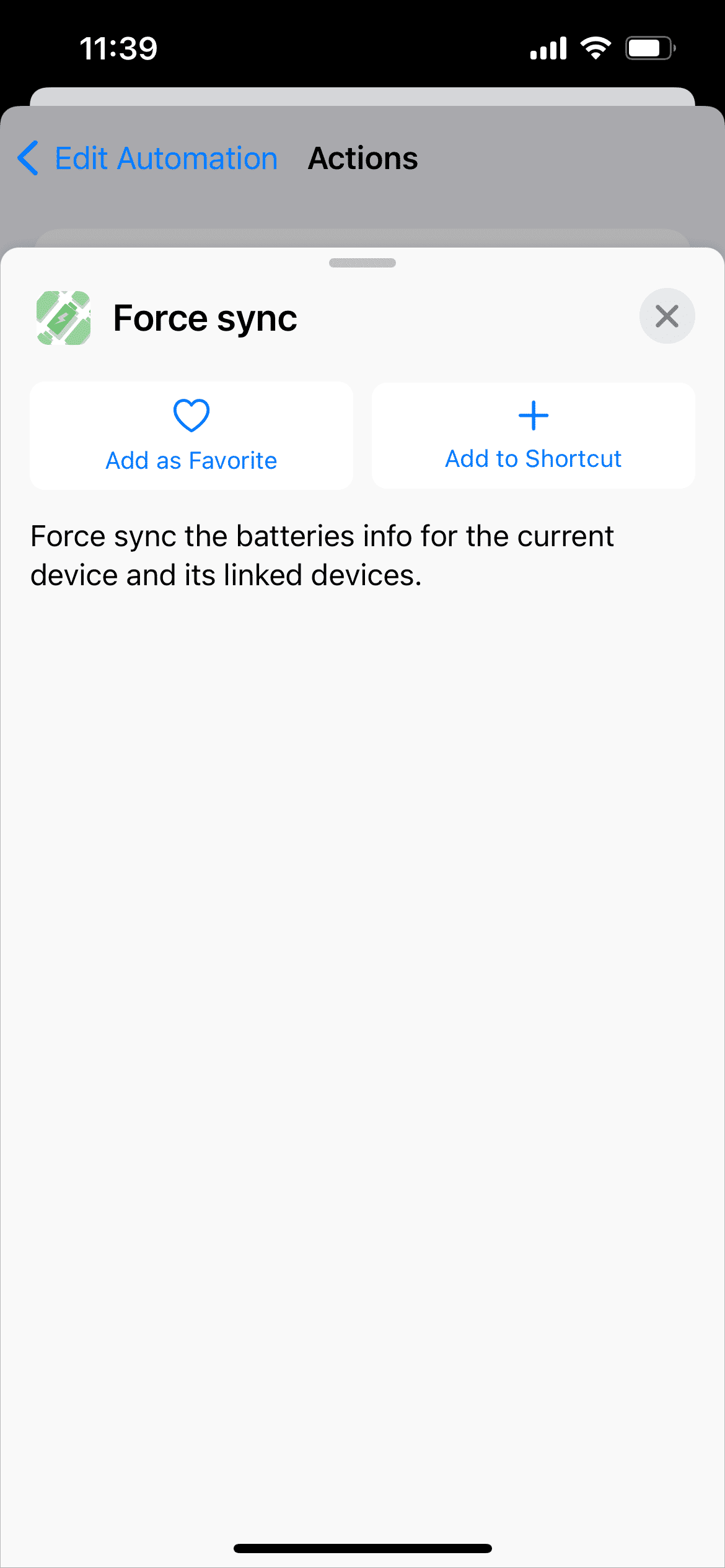
AllMyBatteries fournit une action Forcer la synchronisation pour les Raccourcis. L'exécution de cette action déclenchera une synchronisation pour l'appareil actuel et les appareils qui lui sont liés.

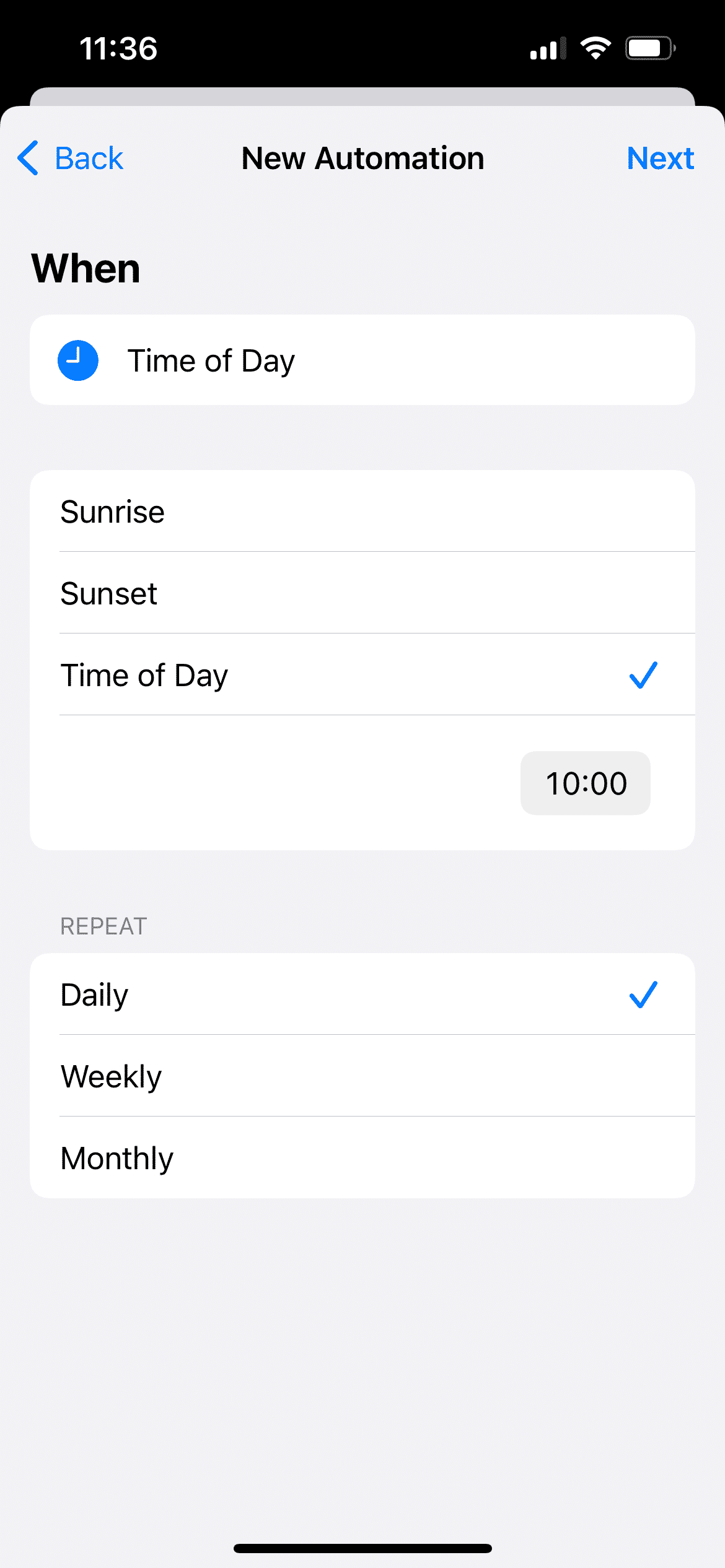
L'app Raccourcis fournit la fonctionnalité Automatisation, qui vous permet de déclencher des actions à des moments spécifiques (par exemple, une heure précise de la journée, l'arrivée quelque part, le niveau de batterie tombant en dessous de 50 %).

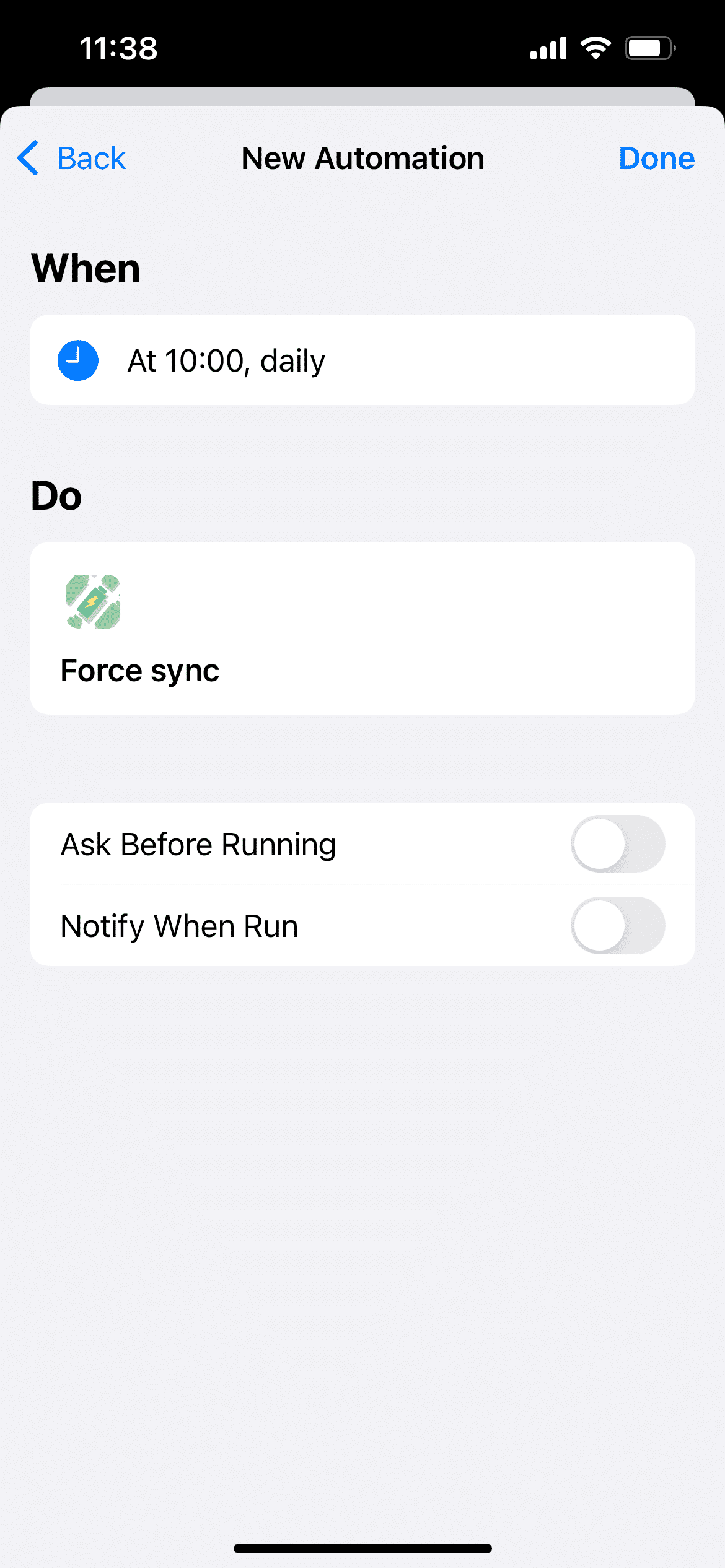
En combinant l'automatisation des Raccourcis avec l'action Forcer la synchronisation d'AllMyBatteries, vous pouvez forcer AllMyBatteries à se synchroniser quand vous le souhaitez. L'image ci-dessous montre un exemple qui déclenche une synchronisation tous les jours à 10h00, et il y a bien d'autres points de déclenchement à utiliser. Parmi eux, Chargeur, Niveau de batterie, Wi-Fi et Bluetooth sont particulièrement utiles pour AllMyBatteries — soyez créatif !

Comment partager mon abonnement avec ma famille

Avec un forfait familial AllMyBatteries Ultimate valide, votre famille peut partager l'abonnement. Pour partager vos achats avec votre famille, suivez ces étapes :

  1. Configurer le partage familial
    Commencez par configurer le partage familial sur votre appareil. Cette fonctionnalité vous permet de partager des achats, des abonnements et plus encore avec les membres de votre famille. Vous pouvez trouver un guide détaillé sur la façon de configurer le partage familial ici : Configurer le partage familial.

  2. Activer le partage des achats
    Après avoir configuré le partage familial, assurez-vous que le partage des achats est activé. Cette étape est nécessaire pour permettre aux membres de votre famille d'accéder à vos achats. Découvrez comment activer le partage des achats ici : Activer le partage des achats.

  3. Restaurer les achats sur l'appareil d'un membre de votre famille
    Une fois le partage des achats activé, votre membre de famille peut accéder aux achats partagés. Sur son appareil, il lui suffit de cliquer sur le bouton 'Restaurer l'achat' dans la page d'achat d'AllMyBatteries Ultimate.

En suivant ces étapes, les membres de votre famille pourront profiter des achats que vous avez partagés avec eux.

Deux de mes appareils sont identifiés comme un seul, comment corriger ?
Si deux de vos appareils sont identifiés comme un seul dans AllMyBatteries, cela est probablement dû au fait qu'ils partagent le même ID d'appareil. Cela peut se produire lorsque vous restaurez un nouvel appareil à partir d'une sauvegarde d'un ancien appareil.

Pourquoi cela se produit-il ?
AllMyBatteries utilise l'ID unique de l'appareil pour suivre et différencier vos appareils. Lorsque vous restaurez un appareil à partir d'une sauvegarde, il peut hériter de l'ID de l'ancien appareil, ce qui entraîne l'identification de deux appareils comme un seul.

Comment le corriger
Vous pouvez résoudre ce problème en modifiant l'ID de l'un des appareils :

  1. Ouvrir les détails de l'appareil
    Dans AllMyBatteries, appuyez sur l'appareil qui doit être modifié.

  2. Aller dans Plus d'infos
    Faites défiler vers le bas et appuyez sur "Plus d'infos" pour voir l'ID actuel de l'appareil.

  3. Modifier l'ID
    Appuyez sur le bouton "Modifier l'ID" et choisissez l'une des options suivantes :

    • Utiliser une valeur aléatoire : Générez un nouvel ID unique pour cet appareil.
    • Entrer un ID personnalisé : Si vous connaissez l'ID d'origine, vous pouvez le saisir manuellement.
  4. Confirmer les modifications
    Une fois que vous avez modifié l'ID, l'appareil sera suivi séparément dans AllMyBatteries.

Remarque
Si vous n'êtes pas sûr de quel appareil modifier, vérifiez la section "Plus d'infos" de chaque appareil pour voir quel ID ils utilisent actuellement. Ensuite, modifiez l'ID de l'appareil que vous souhaitez suivre séparément.

Impossible de trouver mon appareil Bluetooth — pourquoi ?

Pour de nombreux appareils Bluetooth (presque toutes les souris, claviers, manettes de jeu et enceintes), ils ne sont visibles par l'appareil sur lequel vous utilisez AllMyBatteries (appelons-le votre iPhone, par exemple) que lorsqu'ils sont en mode d'appairage ou sont déjà connectés à votre iPhone. Si vous ne trouvez pas l'appareil Bluetooth que vous souhaitez ajouter à AllMyBatteries, essayez d'abord de le connecter dans les réglages Bluetooth d'iOS.

Si votre appareil Bluetooth est connecté à votre iPhone/iPad/Mac mais que vous ne parvenez pas à l'ajouter à AllMyBatteries, c'est peut-être parce que le fabricant a choisi de ne pas diffuser publiquement les informations sur sa batterie. Dans ce cas, AllMyBatteries ne pourra pas suivre le niveau de batterie de ces appareils.


Si la réponse ci-dessus ne résout pas votre problème, ou si vous avez quelque chose à partager, n'hésitez pas à m'envoyer vos retours !

Comment activer l’actualisation en arrière-plan

Pour permettre à AllMyBatteries de s’actualiser en arrière-plan, suivez ces étapes:

  1. Ouvrez Réglages.

  2. Allez dans Général -> Actualisation en arrière-plan.

  3. Assurez-vous que l’Actualisation en arrière-plan est activée.

  4. Sélectionnez Wi-Fi et données cellulaires ou Wi-Fi.

  5. Faites défiler vers le bas et activez AllMyBatteries.

Si vous utilisez le mode économie d’énergie, l’actualisation en arrière-plan peut être temporairement désactivée. Désactivez le mode économie d’énergie pour autoriser les mises à jour en arrière-plan

Pourquoi mes appareils n'apparaissent-ils pas dans les accessoires ?

Actuellement, la fonctionnalité Ajouter des accessoires est vérifiée pour prendre en charge le Magic Keyboard, le Magic Mouse, le Magic Trackpad et le MagSafe Battery Pack d'Apple. Cependant, elle est théoriquement capable de prendre en charge davantage d'appareils. Si vous avez un appareil qui devrait apparaître ici mais ne le fait pas, n'hésitez pas à me le faire savoir !

En attendant, vous pouvez accéder à Appareil Bluetooth pour essayer d'ajouter un accessoire Bluetooth générique.

Remarque importante :
  La plupart des appareils ne sont visibles que par l'appareil auquel ils sont connectés. Par exemple, si vous avez un Magic Trackpad connecté à votre Mac, vous ne pouvez l'ajouter dans AllMyBatteries que sur votre Mac, pas dans AllMyBatteries sur votre iPhone.

Si la réponse ci-dessus ne résout pas votre problème, ou si vous avez quelque chose à partager, n'hésitez pas à m'envoyer vos retours !

Comment activer iCloud pour AllMyBatteries

Pour activer iCloud pour AllMyBatteries, suivez ces étapes :

  1. Ouvrez les Réglages de votre appareil.

  2. Appuyez sur votre nom en haut pour accéder à la section Identifiant Apple.

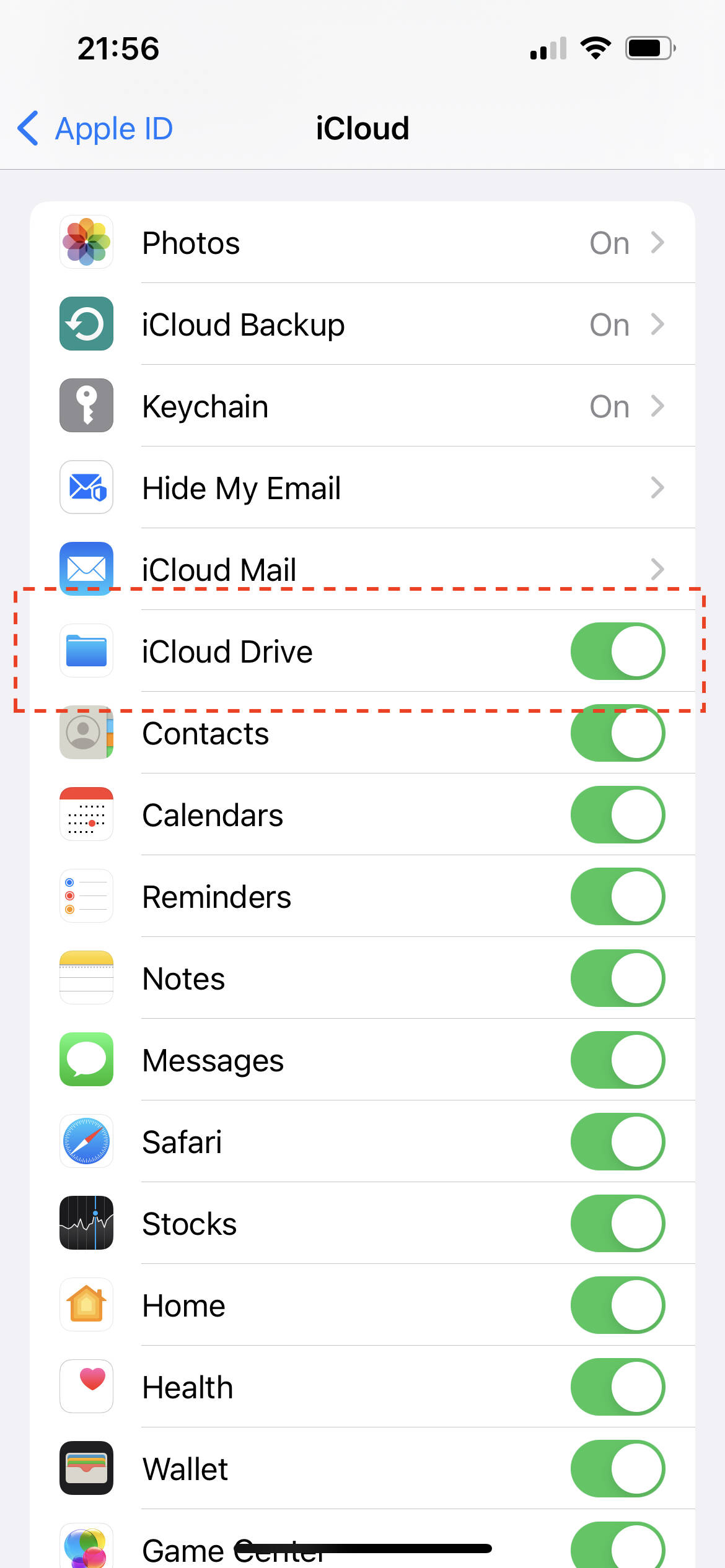
  3. Sélectionnez iCloud. Vous verrez un écran similaire à celui-ci :

  1. Assurez-vous que les options suivantes sont activées :
  • iCloud Drive
  • Faites défiler vers le bas et assurez-vous qu'AllMyBatteries est activé.

Pour les utilisateurs Mac, l'interface peut être légèrement différente, mais les étapes sont essentiellement les mêmes. Assurez-vous simplement qu'iCloud Drive et AllMyBatteries sont tous deux activés.

Conseils pour les AirPods

Situation

Le niveau de batterie du boîtier des AirPods n'est traçable que lorsque le boîtier est ouvert. Étant donné qu'AllMyBatteries synchronise généralement les informations de batterie lorsque le boîtier est fermé, le niveau de batterie des AirPods n'est pas mis à jour très souvent. (Remarque : toutes les références au niveau de batterie ici concernent le boîtier, pas les écouteurs.)

Mise à jour v1.2.1 : Sur les appareils iOS, AllMyBatteries peut désormais suivre le niveau de batterie des AirPods Pro gen 2 lorsque vous utilisez les écouteurs. Pour les autres AirPods, le niveau de batterie du boîtier n'est traçable que lorsque le boîtier est ouvert. Sur votre Mac, si vous avez installé AllMyBatteries et configuré le Bluetooth Helper, vous pourrez suivre le niveau de batterie de tous les AirPods lorsque vous utilisez les écouteurs.

Solution

Il n'y a pas grand-chose que nous puissions faire concernant la façon dont les AirPods transmettent leur niveau de batterie ou la fréquence de synchronisation d'AllMyBatteries. Mais l'app Raccourcis fournie par le système nous laisse un moyen d'agir lors de la connexion aux AirPods, moment auquel nous sommes très susceptibles de récupérer le niveau de batterie des AirPods. Cependant, cela nécessite une configuration manuelle dans l'app Raccourcis.

Voici ce que vous devez faire :

  1. Ouvrez l'app Raccourcis. Si elle n'est pas installée, installez-la depuis l'App Store.

  1. Sélectionnez l'onglet Automatisation et cliquez sur le bouton ajouter en haut à droite.
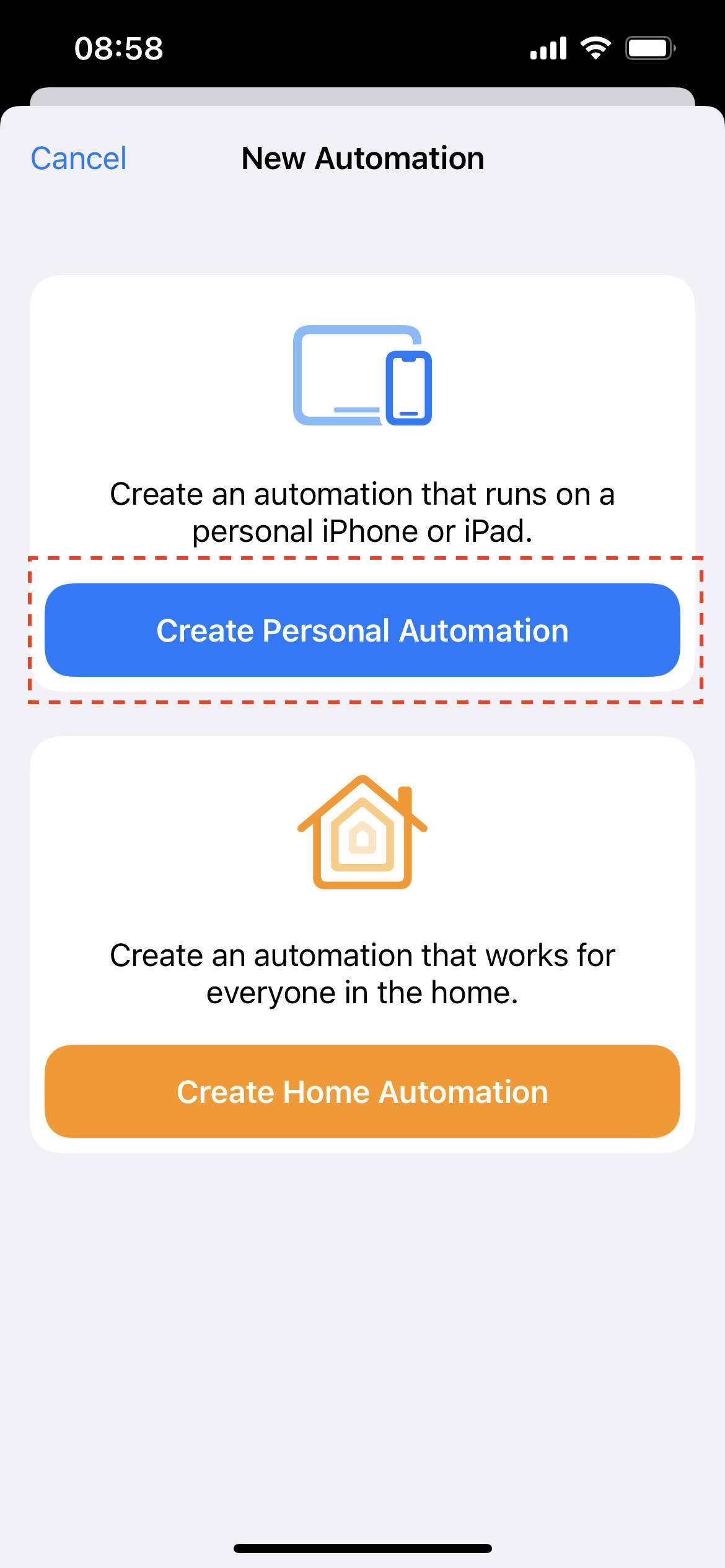
  2. Cliquez sur Créer une automatisation personnelle

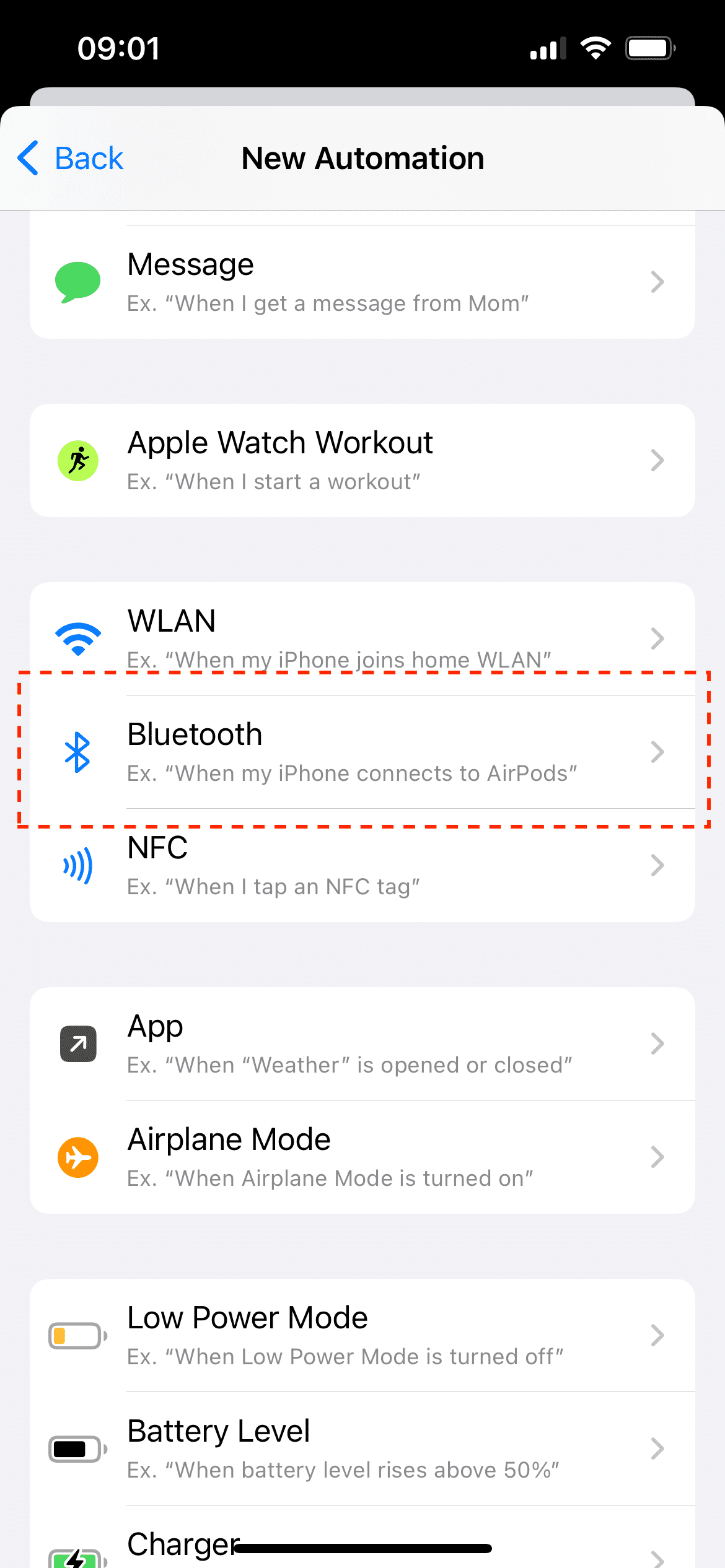
  1. Sélectionnez Bluetooth comme point de déclenchement de l'automatisation.

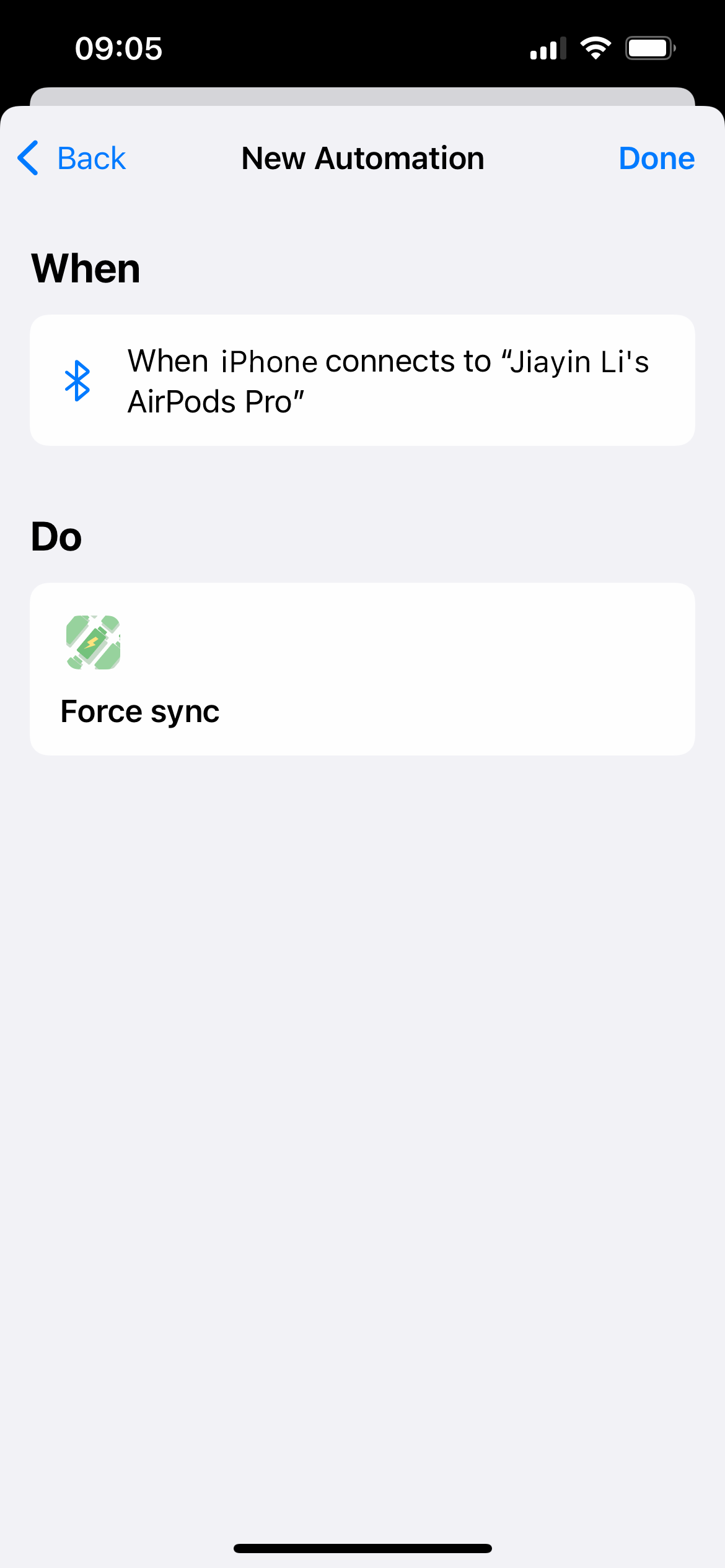
  1. Choisissez vos AirPods sur la page Choisir les appareils. Puis sur la page Actions, ajoutez l'action Forcer la synchronisation d'AllMyBatteries. De cette façon, AllMyBatteries pourra se synchroniser lorsque le système se connecte à vos AirPods.

  1. C'est terminé ! Après la configuration, lorsque vous ouvrirez le boîtier de vos AirPods, vous devriez voir une notification des Raccourcis indiquant que l'automatisation est en cours d'exécution. 🎉 Note : En raison de certaines restrictions des Raccourcis et d'iOS, vous devez cliquer sur la notification pour exécuter l'action de synchronisation.
Conseils pour les icônes personnalisées

Choisir une image adaptée

Pour la meilleure expérience, nous vous recommandons vivement d'utiliser une image contenant uniquement le sujet principal comme icône personnalisée de votre appareil. Sur iPhone, vous pouvez utiliser la fonctionnalité Détacher un sujet de l'arrière-plan d'une photo sur iPhone pour créer l'image :

  1. Touchez et maintenez brièvement le sujet dans l'app Photos. Lorsqu'un contour apparaît autour du sujet, appuyez sur Partager, puis enregistrez le sujet comme nouvelle image.
  2. Importez l'image contenant uniquement le sujet principal dans AllMyBatteries. Pour le meilleur résultat visuel, nous recommandons de garder une certaine distance entre le sujet et le bord lors du redimensionnement de l'image.

Synchronisation sur plusieurs appareils

Les icônes personnalisées que vous définissez seront automatiquement synchronisées sur vos différents appareils iCloud, vous n'avez donc besoin de les configurer qu'une seule fois sur un seul appareil. Le chargement et la mise en cache de la nouvelle image sur les autres appareils peut prendre un certain temps (plus long sur Apple Watch), veuillez donc être patient.

Conseils pour la notification de charge complète

La notification de charge complète peut ne pas fonctionner sur certains appareils

Pour que la notification de charge complète fonctionne, AllMyBatteries doit être en mesure d'identifier l'état de charge de votre appareil. Il est actuellement vérifié que nous pouvons récupérer l'état de charge sur iPhone, iPad, MacBook et Apple Watch. Cependant, pour votre Apple Pencil, vos AirPods et tout autre appareil Bluetooth, nous n'avons pas la capacité d'obtenir l'état de charge.

La notification peut être retardée

Selon pourquoi mes appareils iOS ne sont pas à jour, lorsque AllMyBatteries est en arrière-plan, le moment et la possibilité de mise à jour de vos appareils dépendent d'iOS. Par exemple, si vous avez un appareil A et que vous définissez une notification de charge complète lorsque le niveau de batterie de A atteint 80 %, il est courant que le niveau de batterie de A atteigne 85 % avant qu'AllMyBatteries n'ait la possibilité de se mettre à jour. Par conséquent, vous pourriez recevoir la notification de charge complète lorsque le niveau de batterie de A atteint 85 %.

Nous vous recommandons vivement de consulter Comment améliorer la précision du suivi des batteries pour configurer une automatisation afin de forcer la synchronisation d'AllMyBatteries lorsque le niveau de batterie de A atteint 80 %. Cela rendra la notification beaucoup plus ponctuelle.

Pourquoi mes appareils Bluetooth ne sont-ils pas à jour ?
  1. Pour que l'appareil Bluetooth soit mis à jour, son appareil central (l'appareil gérant l'appareil Bluetooth) doit avoir la possibilité de se rafraîchir. Si l'appareil central n'est pas mis à jour, veuillez consulter Pourquoi mes appareils iOS ne sont pas à jour ?
  2. Si l'appareil central a eu la possibilité de se rafraîchir mais que l'appareil Bluetooth n'est pas mis à jour, c'est peut-être parce que l'appareil central ne peut pas trouver ou se connecter à l'appareil Bluetooth au moment du rafraîchissement. Si c'est le cas, veuillez consulter Impossible de trouver mon appareil Bluetooth, pourquoi ?
  3. Si l'appareil Bluetooth a été mis à jour mais que le niveau de batterie ne semble pas précis, c'est peut-être parce que l'appareil Bluetooth lui-même diffuse un niveau de batterie inexact. Ce n'est pas rare et cela se produit même avec de nombreuses marques bien connues.
Pourquoi mon appareil actuel n'est-il pas à jour ?

Si le niveau de batterie de votre appareil actuel n'est pas à jour dans AllMyBatteries, cela est probablement dû aux limitations de confidentialité d'iOS.

Restriction de confidentialité iOS
À partir d'iOS 16, Apple a introduit une nouvelle politique de confidentialité qui empêche les applications tierces d'accéder au niveau de batterie exact de l'appareil actuel. Au lieu de cela, les applications ne peuvent obtenir le niveau de batterie que par incréments de 5% (par exemple, 50%, 55%, 60%).

De plus, iOS ne notifie pas les applications des changements de niveau de batterie lorsque l'application est en arrière-plan, ce qui signifie qu'AllMyBatteries ne peut mettre à jour le niveau de batterie que lorsque l'application est ouverte.

Solutions de contournement
Pour améliorer la précision du suivi de la batterie de votre appareil actuel, vous pouvez :

  1. Ajouter des widgets AllMyBatteries
    Les widgets peuvent aider à déclencher des mises à jour de batterie plus fréquemment, même lorsque l'application principale n'est pas ouverte.

  2. Configurer des raccourcis d'automatisation
    Vous pouvez configurer des automatisations de raccourcis pour déclencher AllMyBatteries afin de mettre à jour les niveaux de batterie à des moments spécifiques. Consultez Comment améliorer la précision du suivi des batteries pour plus de détails.

  3. Utiliser X Track (pour les appareils iOS)
    Si vous avez plusieurs appareils iOS ou iPadOS, activez X Track pour permettre aux appareils de signaler mutuellement les niveaux de batterie via Bluetooth, ce qui peut fournir des mises à jour plus précises et opportunes.

Pourquoi mes appareils iOS ne sont-ils pas à jour ?
Sous iOS 17, les niveaux de batterie ne peuvent être récupérés que par incréments de 5 % en raison d'une nouvelle politique de confidentialité.

Pour qu'AllMyBatteries puisse suivre vos niveaux de batterie, l'application doit être en cours d'exécution. Lorsque l'application est ouverte au premier plan, elle peut librement récupérer les niveaux de batterie et les synchroniser avec iCloud. Cependant, si vous mettez AllMyBatteries en arrière-plan (cela signifie revenir à l'écran d'accueil, pas forcer la fermeture de l'application — veuillez ne pas forcer la fermeture ! Cela empêcherait AllMyBatteries de se réveiller en arrière-plan pour synchroniser vos niveaux de batterie), la fréquence des mises à jour en arrière-plan dépend largement du système iOS (généralement toutes les 15 à 30 minutes). Ce comportement est influencé par trois facteurs principaux :

  1. Réglages de l'actualisation en arrière-plan : Assurez-vous que l'actualisation en arrière-plan est activée pour AllMyBatteries. Allez dans Réglages → Général → Actualisation en arrière-plan et confirmez qu'elle est activée pour l'application. Sans cela, la synchronisation en arrière-plan ne fonctionnera pas.

  2. Fréquence d'utilisation d'AllMyBatteries : Selon Apple, « si l'utilisateur exécute souvent votre application, il est probable que vous obtiendrez des événements de récupération en arrière-plan fréquents ». Essayez donc d'ouvrir AllMyBatteries régulièrement pour augmenter la fréquence des mises à jour en arrière-plan. (Conseil : Ajouter des widgets pour AllMyBatteries peut également contribuer à améliorer la fréquence des mises à jour.)

  3. État de l'appareil : La fréquence d'actualisation en arrière-plan dépend également de l'état de votre appareil. Si votre appareil est fortement sollicité ou si la batterie est faible, les mises à jour en arrière-plan seront moins fréquentes. En revanche, lorsque votre appareil est branché, il est plus susceptible d'autoriser les mises à jour en arrière-plan. Gardez à l'esprit que l'activation du mode Économie d'énergie arrêtera probablement toutes les activités d'actualisation en arrière-plan.

Guides de suivi des batteries

Des instructions pour consulter vos batteries, configurer les widgets et résoudre les problèmes de mise à jour.