Pour consulter la batterie de votre iPhone sur un Mac, installez AllMyBatteries sur les deux appareils et utilisez le même compte iCloud. Ouvrez l’app sur l’iPhone pour envoyer un relevé, puis consultez le dernier niveau synchronisé dans l’app Mac ou la barre des menus.
Configurer l’iPhone et le Mac
- Installez AllMyBatteries sur votre iPhone et votre Mac. Utilisez le même compte iCloud sur les deux appareils.
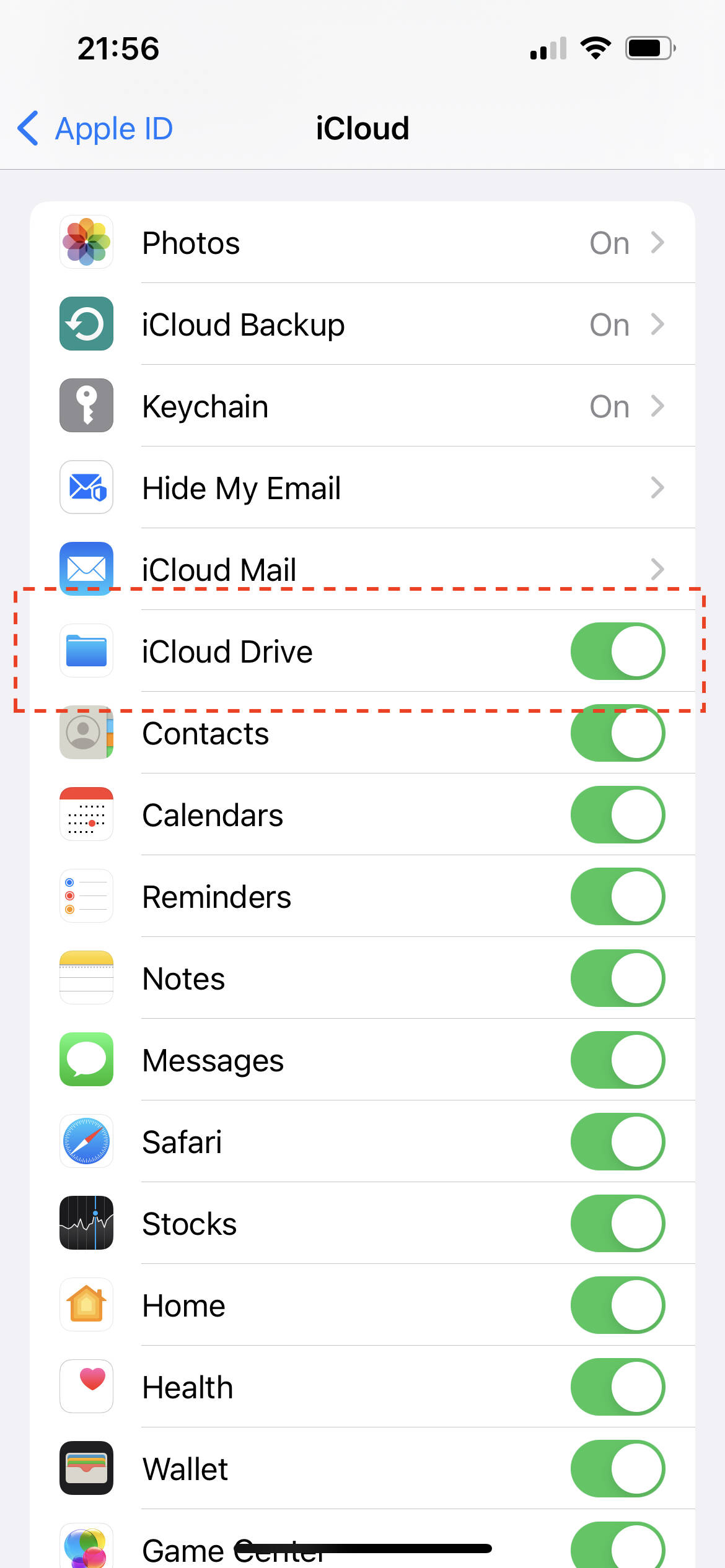
- Activez iCloud Drive et AllMyBatteries dans les réglages iCloud de chaque appareil. Consultez la configuration d’iCloud.
- Ouvrez AllMyBatteries sur l’iPhone pour lire et envoyer son niveau de batterie.
- Ouvrez AllMyBatteries sur le Mac. L’iPhone apparaît dans la liste synchronisée. L’app Mac propose aussi un affichage dans la barre des menus.
Le Mac affiche les informations envoyées par l’iPhone. Il ne peut pas lire sa batterie en continu lorsque l’iPhone n’envoie pas de mises à jour.
Maintenir les mises à jour
Activez l’actualisation en arrière-plan sur l’iPhone et évitez de forcer la fermeture d’AllMyBatteries. Le mode économie d’énergie et l’état du système peuvent retarder les mises à jour. Ouvrez l’app sur l’iPhone pour obtenir une nouvelle mesure.
Les mises à jour en arrière-plan sont souvent espacées de 15 à 60 minutes, mais leur fréquence dépend du système. Depuis iOS 17, les niveaux sont fournis par paliers de 5 %. Consultez l’aide sur les appareils iOS.
Vérifier les réglages iCloud
Les intitulés varient selon la version du système. Cet exemple présente les options iCloud utilisées par AllMyBatteries.