Mac で iPhone のバッテリー残量を確認するには、両方のデバイスに AllMyBatteries をインストールし、同じ iCloud アカウントを使います。iPhone のアプリを開いて残量を送信すると、Mac のアプリやメニューバーで最後に同期した残量を確認できます。
iPhoneとMacを設定する
- iPhoneとMacにAllMyBatteriesをインストールし、同じiCloudアカウントを使用します。
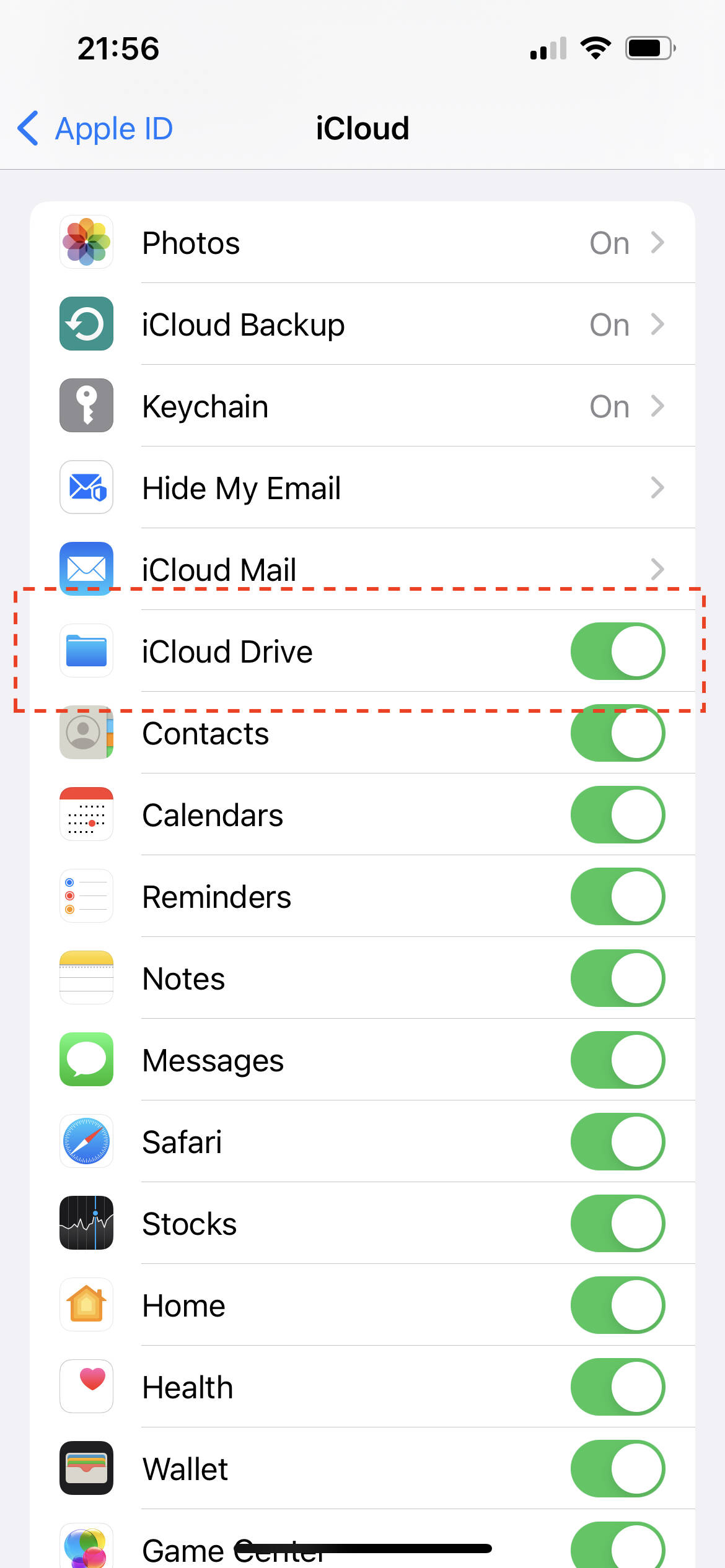
- 両方のデバイスのiCloud設定で、iCloud DriveとAllMyBatteriesを有効にします。iCloudの設定方法をご覧ください。
- iPhoneでAllMyBatteriesを開き、バッテリー残量を読み取ってアップロードします。
- MacでAllMyBatteriesを開くと、同期されたデバイス一覧にiPhoneが表示されます。Macアプリにはメニューバー表示もあります。
Macが表示するのは、iPhoneがアップロードした情報です。iPhoneから更新が送られていない間、Macがその残量を常時読み取ることはできません。
更新を続けるには
iPhoneでAppのバックグラウンド更新を有効にし、AllMyBatteriesを強制終了しないでください。低電力モードやシステムの状態により更新が遅れることがあります。最新の値が必要なときはiPhoneでアプリを開いてください。
バックグラウンド更新は通常15〜60分間隔ですが、タイミングはシステムが決めます。iOS 17以降では残量が5%刻みで取得されます。iOSデバイスの更新に関するヘルプもご覧ください。
iCloud設定を確認する
設定項目の名前はOSのバージョンによって異なります。以下はAllMyBatteriesで使用するiCloud設定の例です。