iPhone pilini Mac’te kontrol etmek için AllMyBatteries’i iki cihaza da yükleyin ve aynı iCloud hesabını kullanın. Bir okuma göndermek için iPhone’daki uygulamayı açın; ardından Mac uygulamasında veya menü çubuğunda son eşzamanlanan pil seviyesini görün.
iPhone ve Mac’i ayarlayın
- AllMyBatteries’i iPhone ve Mac’e yükleyin. İki cihazda da aynı iCloud hesabını kullanın.
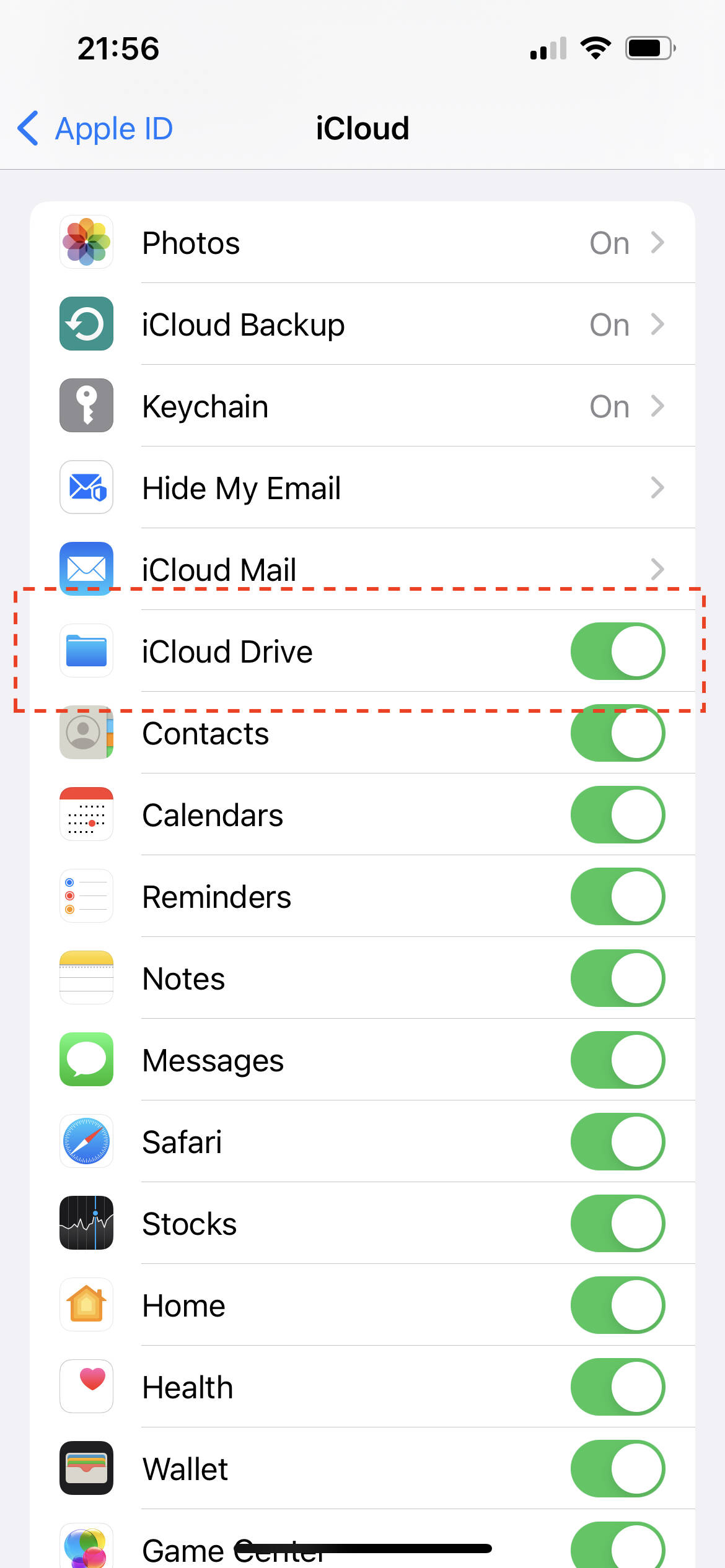
- Her iki cihazın iCloud ayarlarında iCloud Drive ve AllMyBatteries’i etkinleştirin. iCloud kurulumu rehberine bakın.
- Pil seviyesini okuyup yüklemesi için iPhone’da AllMyBatteries’i açın.
- Mac’te AllMyBatteries’i açın. iPhone’unuz eşzamanlanan cihaz listesinde görünür. Mac uygulaması menü çubuğu görünümü de sunar.
Mac, iPhone’un yüklediği pil bilgilerini gösterir. iPhone güncelleme göndermiyorsa Mac telefonun pilini sürekli okuyamaz.
Güncellemeleri sürdürün
iPhone’da Arka Planda Uygulama Yenile’yi etkinleştirin ve AllMyBatteries’i zorla kapatmayın. Düşük Güç Modu ve sistem koşulları güncellemeleri geciktirebilir. Güncel bir değer gerektiğinde iPhone’da uygulamayı açın.
Arka plan güncellemeleri çoğunlukla 15–60 dakika aralıklarla gerçekleşir, ancak zamanlamayı sistem belirler. iOS 17 ve sonrasında pil seviyeleri %5’lik adımlarla sağlanır. iOS cihazlarının güncellenmesiyle ilgili yardıma bakın.
iCloud ayarlarını kontrol edin
Ayar adları işletim sistemi sürümüne göre değişebilir. Bu örnek, AllMyBatteries’in kullandığı iCloud seçeneklerini gösterir.