Para consultar la batería del iPhone en un Mac, instala AllMyBatteries en ambos dispositivos y usa la misma cuenta de iCloud. Abre la app en el iPhone para subir una lectura y consulta el último nivel sincronizado en la app del Mac o en la barra de menús.
Configura el iPhone y el Mac
- Instala AllMyBatteries en el iPhone y el Mac. Usa la misma cuenta de iCloud en ambos dispositivos.
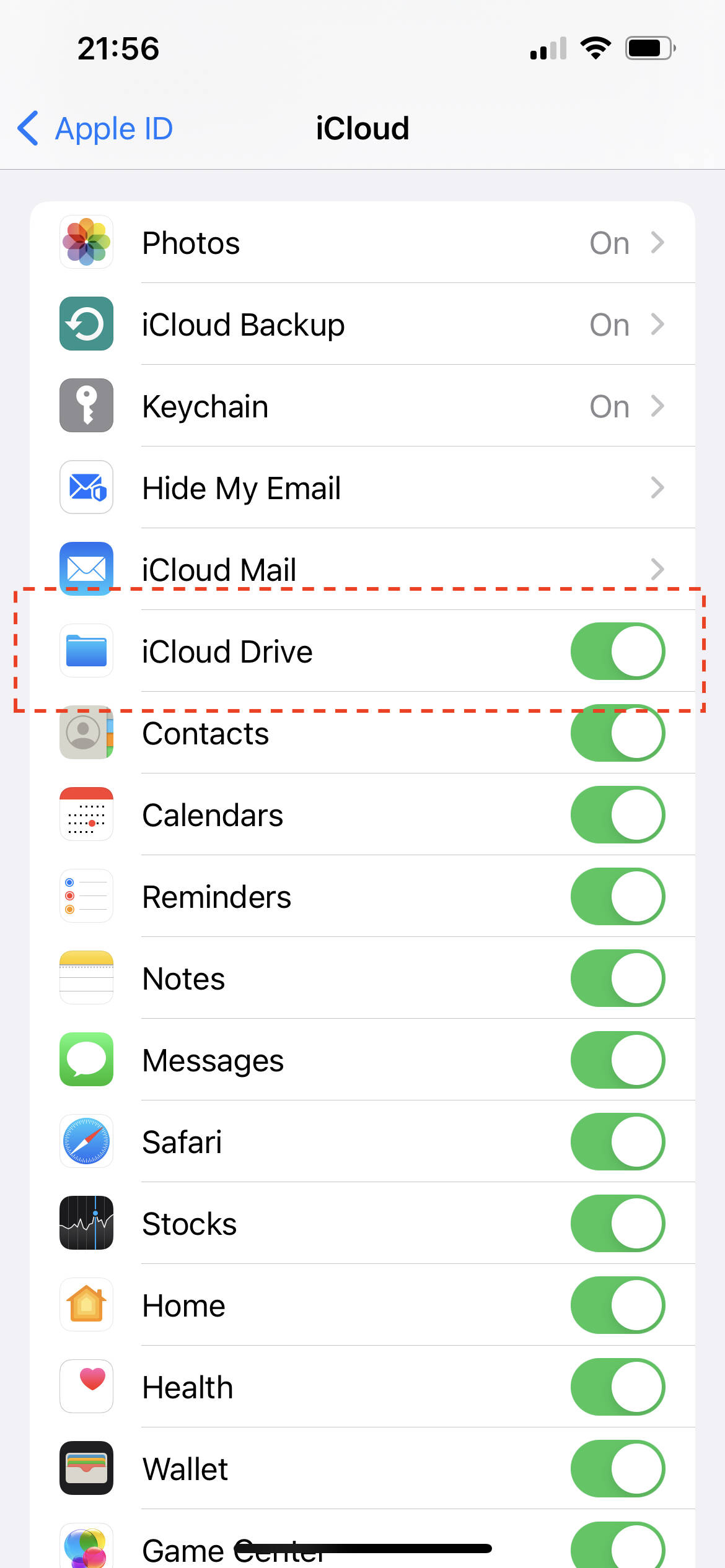
- Activa iCloud Drive y AllMyBatteries en los ajustes de iCloud de cada dispositivo. Consulta cómo activar iCloud.
- Abre AllMyBatteries en el iPhone para leer y subir su nivel de batería.
- Abre AllMyBatteries en el Mac. El iPhone aparecerá en la lista sincronizada. La app para Mac también ofrece una vista en la barra de menús.
El Mac muestra los datos que sube el iPhone. No puede leer continuamente la batería del teléfono si este no envía actualizaciones.
Mantén las actualizaciones activas
Activa la actualización en segundo plano en el iPhone y evita forzar el cierre de AllMyBatteries. El modo de bajo consumo y el estado del sistema pueden retrasar las actualizaciones. Abre la app del iPhone si necesitas una lectura reciente.
Las actualizaciones en segundo plano suelen producirse cada 15–60 minutos, pero el sistema decide cuándo. Desde iOS 17, los niveles se proporcionan en incrementos del 5 %. Consulta la ayuda sobre dispositivos iOS.
Revisa los ajustes de iCloud
Los nombres de los ajustes varían según la versión del sistema. Este ejemplo muestra las opciones de iCloud que utiliza AllMyBatteries.