Para añadir un widget de batería de AirPods en el iPhone, conecta los AirPods y abre AllMyBatteries para recoger los niveles disponibles. Añade un widget de AllMyBatteries desde la galería de la pantalla de inicio y edítalo para elegir tus AirPods. Muestra la última lectura recogida, sin una conexión continua en tiempo real.
Configura el widget de AirPods
- Empareja los AirPods con el iPhone y permite a AllMyBatteries acceder a Bluetooth.
- Conecta los AirPods, abre el estuche de carga y abre AllMyBatteries para obtener las lecturas disponibles.
- Añade un widget de AllMyBatteries desde la galería de widgets de la pantalla de inicio. Edítalo para seleccionar tus AirPods.
El widget muestra los datos recogidos por AllMyBatteries. No mantiene una conexión Bluetooth en directo con los AirPods.
Actualiza al conectar los AirPods
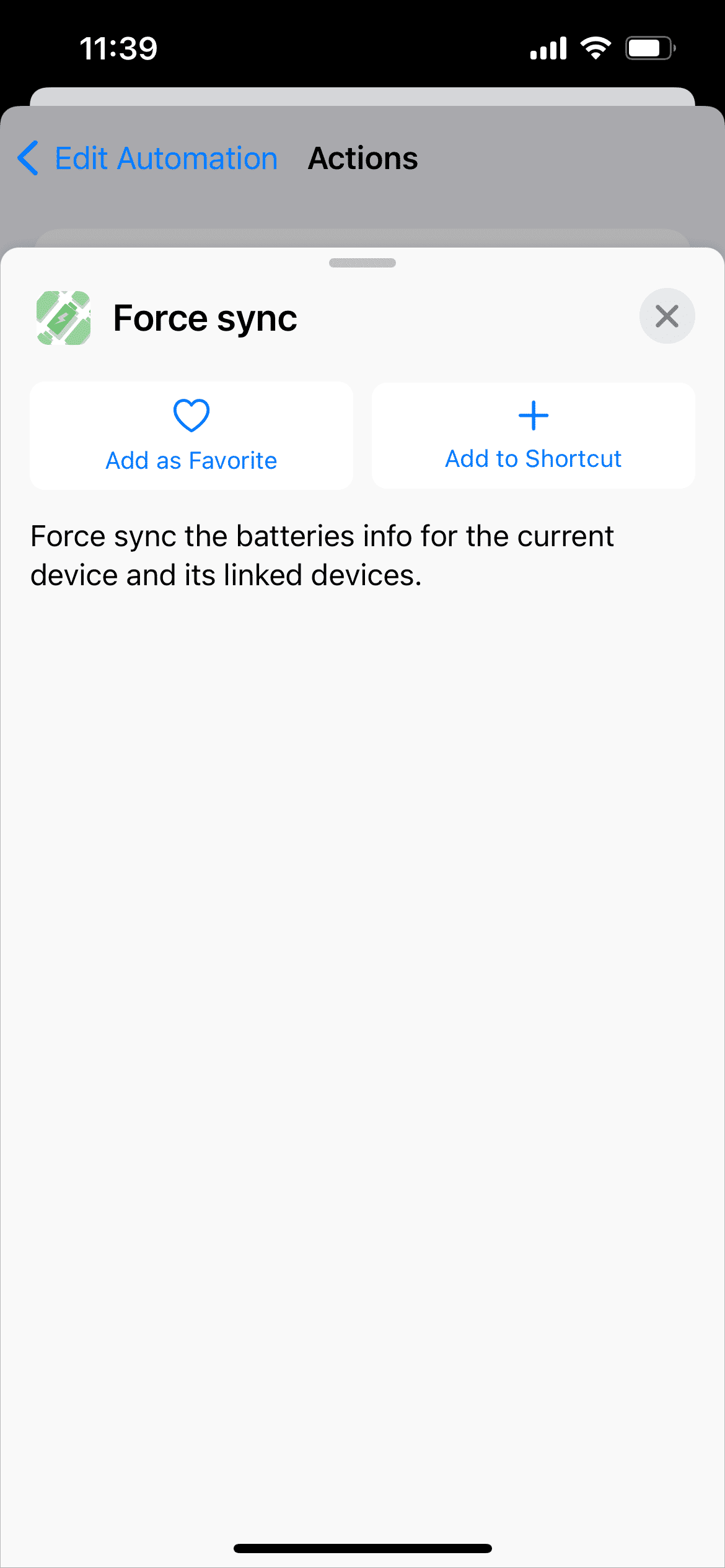
En Atajos, crea una automatización Bluetooth para tus AirPods y añade la acción Forzar sincronización de AllMyBatteries. Ejecuta o confirma la automatización según lo requiera tu versión de iOS. Los nombres y las opciones de confirmación pueden variar.
Por qué la batería del estuche puede quedar desactualizada
En muchos modelos, la batería del estuche solo se puede leer cuando está abierto. La disponibilidad depende del modelo. Los widgets también siguen el presupuesto de actualización del sistema, por lo que la lectura puede retrasarse.
Consulta los consejos para AirPods y los límites de los widgets.