要在 iPhone 上新增 AirPods 電量小工具,請連接 AirPods,開啟 AllMyBatteries 收集可取得的電量,再從主畫面小工具圖庫中新增 AllMyBatteries 小工具。編輯小工具並選擇 AirPods;它顯示最近收集的讀數,而非持續的即時連線。
設定 AirPods 小工具
- 將 AirPods 與 iPhone 配對,並允許 AllMyBatteries 存取藍牙。
- 連接 AirPods,打開充電盒,再開啟 AllMyBatteries,讀取目前可取得的電量。
- 從主畫面的小工具圖庫加入 AllMyBatteries 小工具,然後編輯小工具,選擇你的 AirPods。
小工具顯示 AllMyBatteries 收集的資料,不會與 AirPods 保持即時藍牙連線。
在連接 AirPods 時重新整理
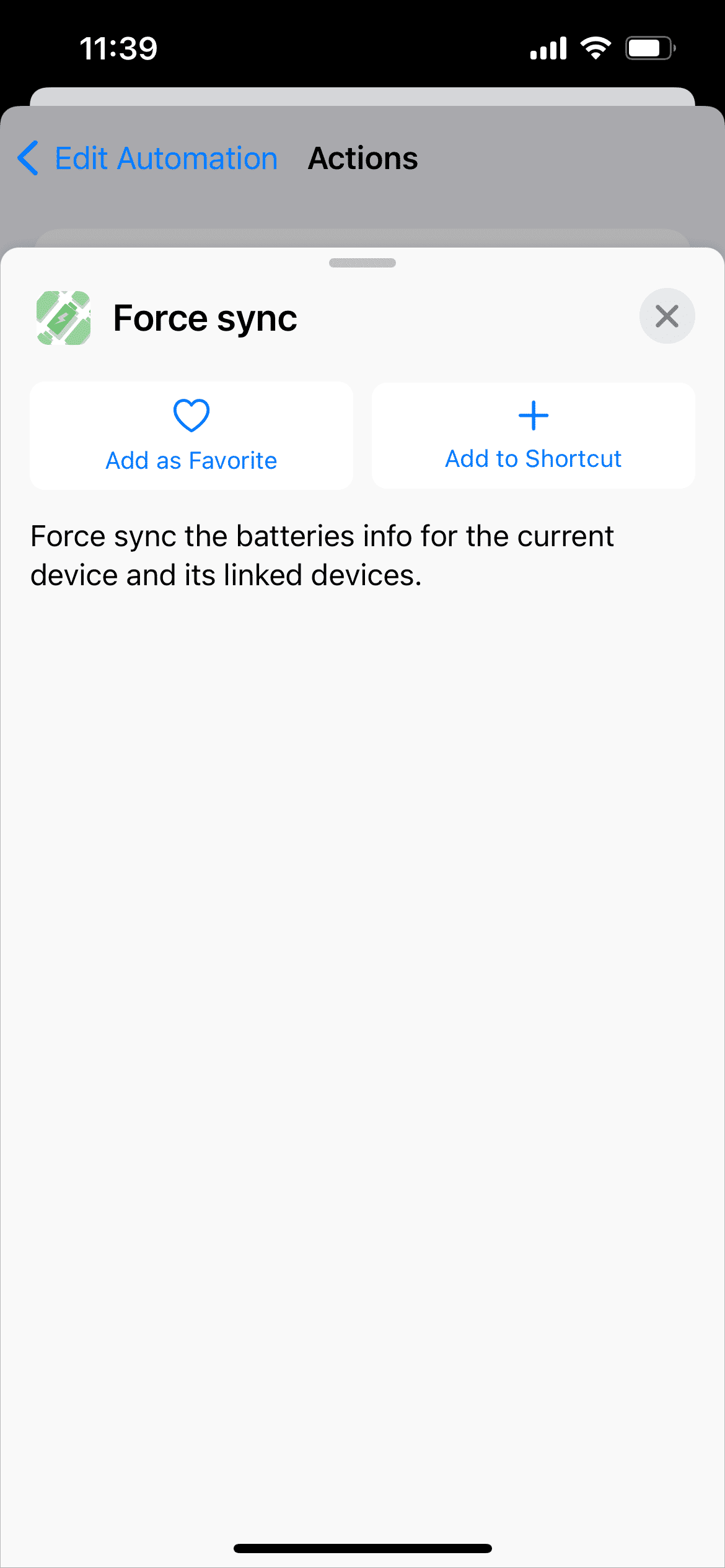
在「捷徑」中為 AirPods 建立藍牙自動化,並加入 AllMyBatteries 的 強制同步 動作。依你的 iOS 版本要求執行或確認自動化。不同版本的動作名稱和確認選項可能有所不同。
為什麼充電盒電量可能延遲
許多 AirPods 型號只有在充電盒打開時才提供盒子的電量,具體情況因型號而異。小工具也受系統重新整理預算限制,因此讀數可能延遲。
參閱 AirPods 電量追蹤技巧 和 小工具重新整理限制。