Pour ajouter un widget de batterie AirPods sur iPhone, connectez vos AirPods et ouvrez AllMyBatteries pour relever les niveaux disponibles. Ajoutez ensuite un widget AllMyBatteries depuis la galerie de l’écran d’accueil et modifiez-le pour choisir vos AirPods. Il affiche le dernier relevé, sans connexion permanente en temps réel.
Configurer le widget AirPods
- Jumelez vos AirPods avec l’iPhone et autorisez l’accès Bluetooth pour AllMyBatteries.
- Connectez les AirPods, ouvrez le boîtier de charge, puis ouvrez AllMyBatteries pour récupérer les niveaux disponibles.
- Ajoutez un widget AllMyBatteries depuis la galerie de widgets de l’écran d’accueil. Modifiez le widget pour sélectionner vos AirPods.
Le widget affiche les données recueillies par AllMyBatteries. Il ne maintient pas de connexion Bluetooth en direct avec les AirPods.
Actualiser à la connexion des AirPods
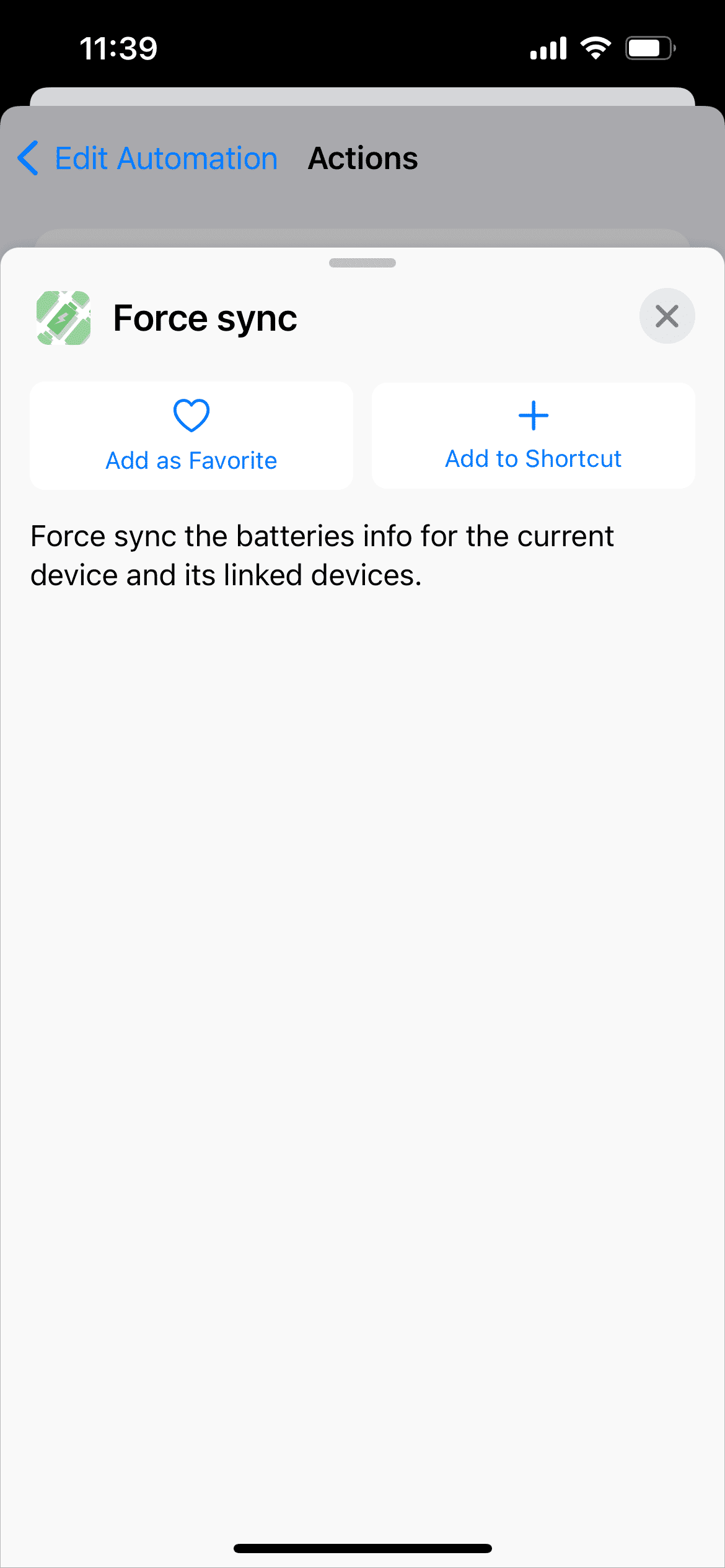
Dans Raccourcis, créez une automatisation Bluetooth pour vos AirPods et ajoutez l’action Forcer la synchronisation d’AllMyBatteries. Exécutez ou confirmez l’automatisation selon votre version d’iOS. Les intitulés et les options de confirmation peuvent varier.
Pourquoi la batterie du boîtier peut sembler ancienne
Pour de nombreux modèles, le niveau du boîtier est disponible uniquement quand celui-ci est ouvert. Cela dépend du modèle. Les widgets suivent aussi le budget d’actualisation du système, ce qui peut retarder l’affichage.
Consultez les conseils pour les AirPods et les limites d’actualisation des widgets.