Um ein AirPods-Batterie-Widget auf dem iPhone hinzuzufügen, verbinde deine AirPods und öffne AllMyBatteries, um verfügbare Werte zu erfassen. Füge dann in der Widget-Galerie des Home-Bildschirms ein AllMyBatteries-Widget hinzu und wähle beim Bearbeiten deine AirPods aus. Es zeigt den zuletzt erfassten Wert, keine dauerhafte Echtzeitverbindung.
AirPods-Widget einrichten
- Kopple deine AirPods mit dem iPhone und erlaube AllMyBatteries den Bluetooth-Zugriff.
- Verbinde die AirPods, öffne das Ladecase und starte AllMyBatteries, um die verfügbaren Batteriewerte abzurufen.
- Füge über die Widget-Galerie des Home-Bildschirms ein AllMyBatteries-Widget hinzu. Bearbeite es und wähle deine AirPods aus.
Das Widget zeigt von AllMyBatteries gesammelte Daten. Es hält keine durchgehende Bluetooth-Verbindung zu deinen AirPods.
Beim Verbinden der AirPods aktualisieren
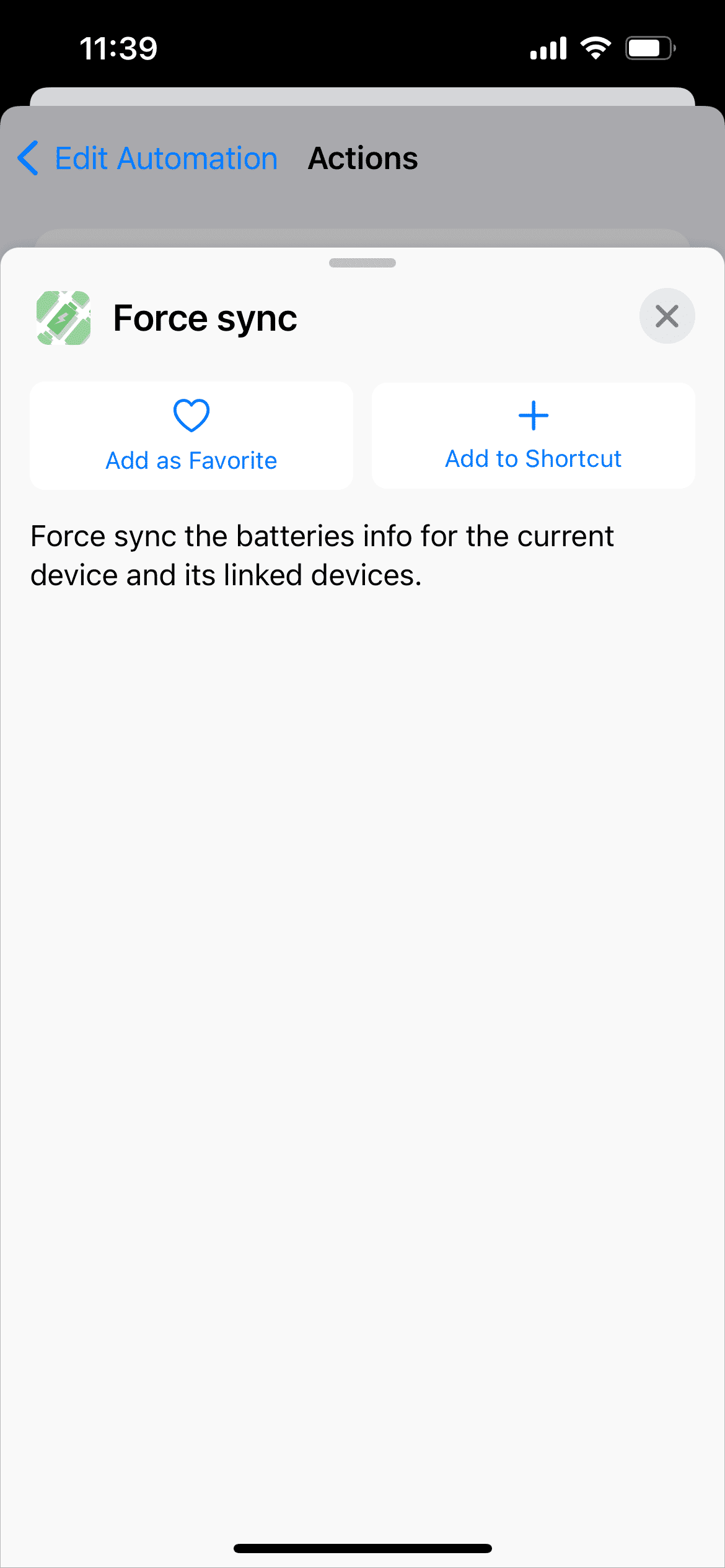
Erstelle in Kurzbefehle eine Bluetooth-Automation für deine AirPods und füge die AllMyBatteries-Aktion Synchronisierung erzwingen hinzu. Führe die Automation aus oder bestätige sie, wenn deine iOS-Version dies verlangt. Namen und Bestätigungsoptionen können variieren.
Warum der Case-Wert älter sein kann
Bei vielen AirPods-Modellen lässt sich der Batteriestand des Case nur bei geöffnetem Deckel auslesen. Die Verfügbarkeit hängt vom Modell ab. Auch das Aktualisierungsbudget des Systems kann die Widget-Anzeige verzögern.
Siehe AirPods-Tipps und Grenzen der Widget-Aktualisierung.