← Zurück zur Startseite
FAQ

FAQ zu Batterie-Widgets, Synchronisierung und Einrichtung

Hier finden Sie Antworten zur Einrichtung, zu Batterieaktualisierungen, Widgets, iCloud-Synchronisierung und zur Fehlerbehebung in AllMyBatteries.

Kurze Antworten

Wie füge ich weitere iPhones und iPads hinzu?
Installiere AllMyBatteries auf jedem Gerät und öffne die App einmal. Der Batteriestand wird automatisch in iCloud hochgeladen und auf all deinen anderen Geräten angezeigt. Manuelles Koppeln ist nicht nötig.
Wie wird die AirPods-Batterie erfasst?
AllMyBatteries liest verfügbare AirPods-Batteriestände vom gekoppelten Gerät und synchronisiert sie über iCloud. Das Ladecase muss zum Auslesen häufig geöffnet sein; dies hängt vom Modell ab. Auf dem Mac kann der Bluetooth-Helfer die Aktualisierung verbessern.
Verbraucht das Überwachen anderer Geräte meine Batterie?
AllMyBatteries ist auf einen sehr geringen Verbrauch ausgelegt. Die App nutzt die vom System gesteuerte iOS-Hintergrundaktualisierung und die effiziente Push-Synchronisierung von iCloud. Der Einfluss auf die Batterie deines Geräts ist gering.
Kann ich Android-Geräte überwachen?

Ja. Installiere und öffne AllMyBatteries Android Helper auf deinem Android-Gerät und verbinde es mit demselben WLAN wie dein Apple-Gerät. Erlaube dem Helfer, im Hintergrund zu laufen; stoppt Android die App, pausieren die Aktualisierungen.

Android-Helfer herunterladen (APK)
Wie oft werden die Batteriestände aktualisiert?
Hintergrundsync und Widget-Aktualisierungen hängen von der Systemplanung und dem Gerätezustand ab. Widgets werden häufig alle 15–60 Minuten aktualisiert, es kann aber auch länger dauern. Öffne AllMyBatteries auf dem Gerät, das die Batteriedaten liefert, um einen neuen Wert anzufordern.
Bleiben meine Daten privat?
Ja. AllMyBatteries synchronisiert Batteriedaten ausschließlich über CloudKit in deinem persönlichen iCloud-Konto. Sie werden nie über Server von Drittanbietern übertragen, sondern nur zwischen deinen Geräten und Apples iCloud-Infrastruktur.

App-Hilfe und Problemlösung

So funktioniert AllMyBatteries

AllMyBatteries verfolgt Batteriestände über mehrere Gerätetypen hinweg und synchronisiert sie über iCloud, sodass dieselbe Liste auf Ihrem iPhone, iPad, Mac, Ihrer Apple Watch und in Widgets erscheint.

Wie funktioniert die Synchronisierung?

Jedes Gerät wird von dem Gerät aktualisiert, das seine Batteriedaten tatsächlich lesen kann (meistens es selbst oder das Gerät, mit dem es gekoppelt ist). AllMyBatteries lädt diese Updates in iCloud hoch, und Ihre anderen Geräte und Widgets lesen sie aus iCloud.

Gerätetypen und wie sie aktualisiert werden

Aktuelles Gerät (iPhone, iPad, Mac, Apple Watch)

  • Verwendet die Systembatterieinformationen des Geräts selbst.
  • Unter iOS 17+ werden Batteriestände aufgrund von Datenschutzrichtlinien nur in 5-Prozent-Schritten angezeigt.
  • Aktualisiert nahezu in Echtzeit, solange die App läuft.
  • Die Häufigkeit der Hintergrundaktualisierung hängt von iOS/iPadOS ab. Siehe Warum sind meine iOS-Geräte nicht aktuell?.

Andere iPhone- und iPad-Geräte

  • Aktualisiert nur, wenn dieses Gerät AllMyBatteries ausführt (im Hintergrund oder Vordergrund) und zu iCloud hochlädt.
  • X Track kann Bluetooth verwenden, um nahegelegene iPhone/iPad-Geräte schneller zu aktualisieren. Die Gerätenamen sollten mit ihren Bluetooth-Namen übereinstimmen.

Apple-Zubehör (AirPods, Apple Pencil, Magic Keyboard/Magic Mouse/Magic Trackpad, MagSafe Battery Pack)

  • Batteriedaten für dieses Zubehör können aus verschiedenen Systemquellen stammen, aber das Zubehör muss zum Zeitpunkt der Aktualisierung verbunden oder auffindbar sein.
  • Der AirPods-Case-Wert ist normalerweise nur verfügbar, wenn das Case geöffnet ist; einige Modelle aktualisieren während der Nutzung. Siehe Tipps für AirPods.
  • Auf dem Mac kann die Installation des Bluetooth Helper die Updates für AirPods und andere Bluetooth-Kopfhörer verbessern.

Bluetooth-Geräte

  • Funktioniert nur, wenn das Gerät den Batteriestand per Bluetooth teilt (manche Hersteller senden keine Batteriedaten).
  • Das Gerät muss zum Zeitpunkt der Aktualisierung verbunden oder auffindbar sein.
  • Updates werden von dem Gerät durchgeführt, das die Bluetooth-Verbindung verwaltet.
  • Siehe Warum sind meine Bluetooth-Geräte nicht aktuell?.

HomeKit-Zubehör

  • Verwendet die von HomeKit bereitgestellten Batterieinformationen, wenn verfügbar.
  • Erfordert HomeKit-Berechtigung.
  • Aktualisiert nur, während AllMyBatteries aktiv ist.

Netzwerkgeräte (Android)

  • Erfordert eine Helper-App auf dem Gerät, die den Batteriestatus teilt.
  • Alle Geräte müssen im selben Wi-Fi sein.
  • Wenn die Helper-App auf Android vom Betriebssystem gestoppt wird, pausieren die Updates.

Benutzerdefinierte Geräte

  • Manuelle Einträge für Geräte, die nicht automatisch gelesen werden können.
  • Batteriestände werden nicht automatisch aktualisiert.
  • Sie können Batteriestände über Kurzbefehle (Shortcuts) aktualisieren.
  • Wenn Sie Batteriedaten auf anderem Weg abrufen können (z. B. über eine gerätespezifische API), können Sie ein benutzerdefiniertes Gerät plus Kurzbefehle nutzen, um diese Daten in AllMyBatteries zu übernehmen (z. B. ein Elektroauto).

Wie oft sind Updates ungefähr zu erwarten?

  • Vordergrund: Das aktuelle Gerät aktualisiert etwa jede Minute; Bluetooth- und Netzwerkgeräte werden etwa alle 10 Minuten geprüft.
  • Hintergrund: iOS und iPadOS erlauben in der Regel Aktualisierungen alle 15 bis 60 Minuten, abhängig von den Systembedingungen.
  • Widgets: Die Aktualisierung ist durch Systemregeln begrenzt und erfolgt meist alle 15 bis 60 Minuten.

Was AllMyBatteries nicht kann

  • Nicht jeden Gerätetyp oder jede Bluetooth-Marke verfolgen.
  • Keine Echtzeit-Updates im Hintergrund bieten.
  • Keine Batteriedaten von Geräten lesen, die keine Batteriestände bereitstellen.

Welche Einrichtung sorgt für reibungslosere und aktuellere Updates?

  • Stellen Sie sicher, dass die App-Aktualisierung im Hintergrund aktiviert ist. Siehe Warum sind meine iOS-Geräte nicht aktuell?.
  • Beenden Sie AllMyBatteries nicht zwangsweise; öffnen Sie die App regelmäßig und ziehen Sie Widgets in Betracht. Siehe Warum sind Widgets nicht aktuell?.
  • Lassen Sie Bluetooth eingeschaltet und erteilen Sie die Bluetooth-Berechtigung.
  • Verwenden Sie die Kurzbefehle-Aktion "Force sync" von AllMyBatteries, optional mit Automationen. Siehe Wie kann ich die Genauigkeit der Batterieüberwachung verbessern?.
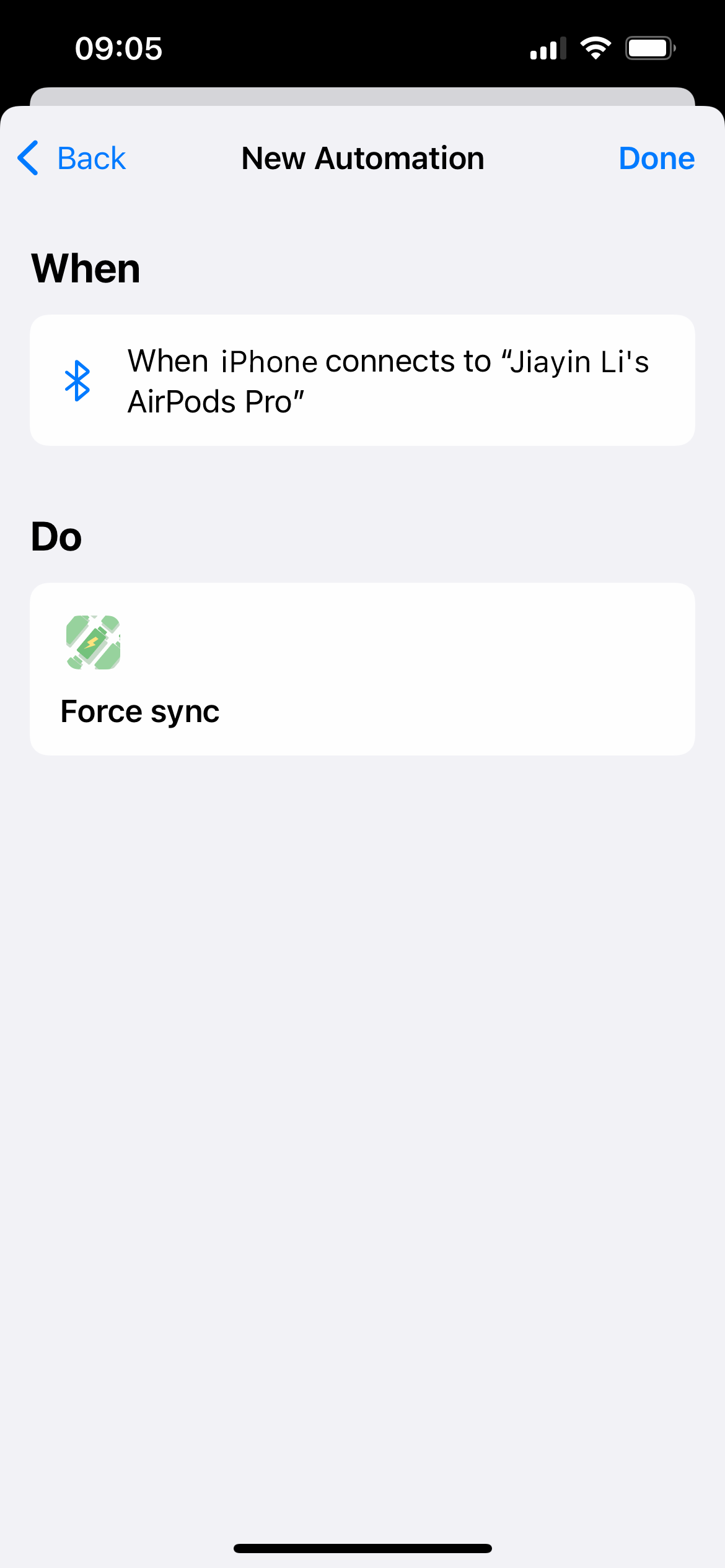
  • Für AirPods auf iPhone/iPad: Richten Sie eine Bluetooth-Automation ein, die beim Verbinden "Force sync" auslöst. Siehe Tipps für AirPods.
  • Auf dem Mac: Installieren und starten Sie den AllMyBatteries Bluetooth Helper, um AirPods und andere Bluetooth-Kopfhörer zu verfolgen.
  • Für Android: Installieren Sie die Android Helper-App und erlauben Sie die Ausführung im Hintergrund.
  • Für X Track: Stellen Sie sicher, dass die Gerätenamen in AllMyBatteries mit ihren Bluetooth-Namen übereinstimmen.

Verwandte Artikel

Warum sind meine Geräte nicht aktuell?

Der Mechanismus zur Verfolgung des Batteriestands ist kompliziert und variiert zwischen Gerätetypen, daher kann auch der Grund, warum die Verfolgung verloren geht, unterschiedlich sein. Bitte wählen Sie den Gerätetyp aus, um eine spezifischere Antwort zu sehen:

Das Gerät, auf dem ich AllMyBatteries derzeit ausführe

Andere iPhone/iPad

AirPods

Bluetooth


Wenn die obige Antwort Ihr Problem nicht behebt oder Sie etwas mitteilen möchten, können Sie mir gerne eine Feedback senden!

Warum sind Widgets nicht aktuell?
  1. iOS-Widget-Aktualisierungsbeschränkungen
    iOS erlegt Beschränkungen auf, wie häufig Widgets von Drittanbieter-Apps aktualisiert werden können. Normalerweise können Widgets nur alle 15–60 Minuten aktualisiert werden. Aus diesem Grund kann der im Widget angezeigte Batteriestand hinter dem tatsächlichen Wert zurückbleiben. So erklärt Apple es in ihrer Dokumentation:

    Um die Systemlast zu verwalten, verwendet WidgetKit ein Budget, um Widget-Neuladungen über den Tag zu verteilen. Die Budgetzuteilung ist dynamisch und berücksichtigt viele Faktoren, einschließlich:
    1. Die Häufigkeit und Zeiten, zu denen das Widget für den Benutzer sichtbar ist.
    2. Die letzte Neuladezeit des Widgets.
    3. Ob die zugehörige App des Widgets aktiv ist.
    
    Das Budget eines Widgets gilt für einen Zeitraum von 24 Stunden.
    WidgetKit passt das 24-Stunden-Fenster an das tägliche Nutzungsmuster des Benutzers an, was bedeutet, dass das tägliche Budget nicht unbedingt genau um Mitternacht zurückgesetzt wird. Für ein Widget, das der Benutzer häufig ansieht, umfasst ein tägliches Budget typischerweise 40 bis 70 Aktualisierungen. Diese Rate entspricht ungefähr Widget-Neuladungen alle 15 bis 60 Minuten, aber es ist üblich, dass diese Intervalle aufgrund der vielen beteiligten Faktoren variieren.
    
  2. Widgets sind von der Haupt-App abhängig
    Widgets selbst können die Batteriestände Ihrer Geräte nicht direkt abrufen. Stattdessen verlassen sie sich darauf, dass die Haupt-App Batterieinformationen in iCloud aktualisiert, die das Widget dann abruft. Wenn einige Geräte im Widget nicht aktuell sind, liegt das wahrscheinlich daran, dass sie in der Haupt-App nicht aktualisiert wurden. Weitere Tipps zur Fehlerbehebung finden Sie unter Warum sind meine Geräte nicht aktuell.

  3. Manuelles Aktualisieren des Widgets
    Durch Tippen auf das Widget zum Öffnen der Haupt-App wird das Widget sofort aktualisiert, und diese Aktion wirkt sich nicht auf sein Aktualisierungskontingent aus.

So verbessern Sie die Genauigkeit der Batterieverfolgung

Gemäß Warum sind meine iOS-Geräte nicht auf dem neuesten Stand? hängt es von iOS ab, wann und ob Ihre Geräte aktualisiert werden, wenn sich AllMyBatteries im Hintergrund befindet.

Wir haben jedoch eine Problemumgehung gefunden, um Ihre Batterien regelmäßig zwangsweise zu synchronisieren, indem wir die Kurzbefehle-App verwenden.

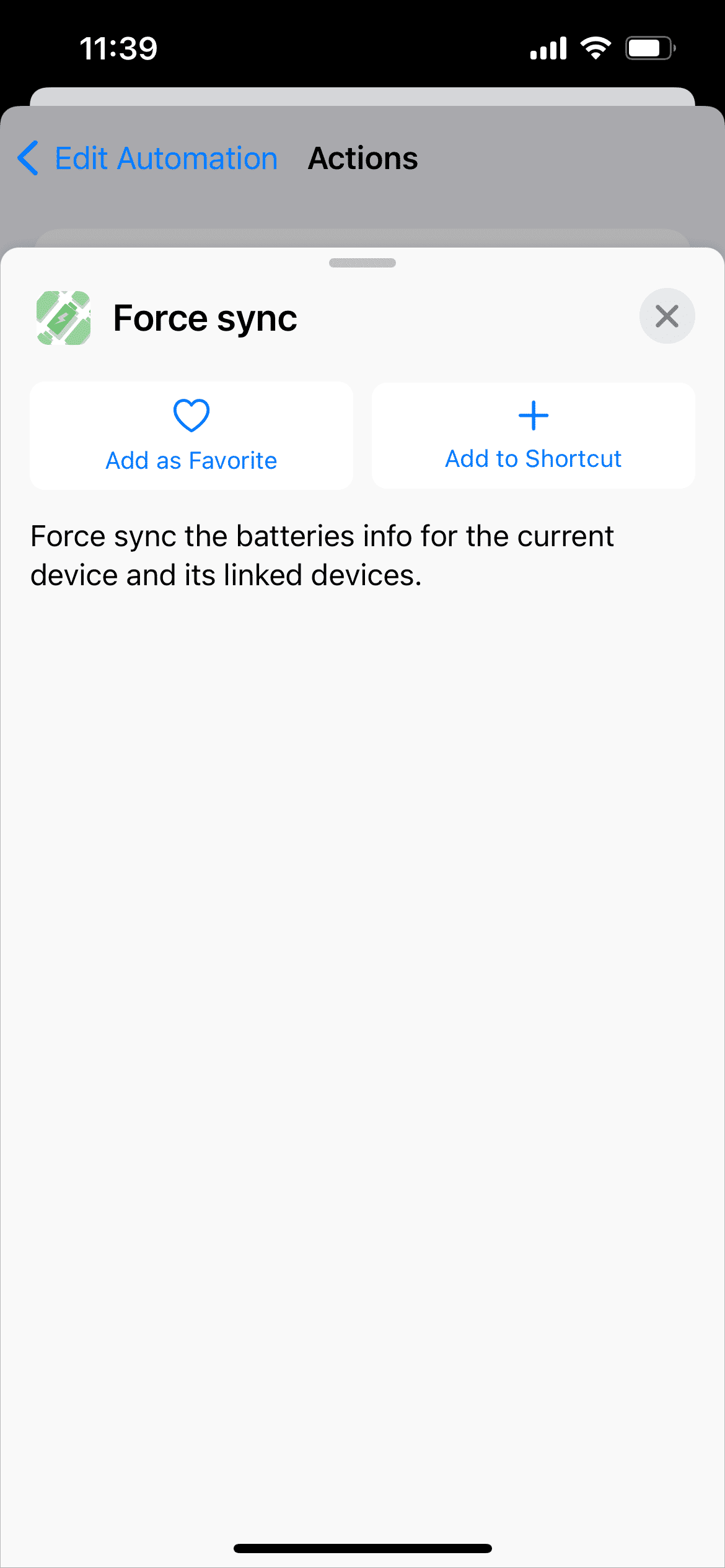
AllMyBatteries bietet eine Aktion Synchronisierung erzwingen für Kurzbefehle. Durch Ausführen dieser Aktion wird eine Synchronisierung für das aktuelle Gerät und die damit verbundenen Geräte ausgelöst.

Die Kurzbefehle-App bietet die Automatisierungsfunktion, mit der Sie Aktionen an bestimmten Punkten auslösen können (z. B. zu einer bestimmten Tageszeit, beim Ankommen an einem Ort, wenn der Batteriestand unter 50 % fällt).

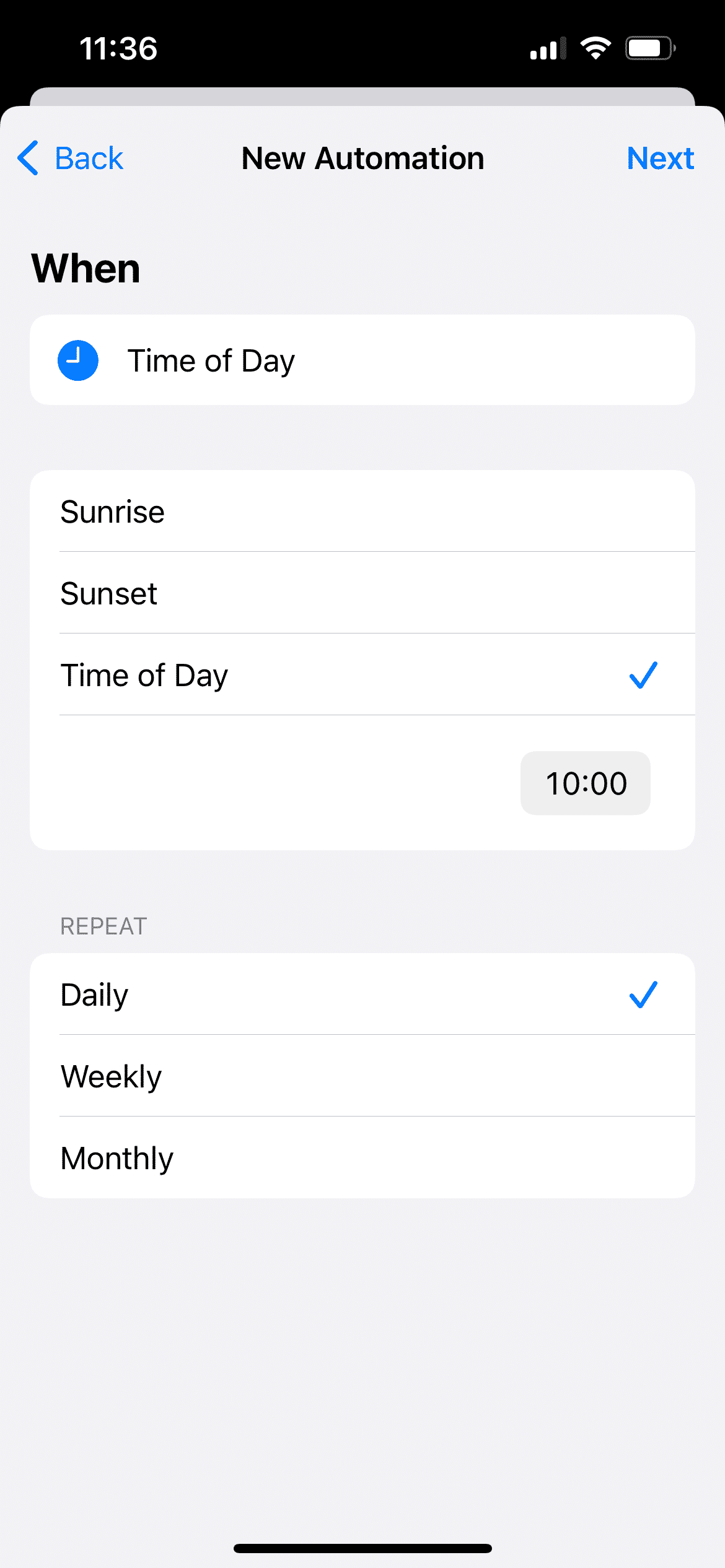
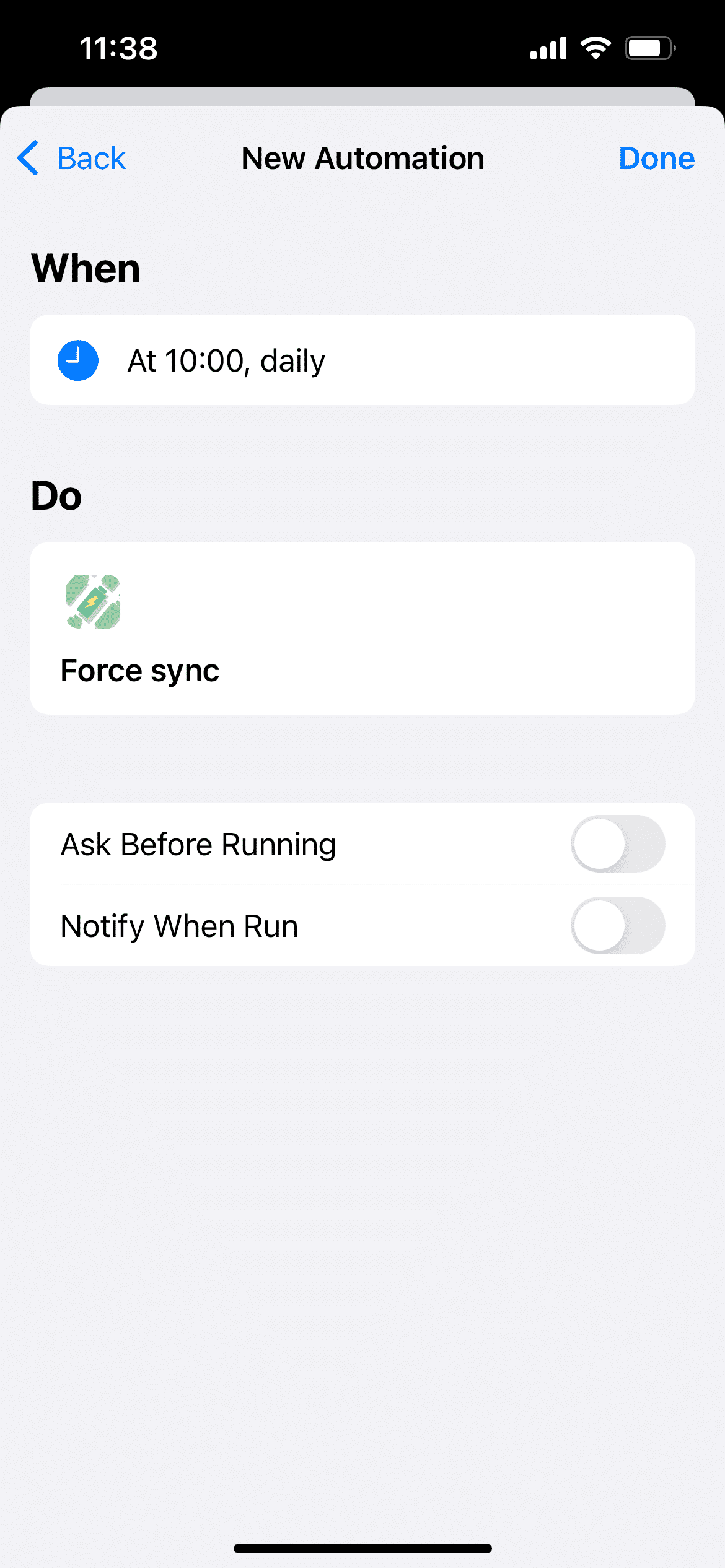
Durch Kombination der Kurzbefehle-Automation mit der AllMyBatteries-Aktion Synchronisierung erzwingen können Sie AllMyBatteries jederzeit zwangsweise synchronisieren lassen. Das Bild unten zeigt ein Beispiel, das jeden Tag um 10:00 Uhr eine Synchronisierung auslöst, und es gibt viele weitere Auslösepunkte, die Sie verwenden können. Unter ihnen sind Ladegerät, Batteriestand, Wi-Fi und Bluetooth besonders nützlich für AllMyBatteries – seien Sie einfach kreativ!

So teilen Sie Ihre Mitgliedschaft mit Ihrer Familie

Mit einem gültigen AllMyBatteries Ultimate-Familienplan kann Ihre Familie die Mitgliedschaft teilen. Um Ihre Käufe mit Ihrer Familie zu teilen, befolgen Sie diese Schritte:

  1. Familienfreigabe einrichten
    Beginnen Sie mit der Einrichtung der Familienfreigabe auf Ihrem Gerät. Mit dieser Funktion können Sie Käufe, Abonnements und mehr mit Ihren Familienmitgliedern teilen. Eine detaillierte Anleitung zum Einrichten der Familienfreigabe finden Sie hier: Familienfreigabe einrichten.

  2. Kauffreigabe aktivieren
    Stellen Sie nach dem Einrichten der Familienfreigabe sicher, dass die Kauffreigabe aktiviert ist. Dieser Schritt ist erforderlich, damit Ihre Familienmitglieder auf Ihre Käufe zugreifen können. Erfahren Sie hier, wie Sie die Kauffreigabe aktivieren: Kauffreigabe aktivieren.

  3. Käufe auf dem Gerät Ihres Familienmitglieds wiederherstellen
    Sobald die Kauffreigabe aktiviert ist, kann Ihr Familienmitglied auf die geteilten Käufe zugreifen. Auf seinem Gerät muss es einfach auf die Schaltfläche „Käufe wiederherstellen" auf der AllMyBatteries Ultimate-Kaufseite klicken.

Wenn Sie diese Schritte befolgen, können Ihre Familienmitglieder die von Ihnen geteilten Käufe genießen.

Zwei meiner Geräte werden als eines erkannt – wie behebe ich das?
Um eine Geräte-ID zu ändern, öffne diesen Artikel in AllMyBatteries und nutze dort den Link zur Geräte-ID.

Damit AllMyBatteries Ihr Gerät effektiv verfolgen und Updates bereitstellen kann, ist eine ID erforderlich. Normalerweise hat jedes Gerät eine eindeutige ID. Wenn Sie jedoch kürzlich ein neues Gerät erworben haben, das aus der Sicherung eines anderen Geräts wiederhergestellt wurde, verwenden beide Geräte dieselbe ID. Dies kann dazu führen, dass AllMyBatteries sie fälschlicherweise als ein einziges Gerät identifiziert und ihre Batterieladung ungenau aktualisiert. Um dieses Problem zu beheben, können Sie die ID auf einem der beiden Geräte manuell über diesen Link aktualisieren: Geräte-ID aktualisieren.


Wenn die obige Antwort Ihr Problem nicht löst oder Sie etwas mitteilen möchten, können Sie mir gerne eine Feedback senden!

Ich kann mein Bluetooth-Gerät nicht finden – warum?

Bei vielen Bluetooth-Geräten (fast alle Mäuse, Tastaturen, Game-Controller und Lautsprecher) sind sie nur für das Gerät sichtbar, auf dem Sie AllMyBatteries ausführen (nennen wir es zum Beispiel Ihr iPhone), wenn sie sich im Kopplungsmodus befinden oder bereits mit Ihrem iPhone verbunden sind. Wenn Sie das Bluetooth-Gerät, das Sie zu AllMyBatteries hinzufügen möchten, nicht finden können, versuchen Sie zunächst, eine Verbindung in den iOS-Bluetooth-Einstellungen herzustellen.

Wenn Ihr Bluetooth-Gerät mit Ihrem iPhone/iPad/Mac verbunden ist, Sie es aber nicht zu AllMyBatteries hinzufügen können, könnte dies daran liegen, dass der Hersteller sich dafür entschieden hat, die Batterieinformationen nicht öffentlich zu übertragen. In solchen Fällen kann AllMyBatteries den Batteriestand dieser Geräte nicht verfolgen.


Wenn die obige Antwort Ihr Problem nicht löst oder Sie etwas mitteilen möchten, können Sie mir gerne eine Feedback senden!

So aktivierst du die Hintergrundaktualisierung

Damit AllMyBatteries im Hintergrund aktualisiert werden kann, folge diesen Schritten:

  1. Öffne Einstellungen.

  2. Gehe zu Allgemein -> Hintergrundaktualisierung.

  3. Stelle sicher, dass Hintergrundaktualisierung aktiviert ist.

  4. Wähle Wi-Fi & Mobile Daten oder Wi-Fi.

  5. Scrolle nach unten und aktiviere AllMyBatteries.

Wenn du den Stromsparmodus verwendest, kann die Hintergrundaktualisierung vorübergehend deaktiviert sein. Deaktiviere den Stromsparmodus, um Hintergrundaktualisierungen zu erlauben

Warum werden meine Geräte nicht als Zubehör angezeigt?

Derzeit unterstützt die Funktion Zubehör hinzufügen nachweislich Apple Magic Keyboard, Magic Mouse, Magic Trackpad und MagSafe Battery Pack. Theoretisch kann sie jedoch mehr Geräte unterstützen. Wenn Sie also ein Gerät haben, von dem Sie glauben, dass es hier angezeigt werden sollte, aber nicht angezeigt wird, lassen Sie es mich bitte wissen!

In der Zwischenzeit können Sie zu Bluetooth-Gerät wechseln, um zu versuchen, ein allgemeines Bluetooth-Zubehör hinzuzufügen.

Wichtiger Hinweis:
  Die meisten Geräte sind nur für das Gerät sichtbar, mit dem sie verbunden sind. Wenn Sie beispielsweise ein Magic Trackpad mit Ihrem Mac verbunden haben, können Sie es nur in AllMyBatteries auf Ihrem Mac hinzufügen, nicht in AllMyBatteries auf Ihrem iPhone.

Wenn die obige Antwort Ihr Problem nicht löst oder Sie etwas mitteilen möchten, können Sie mir gerne eine Feedback senden!

So aktivieren Sie iCloud für AllMyBatteries

Um iCloud für AllMyBatteries zu aktivieren, befolgen Sie diese Schritte:

  1. Öffnen Sie die Einstellungen Ihres Geräts.

  2. Tippen Sie oben auf Ihren Namen, um auf den Apple-ID-Bereich zuzugreifen.

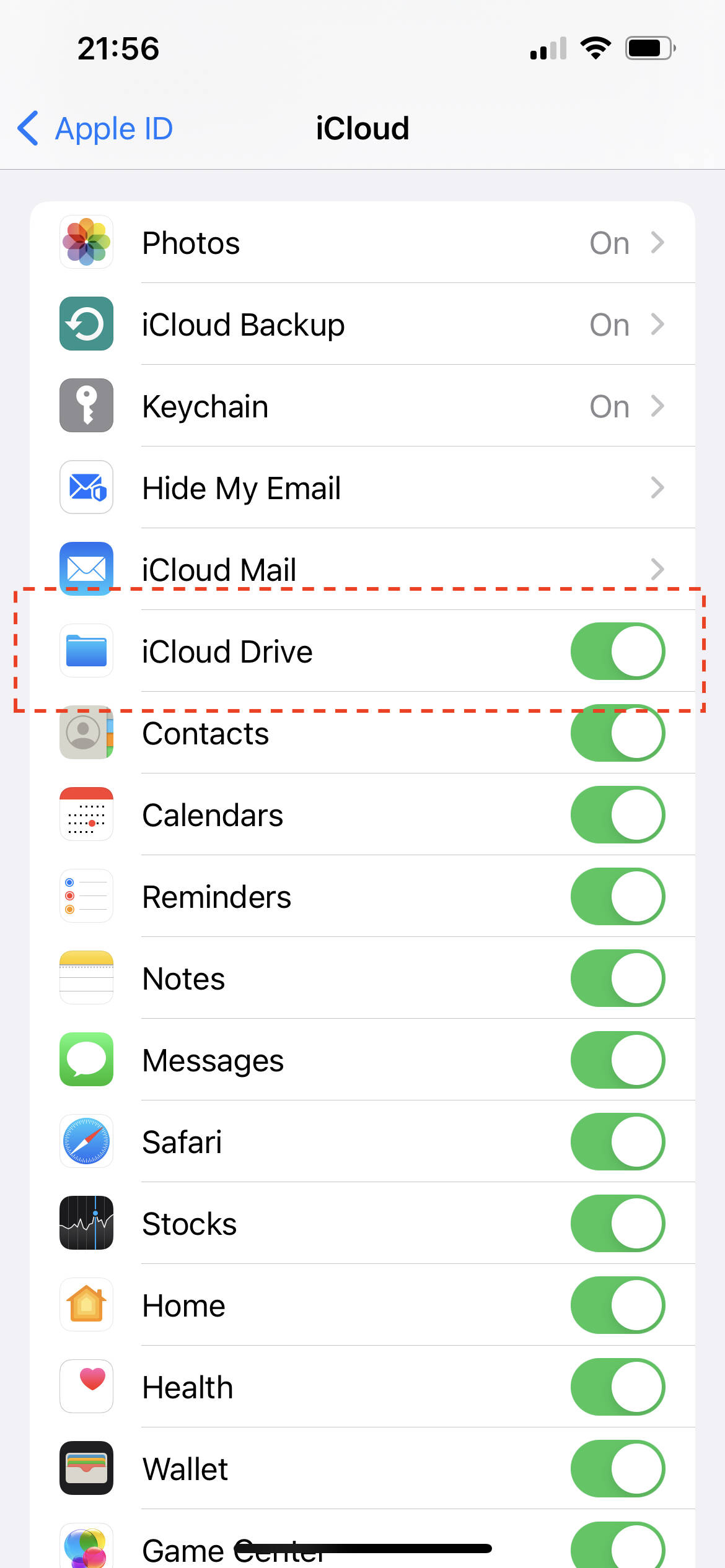
  3. Wählen Sie iCloud. Sie sehen einen Bildschirm ähnlich diesem:

  1. Stellen Sie sicher, dass die folgenden Optionen aktiviert sind:
  • iCloud Drive
  • Scrollen Sie nach unten und stellen Sie sicher, dass AllMyBatteries aktiviert ist.

Für Mac-Benutzer sieht die Benutzeroberfläche möglicherweise etwas anders aus, die Schritte sind jedoch im Wesentlichen dieselben. Stellen Sie einfach sicher, dass sowohl iCloud Drive als auch AllMyBatteries aktiviert sind.

Tipps für AirPods

Situation

Der Batteriestand des AirPods-Gehäuses kann nur verfolgt werden, wenn das Gehäuse geöffnet ist. Da AllMyBatteries die Batterieinformationen normalerweise synchronisiert, wenn das Gehäuse geschlossen ist, wird der Batteriestand der AirPods nicht sehr oft aktualisiert. (Hinweis: Alle Batteriestandsangaben hier beziehen sich auf das Gehäuse, nicht auf die Kopfhörer.)

v1.2.1-Update: Auf iOS-Geräten kann AllMyBatteries jetzt den Batteriestand der AirPods Pro Gen 2 verfolgen, wenn Sie die Kopfhörer verwenden. Bei anderen AirPods kann der Batteriestand des Gehäuses weiterhin nur verfolgt werden, wenn das Gehäuse geöffnet ist. Wenn Sie AllMyBatteries auf Ihrem Mac installiert und den Bluetooth-Helper konfiguriert haben, können Sie den Batteriestand aller AirPods verfolgen, wenn Sie die Kopfhörer verwenden.

Lösung

An der Art und Weise, wie AirPods ihren Batteriestand senden, oder an der Synchronisierungsfrequenz von AllMyBatteries können wir nicht viel ändern. Die systemseitig bereitgestellte Kurzbefehle-App bietet uns jedoch eine Möglichkeit, etwas zu tun, wenn eine Verbindung zu den AirPods hergestellt wird. Zu diesem Zeitpunkt können wir sehr wahrscheinlich den Batteriestand der AirPods abrufen. Dies erfordert jedoch eine manuelle Einrichtung in der Kurzbefehle-App.

So gehen Sie vor:

  1. Öffnen Sie die Kurzbefehle-App. Falls nicht installiert, installieren Sie sie aus dem App Store.

  1. Wählen Sie die Registerkarte Automation und klicken Sie auf die Schaltfläche Hinzufügen in der oberen rechten Ecke.
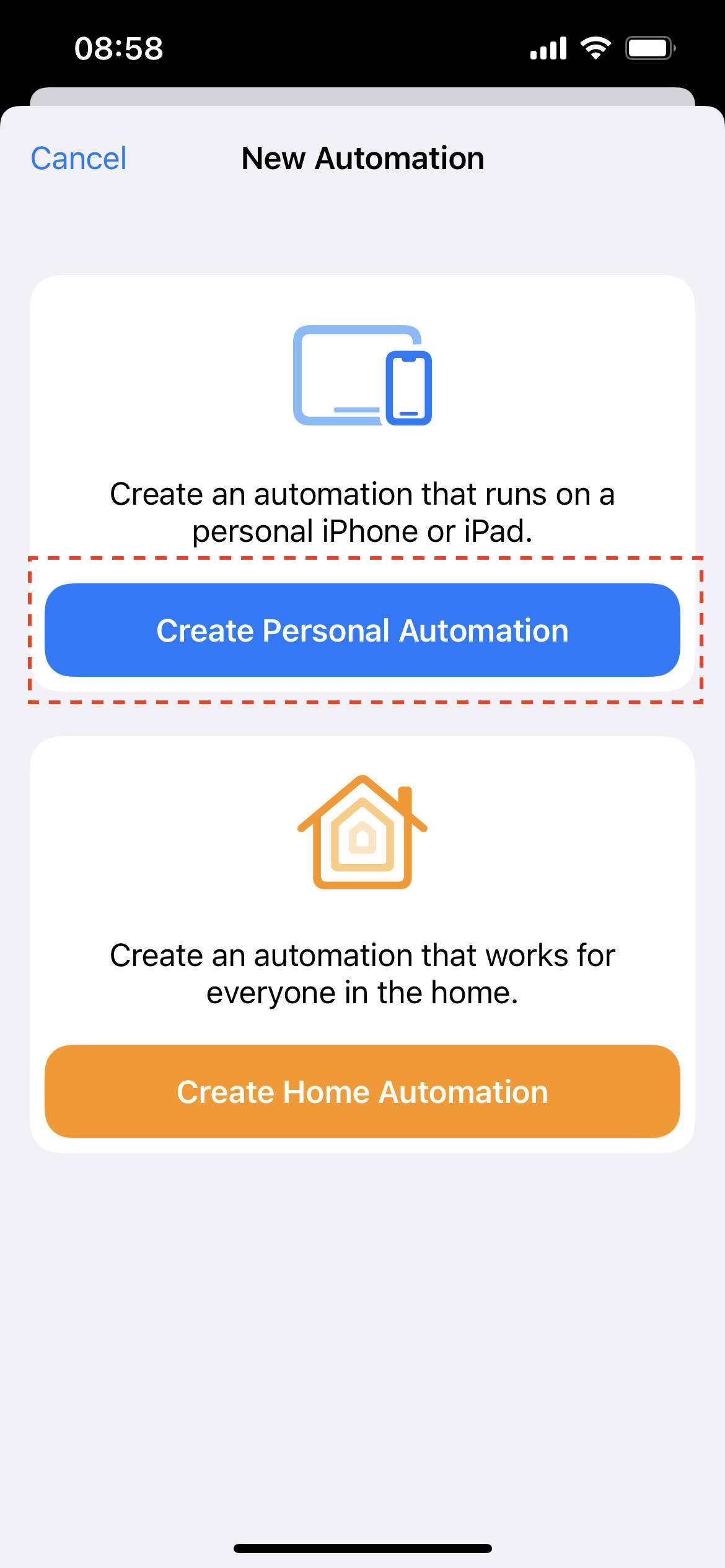
  2. Klicken Sie auf Persönliche Automation erstellen.

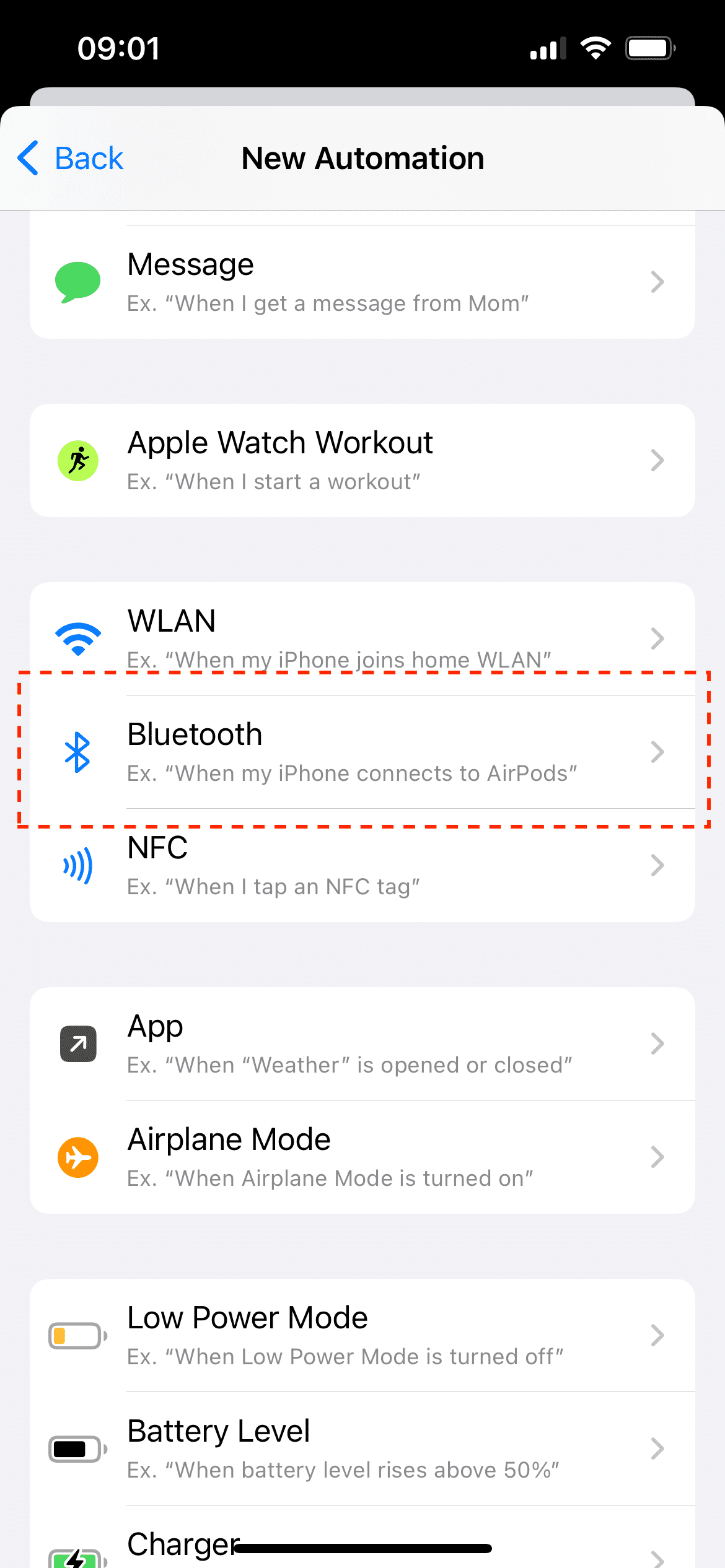
  1. Wählen Sie Bluetooth als Automation-Auslösepunkt.

  1. Wählen Sie Ihre AirPods auf der Seite Geräte auswählen. Fügen Sie dann auf der Seite Aktionen die Aktion Synchronisierung erzwingen von AllMyBatteries hinzu. Auf diese Weise kann AllMyBatteries synchronisieren, wenn das System eine Verbindung zu Ihren AirPods herstellt.

  1. Fertig! Nach der Einrichtung sollten Sie beim Öffnen Ihres AirPods-Gehäuses eine Benachrichtigung von Kurzbefehlen sehen, die besagt, dass die Automation ausgeführt wird. 🎉 Hinweis: Aufgrund einiger Einschränkungen von Kurzbefehlen und iOS müssen Sie auf die Benachrichtigung klicken, um die Synchronisierungsaktion auszuführen.
Tipps für benutzerdefinierte Symbole

Wählen Sie ein geeignetes Bild

Für das beste Erlebnis empfehlen wir Ihnen dringend, ein Bild zu verwenden, das nur das Hauptmotiv als Ihr benutzerdefiniertes Gerätesymbol enthält. Auf dem iPhone können Sie die Funktion Ein Motiv aus dem Fotohintergrund auf dem iPhone herauslösen verwenden, um das Bild zu erstellen:

  1. Berühren und halten Sie das Motiv in der Fotos-App. Wenn ein Umriss um das Motiv erscheint, tippen Sie auf Teilen und speichern Sie das Motiv als neues Bild.
  2. Importieren Sie das Bild, das nur das Hauptmotiv enthält, in AllMyBatteries. Für das beste visuelle Ergebnis empfehlen wir, beim Ändern der Bildgröße etwas Abstand zwischen dem Motiv und dem Rand zu lassen.

Synchronisierung über mehrere Geräte

Von Ihnen festgelegte benutzerdefinierte Gerätesymbole werden automatisch auf Ihren mehreren iCloud-Geräten synchronisiert, sodass Sie dies nur einmal auf einem einzelnen Gerät einrichten müssen. Das Laden und Zwischenspeichern des neu festgelegten Bildes auf anderen Geräten kann einige Zeit dauern (länger auf der Apple Watch), also haben Sie bitte Geduld.

Tipps für Ladebenachrichtigungen

Die Ladebenachrichtigung funktioniert möglicherweise auf einigen Geräten nicht

Damit die Ladebenachrichtigung funktioniert, muss AllMyBatteries den Ladezustand Ihres Geräts identifizieren können. Derzeit ist bestätigt, dass wir den Ladezustand auf iPhone, iPad, MacBook und Apple Watch abrufen können. Für Ihren Apple Pencil, AirPods und andere Bluetooth-Geräte haben wir jedoch nicht die Möglichkeit, den Ladezustand abzurufen.

Die Benachrichtigung kann verzögert sein

Gemäß Warum sind meine iOS-Geräte nicht auf dem neuesten Stand? hängt es von iOS ab, wann und ob Ihre Geräte aktualisiert werden, wenn sich AllMyBatteries im Hintergrund befindet. Wenn Sie beispielsweise ein Gerät A haben und eine Ladebenachrichtigung festlegen, wenn der Batteriestand von A 80 % erreicht, ist es üblich, dass der Batteriestand von A 85 % erreicht, bevor AllMyBatteries die Möglichkeit hat, zu aktualisieren. Daher erhalten Sie möglicherweise die Ladebenachrichtigung, wenn der Batteriestand von A 85 % erreicht.

Wir empfehlen Ihnen dringend, So verbessern Sie die Genauigkeit der Batterieverfolgung zu lesen, um eine Automation einzurichten, die AllMyBatteries zwangsweise synchronisiert, wenn der Batteriestand von A 80 % erreicht. Dadurch wird die Benachrichtigung viel zeitnaher.

Warum sind meine Bluetooth-Geräte nicht auf dem neuesten Stand?
  1. Damit das Bluetooth-Gerät aktualisiert werden kann, muss das zentrale Gerät (das Gerät, das das Bluetooth-Gerät verwaltet) die Möglichkeit zur Aktualisierung erhalten. Wenn das zentrale Gerät nicht aktualisiert wird, lesen Sie bitte Warum sind meine iOS-Geräte nicht auf dem neuesten Stand?
  2. Wenn das zentrale Gerät die Möglichkeit zur Aktualisierung erhalten hat, das Bluetooth-Gerät jedoch nicht aktualisiert wird, könnte dies daran liegen, dass das zentrale Gerät das Bluetooth-Gerät zum Zeitpunkt der Aktualisierung nicht finden oder eine Verbindung herstellen kann. Wenn dies der Fall ist, lesen Sie bitte Ich kann mein Bluetooth-Gerät nicht finden – warum?
  3. Wenn das Bluetooth-Gerät aktualisiert wurde, der Batteriestand jedoch nicht genau zu sein scheint, könnte dies daran liegen, dass das Bluetooth-Gerät selbst einen ungenauen Batteriestand überträgt. Dies ist nicht ungewöhnlich und tritt sogar bei vielen bekannten Marken auf.
Warum ist mein aktuelles Gerät nicht aktuell?

Um eine Geräte-ID zu ändern, öffne diesen Artikel in AllMyBatteries und nutze dort den Link zur Geräte-ID.

Wenn Sie feststellen, dass das aktuelle Gerät (das Gerät, auf dem Sie AllMyBatteries derzeit ausführen) nicht aktualisiert werden kann, auch wenn die erzwungene Aktualisierung nicht funktioniert, und wenn Sie zur "Gerät hinzufügen-Seite" gehen und die Option "aktuelles Gerät hinzufügen" sehen, bedeutet dies, dass AllMyBatteries die Verfolgung Ihres aktuellen Geräts verloren hat. Sie müssen die ID des aktuellen Geräts ändern, um es wieder zu verfolgen (oder das vorhandene entfernen und dann erneut hinzufügen).

Der Grund dafür ist, dass AllMyBatteries eine ID benötigt, um Ihr Gerät zu identifizieren. Die ID des aktuellen Geräts wird von iOS bereitgestellt. Aus Datenschutzgründen behält Apple diese ID nicht dauerhaft bei – sie kann sich in einigen Fällen ändern, einschließlich, aber nicht beschränkt auf:

  1. Benutzer deinstalliert und installiert AllMyBatteries erneut
  2. Benutzer setzt das Gerät zurück
  3. System wird auf eine Beta-Version aktualisiert

Wenn die obige Antwort Ihr Problem nicht behebt oder Sie etwas mitteilen möchten, können Sie mir gerne eine Feedback senden!

Warum sind meine iOS-Geräte nicht auf dem neuesten Stand?
Unter iOS 17 können Batteriestände aufgrund einer neuen Datenschutzrichtlinie nur in 5 %-Schritten abgerufen werden.

Damit AllMyBatteries Ihre Batteriestände verfolgen kann, muss die App ausgeführt werden. Während die App im Vordergrund geöffnet ist, kann sie Batteriestände frei abrufen und mit iCloud synchronisieren. Wenn Sie AllMyBatteries jedoch in den Hintergrund verschieben (dies bedeutet, zum Startbildschirm zurückzukehren, nicht die App zwangsweise zu beenden – bitte beenden Sie sie nicht zwangsweise! Dadurch wird verhindert, dass AllMyBatteries im Hintergrund aufwacht, um Ihre Batteriestände zu synchronisieren), hängt die Häufigkeit der Hintergrundaktualisierungen weitgehend vom iOS-System ab (normalerweise alle 15–30 Minuten). Dieses Verhalten wird von drei Hauptfaktoren beeinflusst:

  1. Einstellungen für Hintergrundaktualisierung:
    Stellen Sie sicher, dass die Hintergrundaktualisierung für AllMyBatteries aktiviert ist. Gehen Sie zu Einstellungen → Allgemein → Hintergrundaktualisierung und bestätigen Sie, dass sie für die App aktiviert ist. Ohne dies funktioniert die Hintergrundsynchronisierung nicht.

  2. Wie oft Sie AllMyBatteries verwenden:
    Laut Apple: „Wenn der Benutzer Ihre App häufig ausführt, werden Sie wahrscheinlich häufige Hintergrund-Abruf-Ereignisse erhalten." Versuchen Sie also, AllMyBatteries regelmäßig zu öffnen, um die Häufigkeit der Hintergrundaktualisierungen zu erhöhen. (Tipp: Das Hinzufügen von Widgets für AllMyBatteries kann auch dazu beitragen, die Aktualisierungshäufigkeit zu verbessern.)

  3. Gerätezustand:
    Die Häufigkeit der Hintergrundaktualisierung hängt auch vom Zustand Ihres Geräts ab. Wenn Ihr Gerät stark belastet ist oder der Akku schwach ist, erfolgen Hintergrundaktualisierungen seltener. Wenn Ihr Gerät hingegen angeschlossen ist, lässt es eher Hintergrundaktualisierungen zu. Beachten Sie, dass das Aktivieren des Stromsparmodus wahrscheinlich alle Hintergrundaktualisierungsaktivitäten stoppt.

Anleitungen zur Batterieüberwachung

Schritt für Schritt Batteriestände prüfen, Widgets einrichten und Probleme mit Aktualisierungen beheben.