← 홈으로 돌아가기
도움말

배터리 위젯, 동기화 및 설정 FAQ

AllMyBatteries의 설정, 배터리 정보 업데이트, 위젯, iCloud 동기화 및 문제 해결에 대한 답변을 확인하세요.

간단한 답변

다른 iPhone과 iPad는 어떻게 추가하나요?
각 기기에 AllMyBatteries를 설치하고 한 번 실행하세요. 해당 기기의 배터리가 iCloud에 자동 업로드되어 다른 모든 기기의 목록에 표시됩니다. 수동 페어링은 필요하지 않습니다.
AirPods 배터리는 어떻게 확인하나요?
AllMyBatteries는 페어링된 기기에서 확인 가능한 AirPods 배터리 잔량을 읽고 iCloud로 동기화합니다. 케이스 잔량을 읽으려면 케이스를 열어야 하는 경우가 많으며 모델에 따라 다릅니다. Mac에서는 Bluetooth 도우미가 업데이트를 도와줍니다.
다른 기기를 확인하면 배터리가 많이 소모되나요?
AllMyBatteries는 가볍게 동작하도록 설계되었습니다. iOS가 제어하는 백그라운드 앱 새로 고침과 효율적인 iCloud 푸시 동기화를 사용하므로 현재 기기의 배터리에 미치는 영향은 매우 적습니다.
Android 기기도 확인할 수 있나요?

네. Android 기기에 AllMyBatteries Android 도우미를 설치하고 연 다음 Apple 기기와 같은 Wi-Fi 네트워크에 연결하세요. 도우미가 백그라운드에서 실행되도록 허용하세요. Android가 도우미를 중지하면 업데이트도 멈춥니다.

Android 도우미 다운로드 (APK)
배터리 잔량은 얼마나 자주 업데이트되나요?
백그라운드 동기화와 위젯 새로 고침은 시스템 일정과 기기 상태에 따라 달라집니다. 위젯은 보통 15~60분 간격으로 새로 고침되지만 더 오래 걸릴 수 있습니다. 배터리 데이터를 제공하는 기기에서 AllMyBatteries를 열어 새로운 잔량을 요청하세요.
내 데이터는 안전한가요?
네. AllMyBatteries는 개인 iCloud 계정의 CloudKit만 사용해 배터리 데이터를 동기화합니다. 배터리 데이터는 타사 서버를 거치지 않으며 사용자의 기기와 Apple의 iCloud 인프라 사이에서만 전송됩니다.

앱 도움말 및 문제 해결

AllMyBatteries 작동 방식

AllMyBatteries는 여러 유형의 기기 배터리 잔량을 추적하고 iCloud를 통해 동기화하여 동일한 목록이 iPhone, iPad, Mac, Apple Watch 및 위젯에 표시되도록 합니다.

동기화는 어떻게 이루어지나요?

각 기기는 실제로 배터리 정보를 읽을 수 있는 기기에 의해 업데이트됩니다(보통 기기 자체이거나 페어링된 기기). AllMyBatteries는 이러한 업데이트를 iCloud에 업로드하고, 다른 기기와 위젯은 iCloud에서 읽어옵니다.

기기 유형과 업데이트 방식

현재 기기 (iPhone, iPad, Mac, Apple Watch)

  • 기기 자체의 시스템 배터리 정보를 사용합니다.
  • iOS 17 이상에서는 개인정보 보호 정책으로 배터리 잔량이 5% 단위로 표시됩니다.
  • 앱이 실행 중일 때는 거의 실시간으로 업데이트됩니다.
  • 백그라운드 업데이트 빈도는 iOS/iPadOS에 따라 달라집니다. 왜 iOS 장치가 최신 상태가 아닌가요?를 참고하세요.

다른 iPhone/iPad 기기

  • 해당 기기가 AllMyBatteries를 실행(백그라운드/포그라운드)하고 iCloud에 업로드할 때만 업데이트됩니다.
  • X Track은 Bluetooth를 사용해 근처의 iPhone/iPad를 더 빠르게 업데이트할 수 있습니다. 기기 이름은 Bluetooth 이름과 일치해야 합니다.

Apple 액세서리 (AirPods, Apple Pencil, Magic Keyboard/Magic Mouse/Magic Trackpad, MagSafe Battery Pack)

  • 이러한 액세서리의 배터리 데이터는 여러 시스템 소스에서 가져올 수 있지만, 업데이트 시점에 연결되었거나 검색 가능해야 합니다.
  • AirPods 케이스 잔량은 보통 케이스가 열려 있을 때만 확인됩니다. 일부 모델은 사용 중에도 업데이트됩니다. AirPods에 대한 팁을 참고하세요.
  • Mac에서는 Bluetooth Helper를 설치하면 AirPods 및 기타 Bluetooth 헤드폰의 업데이트를 개선할 수 있습니다.

Bluetooth 기기

  • 기기가 Bluetooth로 배터리 정보를 공유할 때만 작동합니다(일부 제조사는 배터리 정보를 공개하지 않습니다).
  • 업데이트 시점에 연결되었거나 검색 가능해야 합니다.
  • 업데이트는 Bluetooth 연결을 관리하는 기기가 수행합니다.
  • 왜 내 블루투스 장치들이 최신 상태가 아닌가요?를 참고하세요.

HomeKit 액세서리

  • 사용 가능한 경우 HomeKit이 제공하는 배터리 정보를 사용합니다.
  • HomeKit 권한이 필요합니다.
  • AllMyBatteries가 활성 상태일 때만 업데이트됩니다.

네트워크 기기 (Android)

  • 배터리 상태를 공유하려면 기기에 Helper 앱이 필요합니다.
  • 모든 기기는 같은 Wi-Fi 네트워크에 있어야 합니다.
  • Android에서 OS가 Helper 앱을 중지하면 업데이트가 일시 중지됩니다.

사용자 지정 기기

  • 자동으로 읽을 수 없는 기기를 위한 수동 항목입니다.
  • 배터리 잔량은 자동으로 업데이트되지 않습니다.
  • 단축어를 통해 배터리 잔량을 업데이트할 수 있습니다.
  • 다른 방법(예: 기기 전용 API)으로 배터리 정보를 가져올 수 있다면, 사용자 지정 기기와 단축어를 이용해 AllMyBatteries에 해당 데이터를 가져올 수 있습니다(예: 전기차).

업데이트 빈도는 어느 정도인가요? (대략)

  • 포그라운드: 현재 기기는 약 1분마다 업데이트되고, Bluetooth/네트워크 기기는 약 10분마다 확인됩니다.
  • 백그라운드: iOS/iPadOS는 보통 15~60분 간격으로 업데이트를 허용하며, 시스템 상태에 따라 달라집니다.
  • 위젯: 시스템 규칙에 의해 제한되며 보통 15~60분 간격으로 업데이트됩니다.

AllMyBatteries가 할 수 없는 것

  • 모든 기기 유형이나 모든 Bluetooth 브랜드를 추적하는 것.
  • 백그라운드에서 실시간 업데이트를 제공하는 것.
  • 배터리 정보를 노출하지 않는 기기의 배터리 데이터를 읽는 것.

더 원활하고 최신으로 업데이트하려면 어떤 설정이 필요하나요?

  • 백그라운드 앱 새로고침이 활성화되어 있는지 확인하세요. 왜 iOS 장치가 최신 상태가 아닌가요?를 참고하세요.
  • AllMyBatteries를 강제 종료하지 마세요. 정기적으로 열고 위젯 추가를 고려하세요. 왜 위젯이 최신 상태가 아닌가요?를 참고하세요.
  • Bluetooth를 켜고 Bluetooth 권한을 허용하세요.
  • AllMyBatteries의 단축어 "강제 동기화" 동작을 사용하고, 필요하면 자동화를 설정하세요. 배터리 추적 정확도를 향상시키는 방법을 참고하세요.
  • iPhone/iPad의 AirPods는 연결 시 "강제 동기화"를 실행하도록 Bluetooth 자동화를 설정하세요. AirPods에 대한 팁을 참고하세요.
  • Mac에서는 AllMyBatteries Bluetooth Helper를 설치해 실행하여 AirPods 및 기타 Bluetooth 헤드폰을 추적하세요.
  • Android에서는 Android Helper 앱을 설치하고 백그라운드 실행을 허용하세요.
  • X Track은 AllMyBatteries의 기기 이름이 Bluetooth 이름과 일치해야 합니다.
관련 문서

내 기기가 업데이트되지 않는 이유는 무엇인가요?

배터리 레벨을 추적하는 메커니즘은 복잡하며 기기 유형에 따라 다르므로 추적을 잃는 이유도 다를 수 있습니다. 보다 구체적인 답변을 보려면 기기 유형을 선택하세요:

현재 AllMyBatteries를 실행 중인 기기

다른 iPhone/iPad

AirPods

Bluetooth


위의 답변으로 문제가 해결되지 않거나 공유하고 싶은 것이 있으면 언제든지 피드백 보내기!

위젯이 업데이트되지 않는 이유는 무엇인가요?
  1. iOS 위젯 새로고침 제한
    iOS는 타사 앱 위젯의 새로고침 빈도에 제한을 둡니다. 일반적으로 위젯은 15~60분마다만 업데이트할 수 있습니다. 이것이 위젯에 표시된 배터리 수준이 실제 값보다 뒤처질 수 있는 이유입니다. Apple이 문서에서 설명하는 내용은 다음과 같습니다:

    시스템 로드를 관리하기 위해 WidgetKit은 예산을 사용하여 하루 동안 위젯 다시 로드를 분산합니다. 예산 할당은 동적이며 다음을 포함한 많은 요소를 고려합니다:
    1. 위젯이 사용자에게 표시되는 빈도 및 시간.
    2. 위젯의 마지막 다시 로드 시간.
    3. 위젯을 포함하는 앱이 활성 상태인지 여부.
    
    위젯의 예산은 24시간 기간에 적용됩니다.
    WidgetKit은 사용자의 일일 사용 패턴에 맞춰 24시간 창을 조정하므로 일일 예산이 정확히 자정에 재설정되는 것은 아닙니다. 사용자가 자주 보는 위젯의 경우 일일 예산에는 일반적으로 40~70회의 새로고침이 포함됩니다. 이 비율은 대략 15~60분마다 위젯이 다시 로드되는 것으로 해석되지만 관련된 많은 요소로 인해 이러한 간격이 달라지는 것이 일반적입니다.
    
  2. 위젯은 메인 앱에 의존합니다
    위젯 자체는 기기의 배터리 수준을 직접 검색할 수 없습니다. 대신 메인 앱이 배터리 정보를 iCloud에 업데이트하면 위젯이 이를 검색합니다. 위젯에서 일부 기기가 업데이트되지 않은 경우 메인 앱에서 업데이트되지 않았기 때문일 수 있습니다. 자세한 문제 해결 팁은 내 기기가 업데이트되지 않는 이유는 무엇인가요를 참조하세요.

  3. 위젯 수동 새로고침
    위젯을 탭하여 메인 앱을 열면 위젯이 즉시 새로고침되며, 이 작업은 새로고침 할당량에 영향을 주지 않습니다.

배터리 추적 정확도를 향상시키는 방법

iOS 기기가 최신 상태가 아닌 이유는 무엇인가요?에 따르면, AllMyBatteries가 백그라운드에 있을 때 기기가 업데이트되는 시기와 여부는 iOS에 달려 있습니다.

그러나 단축어 앱을 사용하여 정기적으로 배터리를 강제로 동기화하는 해결 방법을 찾았습니다.

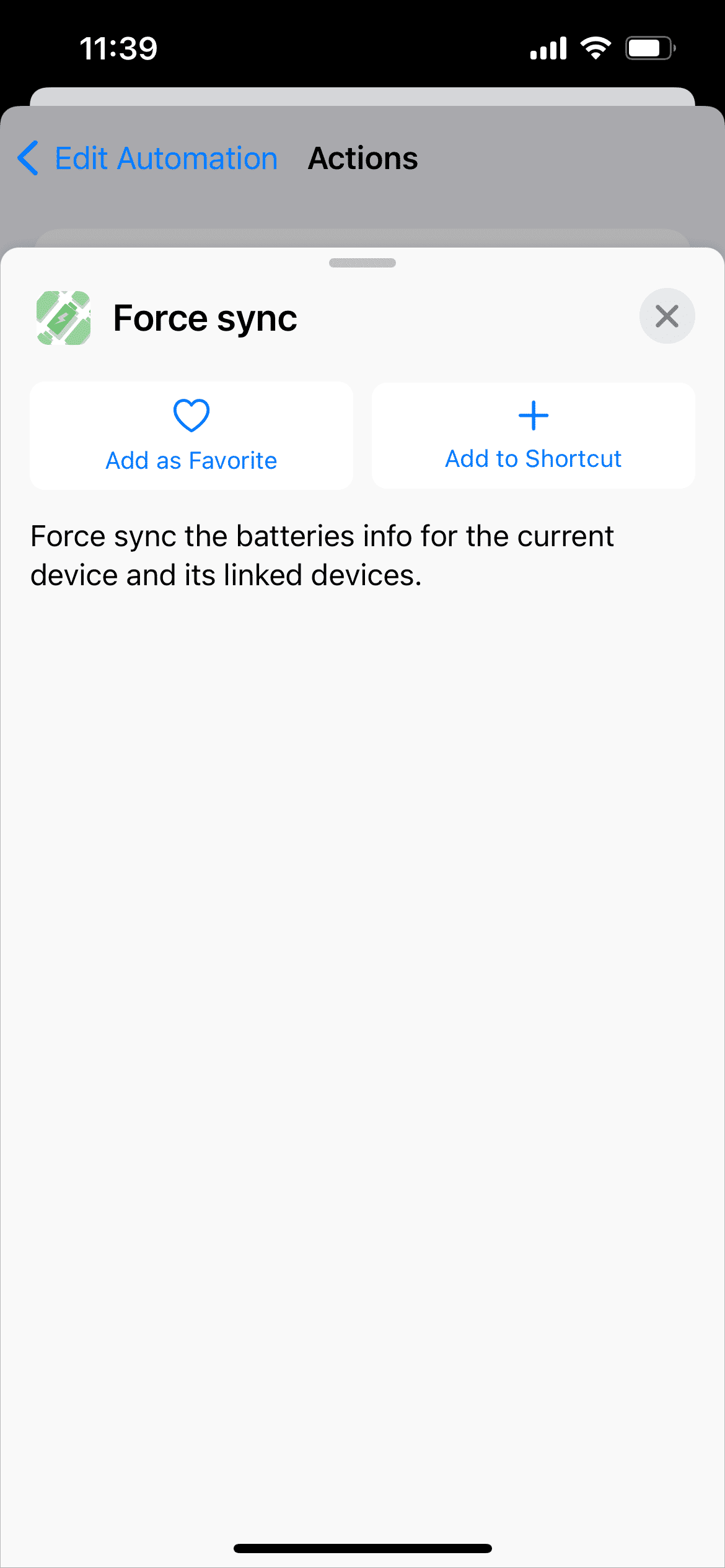
AllMyBatteries는 단축어에 대한 강제 동기화 동작을 제공하며, 이 동작을 실행하면 현재 기기와 이에 연결된 기기에 대한 동기화가 트리거됩니다.

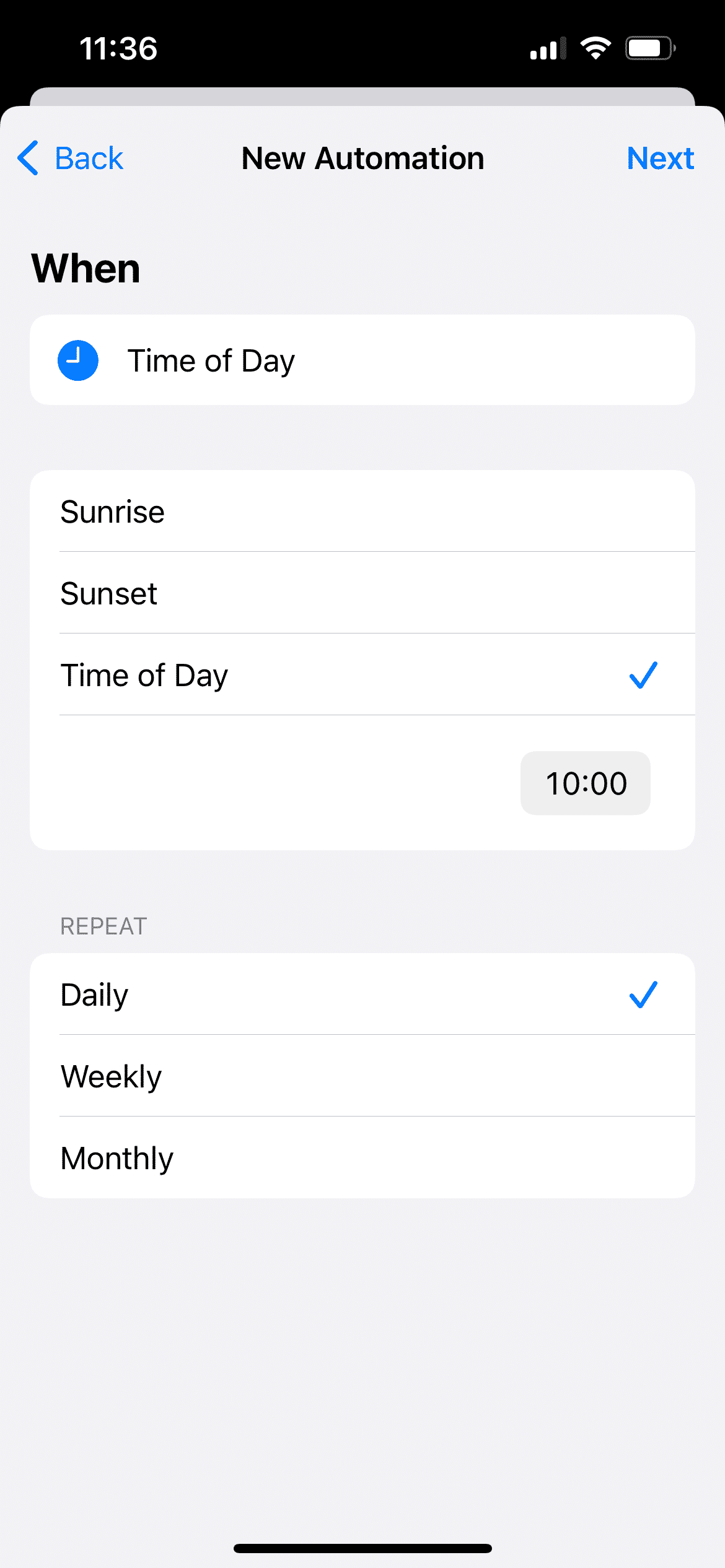
단축어 앱은 특정 지점(예: 특정 시간, 특정 장소 도착, 배터리 잔량이 50% 이하로 떨어짐)에서 동작을 트리거할 수 있는 자동화 기능을 제공합니다.

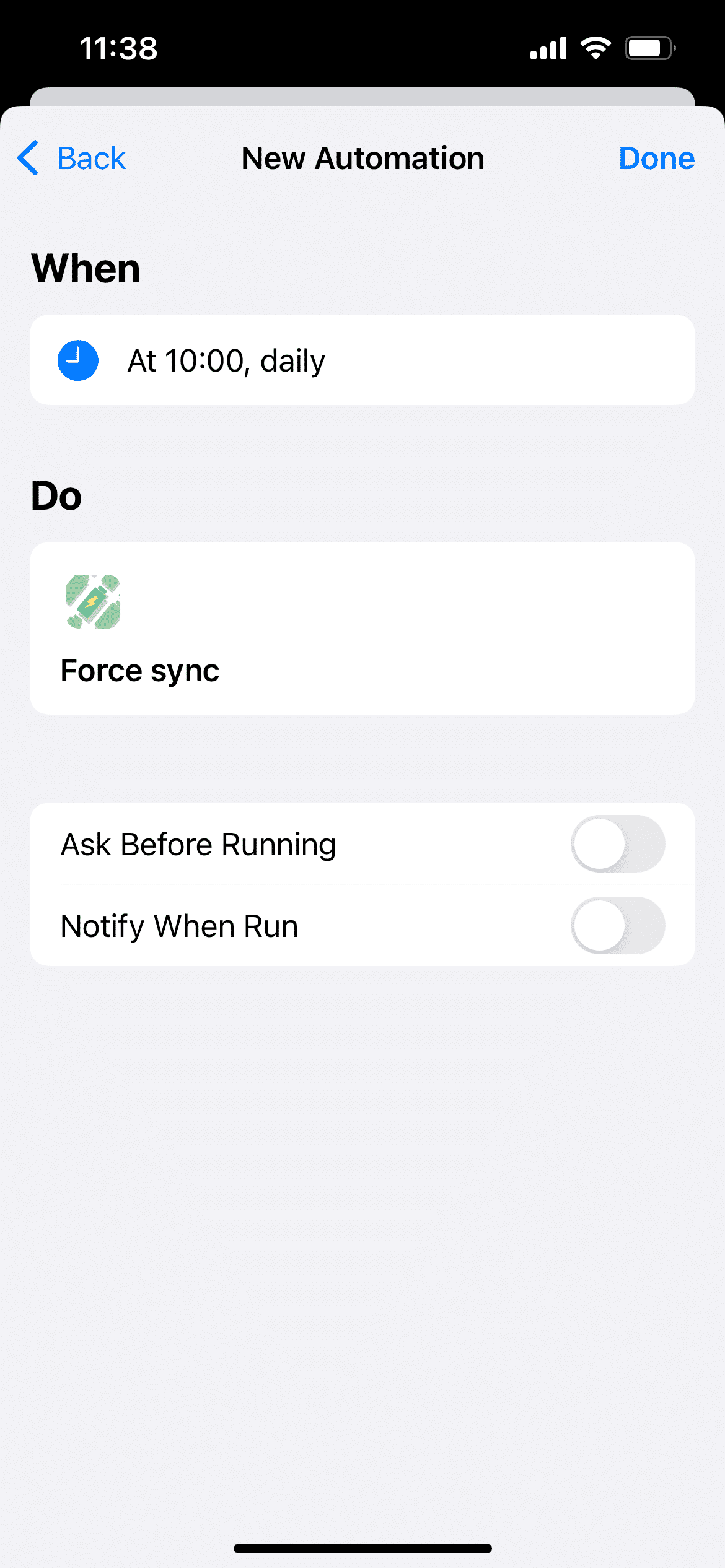
단축어 자동화와 AllMyBatteries 강제 동기화 동작을 결합하면 필요할 때마다 AllMyBatteries가 강제로 동기화되도록 할 수 있습니다. 아래 그림은 매일 10:00에 동기화를 트리거하는 예시를 보여주며, 사용할 수 있는 트리거 지점이 훨씬 더 많습니다. 그 중에서도 충전기, 배터리 잔량, Wi-Fi 및 블루투스는 AllMyBatteries에 특히 유용합니다. 창의력을 발휘해 보세요!

가족과 멤버십을 공유하는 방법

유효한 AllMyBatteries Ultimate 가족 플랜을 사용하면 가족이 멤버십을 공유할 수 있습니다. 가족과 구입 항목을 공유하려면 다음 단계를 따르세요:

  1. 가족 공유 설정
    기기에서 가족 공유를 설정하는 것부터 시작하세요. 이 기능을 사용하면 구입 항목, 구독 등을 가족 구성원과 공유할 수 있습니다. 가족 공유 설정 방법에 대한 자세한 가이드는 여기에서 확인할 수 있습니다: 가족 공유 설정.

  2. 구입 항목 공유 활성화
    가족 공유를 설정한 후 구입 항목 공유가 활성화되어 있는지 확인하세요. 이 단계는 가족 구성원이 구입 항목에 액세스할 수 있도록 하는 데 필요합니다. 구입 항목 공유 활성화 방법은 여기에서 확인하세요: 구입 항목 공유 활성화.

  3. 가족 구성원의 기기에서 구입 항목 복원
    구입 항목 공유가 활성화되면 가족 구성원이 공유된 구입 항목에 액세스할 수 있습니다. 가족 구성원의 기기에서 AllMyBatteries Ultimate 구입 페이지의 '구입 항목 복원' 버튼을 클릭하기만 하면 됩니다.

이 단계를 따르면 가족 구성원이 공유한 구입 항목을 즐길 수 있습니다.

두 개의 기기가 하나로 인식됩니다. 어떻게 해결하나요?

기기 ID를 변경하려면 AllMyBatteries 안에서 이 도움말을 열고 기기 ID 링크를 사용하세요.

AllMyBatteries가 기기를 효과적으로 추적하고 업데이트를 제공하려면 ID가 필요합니다. 일반적으로 각 기기는 고유한 ID를 갖습니다. 그러나 다른 기기의 백업에서 복원된 새 기기를 최근에 구입한 경우, 두 기기가 동일한 ID를 공유하게 됩니다. 이로 인해 AllMyBatteries가 두 기기를 하나의 기기로 잘못 인식하고 배터리 잔량을 부정확하게 업데이트할 수 있습니다. 이 문제를 해결하려면 다음 링크를 통해 두 기기 중 하나의 ID를 수동으로 업데이트할 수 있습니다: 기기 ID 업데이트.


위의 답변으로 문제가 해결되지 않거나 공유하고 싶은 내용이 있으시면 언제든지 피드백 보내기!

블루투스 기기를 찾을 수 없습니다. 왜 그런가요?

많은 블루투스 기기(거의 모든 마우스, 키보드, 게임 컨트롤러 및 스피커)의 경우, AllMyBatteries를 실행하는 기기(예: iPhone)에 페어링 모드에 있거나 이미 iPhone에 연결되어 있을 때만 표시됩니다. AllMyBatteries에 추가하려는 블루투스 기기를 찾을 수 없는 경우 먼저 iOS 블루투스 설정에서 연결해 보세요.

블루투스 기기가 iPhone/iPad/Mac에 연결되어 있지만 AllMyBatteries에 추가할 수 없는 경우, 제조업체가 배터리 정보를 공개적으로 브로드캐스트하지 않기로 선택했을 수 있습니다. 이 경우 AllMyBatteries는 이러한 기기의 배터리 잔량을 추적할 수 없습니다.


위의 답변으로 문제가 해결되지 않거나 공유하고 싶은 내용이 있으시면 언제든지 피드백 보내기!

백그라운드 앱 새로 고침을 켜는 방법

AllMyBatteries가 백그라운드에서 새로 고침하도록 하려면 다음 단계를 따르세요:

  1. 설정을 엽니다.

  2. 일반 -> 백그라운드 앱 새로 고침으로 이동합니다.

  3. 백그라운드 앱 새로 고침이 켜져 있는지 확인합니다.

  4. Wi-Fi 및 셀룰러 데이터 또는 Wi-Fi를 선택합니다.

  5. 아래로 스크롤하여 AllMyBatteries를 켭니다.

저전력 모드를 사용 중이면 백그라운드 앱 새로 고침이 일시적으로 비활성화될 수 있습니다. 백그라운드 업데이트를 허용하려면 저전력 모드를 끄세요

내 기기가 액세서리로 표시되지 않는 이유는 무엇인가요?

현재 액세서리 추가 기능은 Apple Magic Keyboard, Magic Mouse, Magic Trackpad, MagSafe 배터리 팩을 지원하는 것으로 확인되었습니다. 그러나 이론적으로는 더 많은 기기를 지원할 수 있습니다. 따라서 여기에 표시되어야 한다고 생각하지만 표시되지 않는 기기가 있으면 알려주세요!

그 동안 블루투스 기기로 이동하여 일반 블루투스 액세서리를 추가해 볼 수 있습니다.

중요 참고사항:
  대부분의 기기는 연결된 기기에서만 표시됩니다. 예를 들어, Magic Trackpad가 Mac에 연결되어 있는 경우 iPhone의 AllMyBatteries가 아닌 Mac의 AllMyBatteries에서만 추가할 수 있습니다.

위의 답변으로 문제가 해결되지 않거나 공유하고 싶은 내용이 있으시면 언제든지 피드백 보내기!

AllMyBatteries에 대해 iCloud를 활성화하는 방법

AllMyBatteries에 대해 iCloud를 활성화하려면 다음 단계를 따르세요:

  1. 기기의 설정을 엽니다.

  2. 상단의 이름을 탭하여 Apple ID 섹션에 액세스합니다.

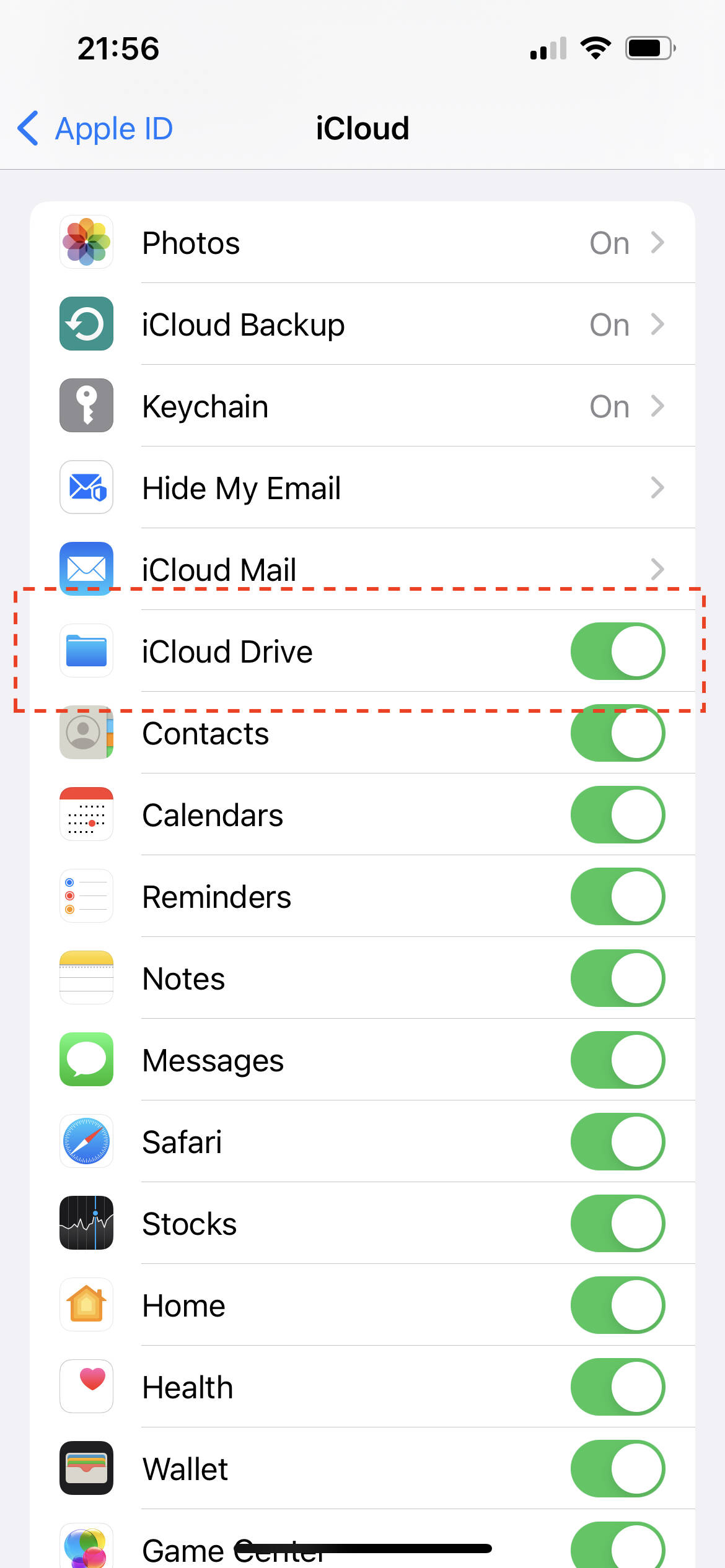
  3. iCloud를 선택합니다. 다음과 유사한 화면이 표시됩니다:

  1. 다음 옵션이 활성화되어 있는지 확인하세요:
  • iCloud Drive
  • 아래로 스크롤하여 AllMyBatteries가 켜져 있는지 확인합니다.

Mac 사용자의 경우 인터페이스가 약간 다르게 보일 수 있지만 단계는 기본적으로 동일합니다. iCloud Drive와 AllMyBatteries가 모두 활성화되어 있는지 확인하세요.

AirPods 사용 팁

상황

AirPods 케이스의 배터리 잔량은 케이스가 열려 있을 때만 추적할 수 있습니다. AllMyBatteries는 보통 케이스가 닫혀 있을 때 배터리 정보를 동기화하므로, AirPods의 배터리 잔량이 자주 업데이트되지 않습니다. (참고: 여기서 모든 배터리 잔량은 이어폰이 아닌 케이스의 배터리 잔량을 의미합니다.)

v1.2.1 업데이트: iOS 기기에서 AllMyBatteries는 이제 이어폰을 사용 중일 때 AirPods Pro 2세대의 배터리 잔량을 추적할 수 있습니다. 다른 AirPods의 경우 케이스의 배터리 잔량은 케이스가 열려 있을 때만 추적할 수 있습니다. Mac에 AllMyBatteries를 설치하고 블루투스 헬퍼를 구성한 경우 이어폰을 사용 중일 때 모든 AirPods의 배터리 잔량을 추적할 수 있습니다.

해결 방법

AirPods가 배터리 잔량을 전송하는 방식이나 AllMyBatteries의 동기화 빈도에 대해 우리가 할 수 있는 일은 많지 않습니다. 하지만 시스템 제공 단축어 앱을 사용하면 AirPods에 연결될 때 작업을 수행할 수 있으며, 이 시점에서 AirPods의 배터리 잔량을 가져올 가능성이 매우 높습니다. 그러나 단축어 앱에서 수동으로 설정해야 합니다.

다음과 같이 진행하세요:

  1. 단축어 앱을 엽니다. 설치되어 있지 않은 경우 App Store에서 설치하세요.

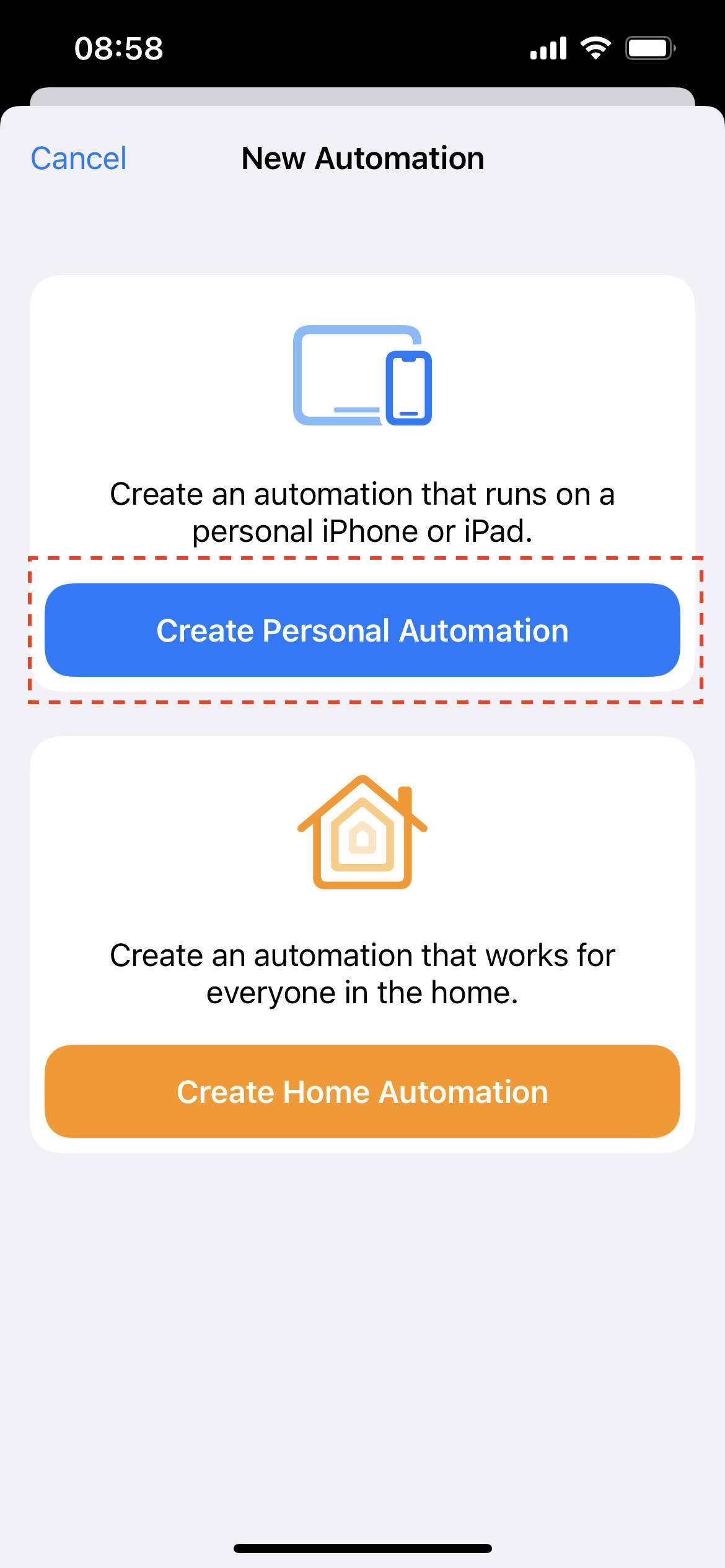
  1. 자동화 탭을 선택하고 오른쪽 상단의 추가 버튼을 클릭합니다.
  2. 개인용 자동화 만들기를 클릭합니다.

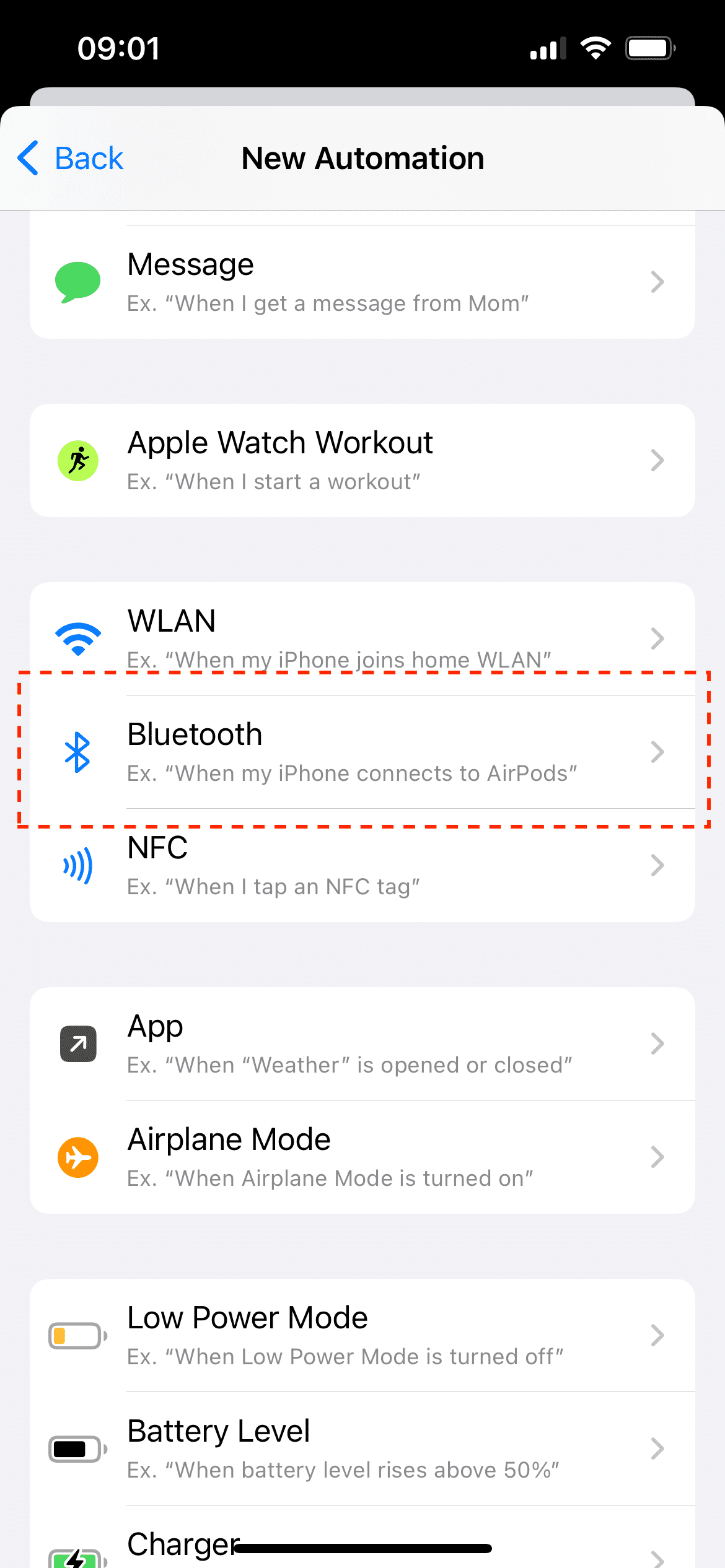
  1. 자동화 트리거 지점으로 블루투스를 선택합니다.

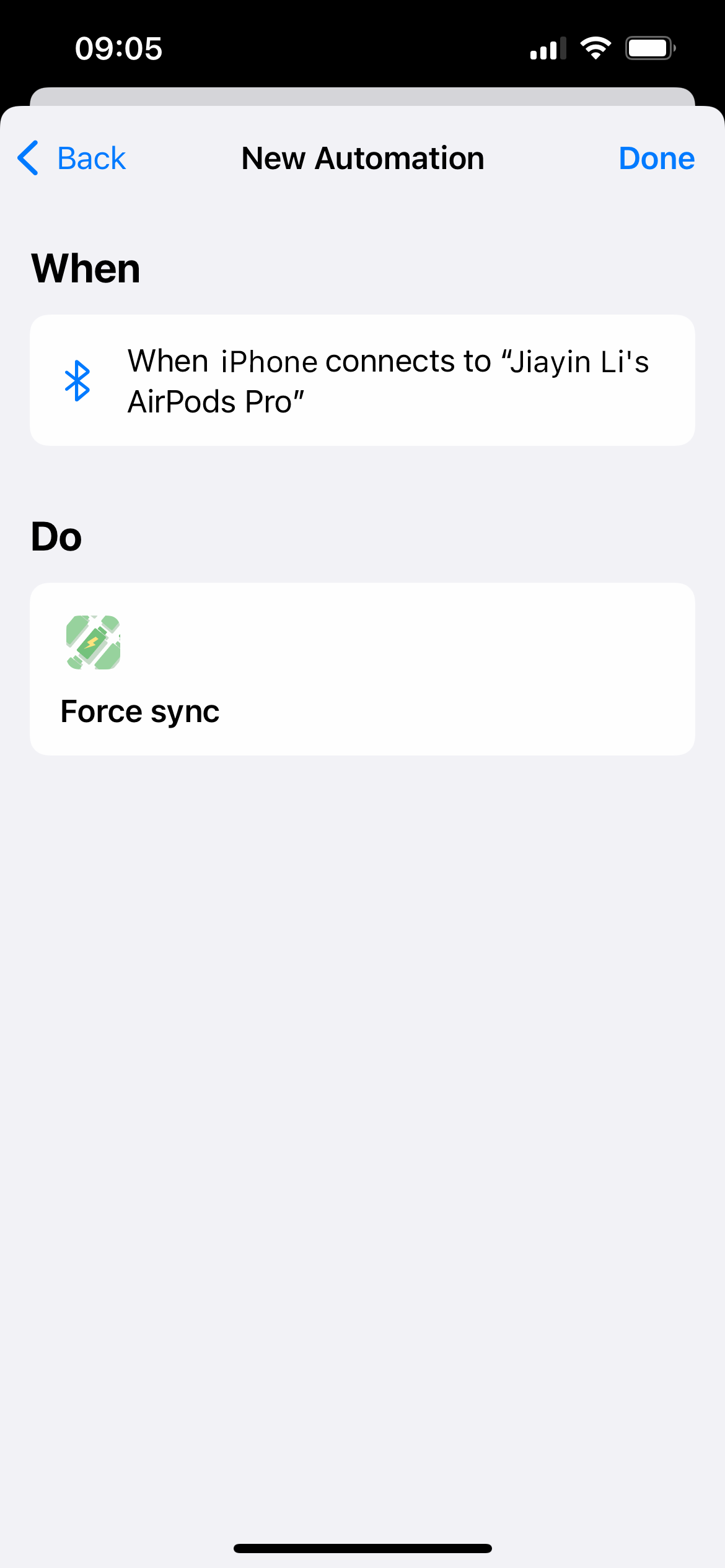
  1. 기기 선택 페이지에서 AirPods를 선택합니다. 그런 다음 동작 페이지에서 AllMyBatteries의 강제 동기화 동작을 추가합니다. 이렇게 하면 시스템이 AirPods에 연결될 때 AllMyBatteries가 동기화할 수 있습니다.

  1. 모두 완료되었습니다! 설정 후 AirPods 케이스를 열면 단축어에서 자동화를 실행 중이라는 알림을 볼 수 있습니다. 🎉 참고: 단축어 및 iOS의 일부 제한으로 인해 동기화 동작을 실행하려면 알림을 클릭해야 합니다.
사용자 지정 아이콘 팁

적합한 이미지 선택

최상의 경험을 위해 주요 피사체만 포함된 이미지를 사용자 지정 기기 아이콘으로 사용하는 것을 강력히 권장합니다. iPhone에서는 iPhone에서 사진 배경에서 피사체 추출 기능을 사용하여 이미지를 만들 수 있습니다:

  1. 사진 앱에서 피사체를 길게 누릅니다. 피사체 주위에 윤곽선이 나타나면 공유를 탭한 다음 피사체를 새 이미지로 저장합니다.
  2. 주요 피사체만 포함된 이미지를 AllMyBatteries로 가져옵니다. 최상의 시각적 결과를 위해 이미지 크기를 조정할 때 피사체와 테두리 사이에 약간의 거리를 두는 것이 좋습니다.

여러 기기에서 동기화

설정한 사용자 지정 기기 아이콘은 여러 iCloud 기기에서 자동으로 동기화되므로 한 기기에서 한 번만 설정하면 됩니다. 다른 기기에서 새로 설정한 이미지를 로드하고 캐시하는 데 시간이 걸릴 수 있으므로(Apple Watch에서는 더 오래 걸림) 인내심을 가지세요.

충전 완료 알림 팁

충전 완료 알림이 일부 기기에서 작동하지 않을 수 있습니다

충전 완료 알림이 작동하려면 AllMyBatteries가 기기의 충전 상태를 식별할 수 있어야 합니다. 현재 iPhone, iPad, MacBook 및 Apple Watch에서 충전 상태를 가져올 수 있는 것으로 확인되었습니다. 그러나 Apple Pencil, AirPods 및 기타 블루투스 기기의 경우 충전 상태를 가져올 수 있는 기능이 없습니다.

알림이 지연될 수 있습니다

iOS 기기가 최신 상태가 아닌 이유는 무엇인가요?에 따르면, AllMyBatteries가 백그라운드에 있을 때 기기가 업데이트되는 시기와 여부는 iOS에 달려 있습니다. 예를 들어, 기기 A가 있고 A의 배터리 잔량이 80%에 도달할 때 충전 완료 알림을 설정한 경우, AllMyBatteries가 업데이트할 기회를 얻기 전에 A의 배터리 잔량이 85%에 도달하는 것이 일반적입니다. 결과적으로 A의 배터리 잔량이 85%에 도달할 때 충전 완료 알림을 받을 수 있습니다.

A의 배터리 잔량이 80%에 도달할 때 AllMyBatteries를 강제 동기화하는 자동화를 설정하려면 배터리 추적 정확도를 향상시키는 방법을 확인하는 것이 좋습니다. 이렇게 하면 알림이 훨씬 더 시기적절해집니다.

블루투스 기기가 최신 상태가 아닌 이유는 무엇인가요?
  1. 블루투스 기기가 업데이트되려면 중앙 기기(블루투스 기기를 관리하는 기기)가 새로 고칠 기회를 얻어야 합니다. 중앙 기기가 업데이트되지 않는 경우 iOS 기기가 최신 상태가 아닌 이유는 무엇인가요?를 확인하세요.
  2. 중앙 기기가 새로 고칠 기회를 얻었지만 블루투스 기기가 업데이트되지 않는 경우, 새로 고침 시점에 중앙 기기가 블루투스 기기를 찾거나 연결할 수 없기 때문일 수 있습니다. 이 경우 블루투스 기기를 찾을 수 없습니다. 왜 그런가요?를 확인하세요.
  3. 블루투스 기기가 업데이트되었지만 배터리 잔량이 정확하지 않은 것 같으면 블루투스 기기 자체가 부정확한 배터리 잔량을 브로드캐스트하기 때문일 수 있습니다. 이는 드문 일이 아니며 많은 유명 브랜드에서도 발생합니다.
현재 기기가 업데이트되지 않는 이유는 무엇인가요?

기기 ID를 변경하려면 AllMyBatteries 안에서 이 도움말을 열고 기기 ID 링크를 사용하세요.

현재 기기(현재 AllMyBatteries를 실행 중인 기기)를 업데이트할 수 없고, 강제 새로고침도 작동하지 않으며, "기기 추가 페이지"로 이동했을 때 "현재 기기 추가" 옵션이 표시되는 경우, 이는 AllMyBatteries가 현재 기기의 추적을 잃어버렸음을 의미합니다. 현재 기기의 ID를 수정하여 다시 추적하거나 기존 기기를 제거한 후 다시 추가해야 합니다.

이러한 현상이 발생하는 이유는 AllMyBatteries가 기기를 식별하기 위해 ID가 필요하기 때문입니다. 현재 기기의 ID는 iOS에서 제공합니다. 일부 개인정보 보호 문제로 인해 Apple은 이 ID를 영구적으로 유지하지 않으며, 다음을 포함하되 이에 국한되지 않는 경우에 변경될 수 있습니다:

  1. 사용자가 AllMyBatteries를 제거한 후 다시 설치
  2. 사용자가 기기를 재설정
  3. 시스템을 베타 버전으로 업데이트

위의 답변으로 문제가 해결되지 않거나 공유하고 싶은 것이 있으면 언제든지 피드백 보내기!

iOS 기기가 최신 상태가 아닌 이유는 무엇인가요?
iOS 17에서는 새로운 개인정보 보호 정책으로 인해 배터리 잔량을 5% 단위로만 가져올 수 있습니다.

AllMyBatteries가 배터리 잔량을 추적하려면 앱이 실행 중이어야 합니다. 앱이 포그라운드에서 열려 있는 동안 배터리 잔량을 자유롭게 가져와 iCloud에 동기화할 수 있습니다. 그러나 AllMyBatteries를 백그라운드로 이동하는 경우 (홈 화면으로 돌아가는 것을 의미하며 앱을 강제 종료하는 것이 아닙니다. 강제 종료하지 마세요! 그렇게 하면 AllMyBatteries가 백그라운드에서 깨어나 배터리 잔량을 동기화하는 것을 방지합니다), 백그라운드 업데이트 빈도는 주로 iOS 시스템에 따라 달라집니다(일반적으로 15-30분마다). 이 동작은 세 가지 주요 요인의 영향을 받습니다:

  1. 백그라운드 앱 새로 고침 설정:
    AllMyBatteries에 대해 백그라운드 앱 새로 고침이 활성화되어 있는지 확인하세요. 설정 → 일반 → 백그라운드 앱 새로 고침으로 이동하여 앱에 대해 켜져 있는지 확인하세요. 이 기능이 없으면 백그라운드 동기화가 작동하지 않습니다.

  2. AllMyBatteries를 얼마나 자주 사용하는지:
    Apple에 따르면 "사용자가 앱을 자주 실행하면 빈번한 백그라운드 가져오기 이벤트를 받을 가능성이 높습니다." 따라서 AllMyBatteries를 정기적으로 열어 백그라운드 업데이트 빈도를 높이세요. (팁: AllMyBatteries용 위젯을 추가하면 업데이트 빈도를 향상시키는 데 도움이 될 수 있습니다.)

  3. 기기 상태:
    백그라운드 새로 고침 빈도는 기기의 상태에 따라 달라집니다. 기기에 부하가 많거나 배터리가 부족한 경우 백그라운드 업데이트가 덜 자주 발생합니다. 반면에 기기가 연결되어 있으면 백그라운드 업데이트를 허용할 가능성이 높습니다. 저전력 모드를 활성화하면 모든 백그라운드 새로 고침 활동이 중지될 가능성이 높다는 점을 명심하세요.

배터리 모니터링 가이드

기기 배터리 확인, 위젯 설정 및 업데이트 문제 해결 방법을 단계별로 알아보세요.