← Volver al inicio
FAQ

FAQ: widgets de batería, sincronización y configuración

Encuentra respuestas sobre la configuración, las actualizaciones de batería, los widgets, la sincronización con iCloud y la solución de problemas en AllMyBatteries.

Respuestas rápidas

¿Cómo añado mis otros iPhone y iPad?
Instala AllMyBatteries en cada dispositivo y abre la app una vez. Subirá automáticamente su nivel de batería a iCloud y aparecerá en la lista de todos tus otros dispositivos. No hace falta enlazarlos manualmente.
¿Cómo consulta la batería de los AirPods?
AllMyBatteries lee los niveles disponibles de los AirPods desde el dispositivo enlazado y los sincroniza con iCloud. A menudo hay que abrir el estuche para leer su batería; depende del modelo. En el Mac, el asistente Bluetooth puede mejorar las actualizaciones.
¿Controlar otros dispositivos consume mi batería?
AllMyBatteries está diseñada para consumir muy pocos recursos. Usa la actualización en segundo plano de iOS, que controla el sistema, y la eficiente sincronización push de iCloud. El impacto en la batería de tu dispositivo es mínimo.
¿Puedo consultar dispositivos Android?

Sí. Instala y abre AllMyBatteries Android Helper en tu dispositivo Android y conéctalo a la misma red Wi-Fi que tu dispositivo Apple. Permite que el asistente funcione en segundo plano; las actualizaciones se detienen si Android lo cierra.

Descargar el asistente Android (APK)
¿Con qué frecuencia se actualizan las baterías?
La sincronización en segundo plano y la actualización de los widgets dependen del sistema y del estado de los dispositivos. Los widgets suelen actualizarse cada 15–60 minutos, pero el intervalo puede ser mayor. Abre AllMyBatteries en el dispositivo que proporciona los datos para solicitar una lectura nueva.
¿Mis datos son privados?
Sí. AllMyBatteries sincroniza los datos de batería exclusivamente con CloudKit en tu cuenta personal de iCloud. Nunca pasan por servidores de terceros: solo se transmiten entre tus dispositivos y la infraestructura iCloud de Apple.

Ayuda y solución de problemas

Cómo funciona AllMyBatteries

AllMyBatteries realiza el seguimiento de los niveles de batería en varios tipos de dispositivos y los sincroniza mediante iCloud para que la misma lista aparezca en su iPhone, iPad, Mac, Apple Watch y widgets.

¿Cómo funciona la sincronización?

Cada dispositivo se actualiza mediante el dispositivo que realmente puede leer sus datos de batería (normalmente él mismo o el dispositivo al que está emparejado). AllMyBatteries sube esas actualizaciones a iCloud y sus otros dispositivos y widgets las leen desde iCloud.

Tipos de dispositivos y cómo se actualizan

Dispositivo actual (iPhone, iPad, Mac, Apple Watch)

  • Usa la información de batería del sistema del propio dispositivo.
  • En iOS 17+, los niveles de batería se muestran en pasos de 5% debido a normas de privacidad.
  • Se actualiza casi en tiempo real mientras la app está en ejecución.
  • La frecuencia de actualización en segundo plano depende de iOS/iPadOS. Consulte ¿Por qué mis dispositivos iOS no se actualizan?.

Otros dispositivos iPhone y iPad

  • Se actualizan solo cuando ese dispositivo ejecuta AllMyBatteries (en segundo plano o en primer plano) y sube a iCloud.
  • X Track puede usar Bluetooth para actualizar más rápido los iPhone/iPad cercanos. Los nombres de los dispositivos deben coincidir con sus nombres Bluetooth.

Accesorios Apple (AirPods, Apple Pencil, Magic Keyboard/Magic Mouse/Magic Trackpad, MagSafe Battery Pack)

  • Los datos de batería de estos accesorios pueden provenir de distintas fuentes del sistema, pero el accesorio debe estar conectado o ser detectable en el momento de la actualización.
  • El nivel del estuche de los AirPods suele estar disponible solo cuando el estuche está abierto; algunos modelos se actualizan mientras están en uso. Consulte Consejos para AirPods.
  • En Mac, instalar el Bluetooth Helper puede mejorar las actualizaciones de AirPods y otros auriculares Bluetooth.

Dispositivos Bluetooth

  • Funciona solo cuando el dispositivo comparte información de batería por Bluetooth (algunos fabricantes deciden no transmitirla).
  • El dispositivo debe estar conectado o ser detectable en el momento de la actualización.
  • Las actualizaciones las realiza el dispositivo que gestiona la conexión Bluetooth.
  • Consulte ¿Por qué mis dispositivos Bluetooth no están actualizados?.

Accesorios HomeKit

  • Usa la información de batería proporcionada por HomeKit cuando está disponible.
  • Requiere permiso de HomeKit.
  • Se actualiza solo mientras AllMyBatteries está activa.

Dispositivos de red (Android)

  • Requiere una app auxiliar en el dispositivo para compartir su estado de batería.
  • Todos los dispositivos deben estar en la misma red Wi-Fi.
  • Si el sistema detiene la app auxiliar en Android, las actualizaciones se pausarán.

Dispositivos personalizados

  • Entradas manuales para dispositivos que no se pueden leer automáticamente.
  • Los niveles de batería no se actualizan automáticamente.
  • Puede actualizar los niveles de batería mediante Atajos.
  • Si puede obtener la batería por otros medios (por ejemplo, mediante una API específica), puede usar un Dispositivo personalizado junto con Atajos para llevar esos datos a AllMyBatteries (por ejemplo, un coche eléctrico).

¿Cada cuánto se esperan las actualizaciones?

  • Primer plano: el dispositivo actual se actualiza aproximadamente cada minuto; los dispositivos Bluetooth y de red se revisan aproximadamente cada 10 minutos.
  • Segundo plano: iOS y iPadOS suelen permitir actualizaciones cada 15 a 60 minutos, según las condiciones del sistema.
  • Widgets: la actualización está limitada por las reglas del sistema y suele ser cada 15 a 60 minutos.

Lo que AllMyBatteries no puede hacer

  • Rastrear todos los tipos de dispositivos o todas las marcas Bluetooth.
  • Ofrecer actualizaciones en tiempo real en segundo plano.
  • Leer datos de batería de dispositivos que no exponen información de batería.

¿Qué configuración ayuda a que las actualizaciones sean más fluidas y puntuales?

  • Asegúrese de que la Actualización en segundo plano esté habilitada. Consulte ¿Por qué mis dispositivos iOS no se actualizan?.
  • No fuerce el cierre de AllMyBatteries; ábrala con regularidad y considere añadir widgets. Consulte ¿Por qué los widgets no están actualizados?.
  • Mantenga Bluetooth activado y conceda el permiso de Bluetooth.
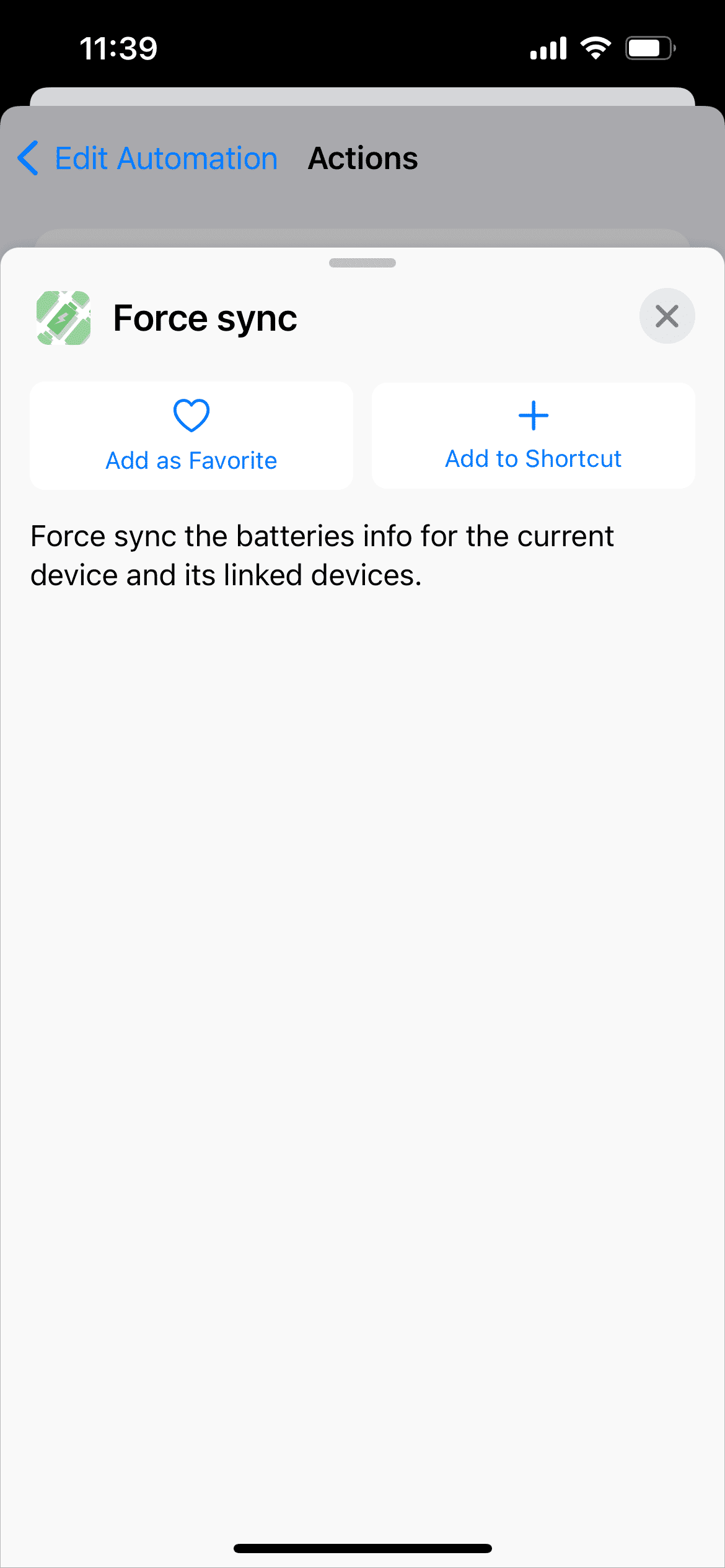
  • Use la acción de Atajos "Forzar sincronización" de AllMyBatteries, opcionalmente con automatizaciones. Consulte Cómo mejorar la precisión del seguimiento de la batería.
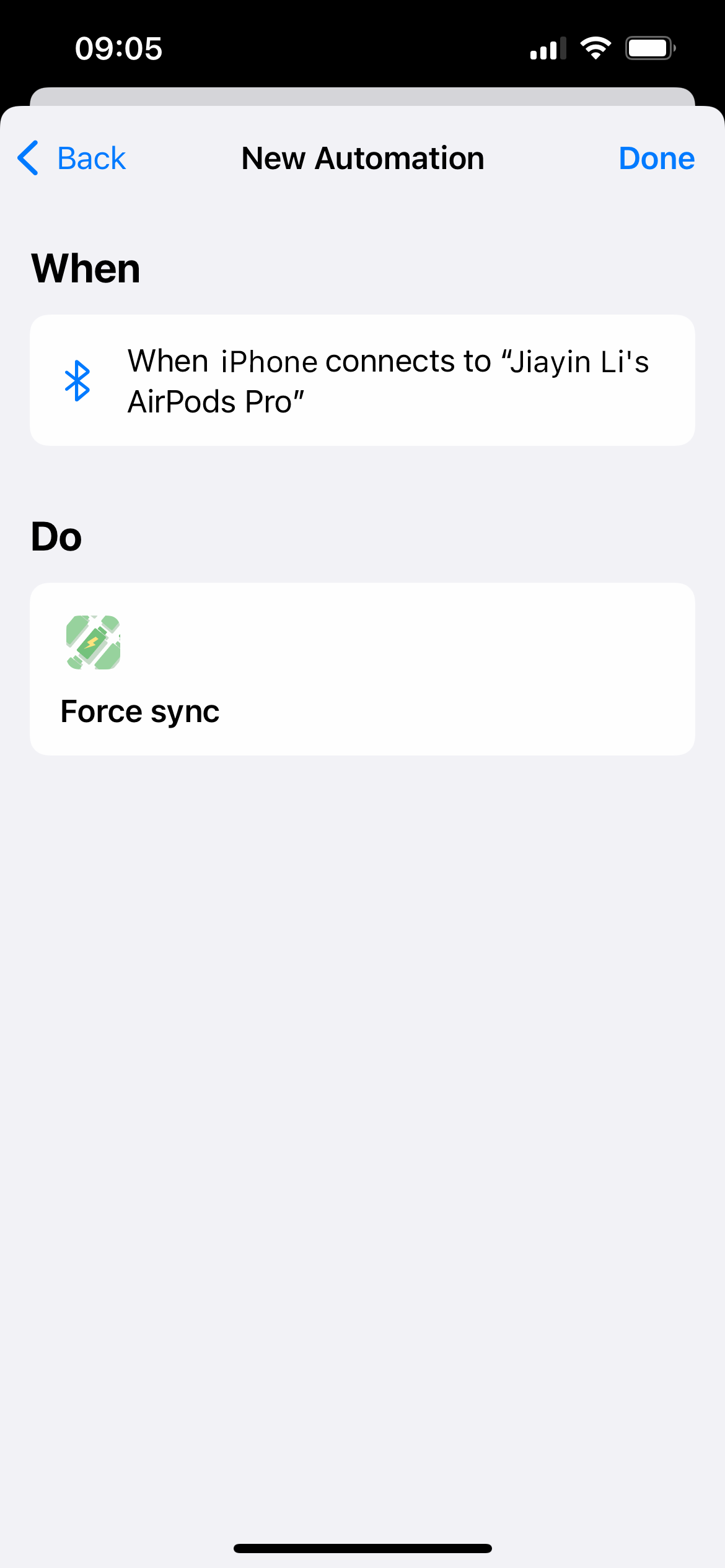
  • Para AirPods en iPhone/iPad, configure una automatización Bluetooth para activar "Forzar sincronización" cuando se conecten. Consulte Consejos para AirPods.
  • En Mac, instale y ejecute el Bluetooth Helper de AllMyBatteries para rastrear AirPods y otros auriculares Bluetooth.
  • Para Android, instale la app Android Helper y permita que se ejecute en segundo plano.
  • Para X Track, asegúrese de que los nombres de los dispositivos en AllMyBatteries coincidan con sus nombres Bluetooth.

Artículos relacionados

¿Por qué mis dispositivos no están actualizados?

El mecanismo para rastrear el nivel de batería es complicado y varía entre los tipos de dispositivos, por lo que la razón por la que pierde el rastro también puede ser diferente. Seleccione el tipo de dispositivo para ver una respuesta más específica:

El dispositivo en el que estoy ejecutando AllMyBatteries actualmente

Otro iPhone/iPad

AirPods

Bluetooth


Si la respuesta anterior no soluciona su problema, o tiene algo que le gustaría compartir, ¡no dude en enviarme sus comentarios!

¿Por qué los widgets no están actualizados?
  1. Limitaciones de actualización de widgets de iOS
    iOS impone restricciones sobre la frecuencia con la que se pueden actualizar los widgets de aplicaciones de terceros. Por lo general, los widgets solo pueden actualizarse cada 15–60 minutos. Esta es la razón por la que el nivel de batería mostrado en el widget puede estar retrasado con respecto al valor real. Así es como Apple lo explica en su documentación:

    Para gestionar la carga del sistema, WidgetKit utiliza un presupuesto para distribuir las recargas de widgets a lo largo del día. La asignación del presupuesto es dinámica y tiene en cuenta muchos factores, entre ellos:
    1. La frecuencia y los momentos en que el widget es visible para el usuario.
    2. La hora de la última recarga del widget.
    3. Si la aplicación que contiene el widget está activa.
    
    El presupuesto de un widget se aplica a un período de 24 horas.
    WidgetKit ajusta la ventana de 24 horas al patrón de uso diario del usuario, lo que significa que el presupuesto diario no se restablece necesariamente exactamente a medianoche. Para un widget que el usuario ve con frecuencia, un presupuesto diario normalmente incluye de 40 a 70 actualizaciones. Esta tasa se traduce aproximadamente en recargas de widgets cada 15 a 60 minutos, pero es común que estos intervalos varíen debido a los muchos factores involucrados.
    
  2. Los widgets dependen de la aplicación principal
    Los widgets en sí mismos no pueden recuperar directamente los niveles de batería de sus dispositivos. En su lugar, dependen de que la aplicación principal actualice la información de la batería en iCloud, que luego el widget recupera. Si algunos dispositivos no están actualizados en el widget, es probable que no se hayan actualizado en la aplicación principal. Consulte ¿Por qué mis dispositivos no están actualizados para obtener más consejos de solución de problemas.

  3. Actualización manual del widget
    Tocar el widget para abrir la aplicación principal actualizará el widget inmediatamente, y esta acción no afectará su cuota de actualización.

Cómo mejorar la precisión del seguimiento de la batería

Según ¿por qué mis dispositivos iOS no están actualizados?, cuando AllMyBatteries está en segundo plano, cuándo y si sus dispositivos se actualizarán depende de iOS.

Sin embargo, hemos descubierto una solución alternativa para forzar la sincronización de sus baterías de forma regular, utilizando la aplicación Atajos.

AllMyBatteries proporciona una acción Forzar sincronización para los Atajos, la ejecución de esta acción activará una sincronización para el dispositivo actual y los dispositivos vinculados a él.

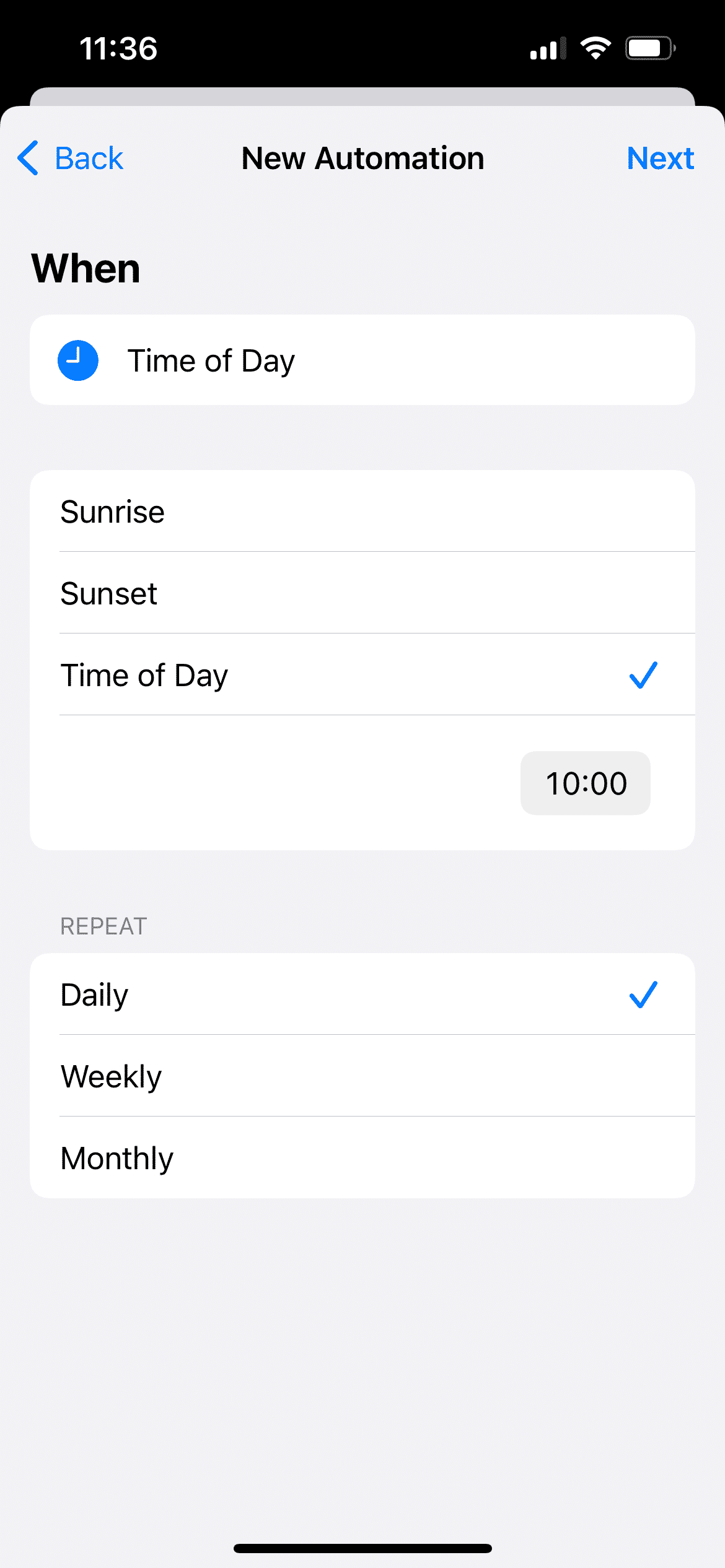
La aplicación Atajos proporciona la funcionalidad de Automatización, que le permite activar acciones en puntos específicos (por ejemplo, hora específica del día, al llegar a algún lugar, nivel de batería por debajo del 50%).

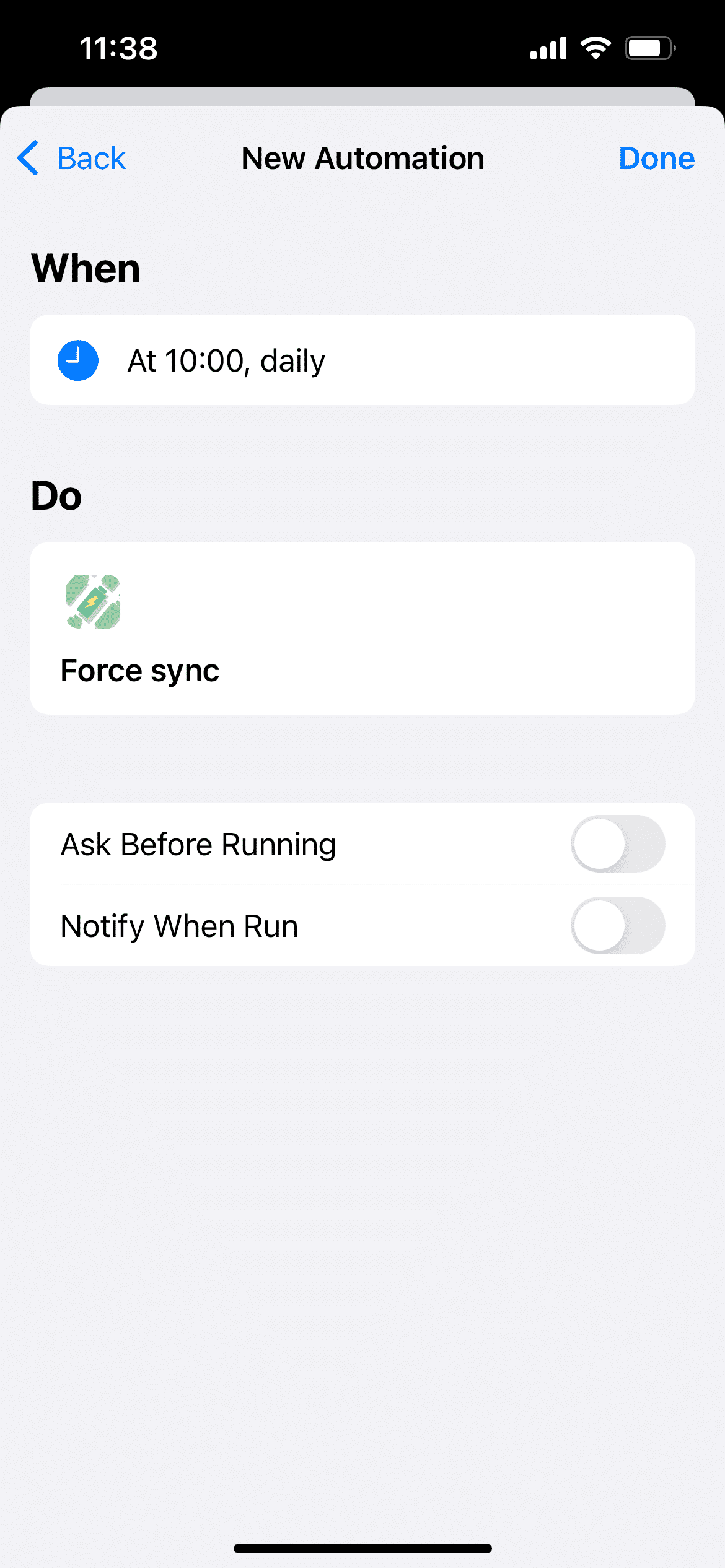
Al combinar la automatización de Atajos con la acción Forzar sincronización de AllMyBatteries, puede forzar a AllMyBatteries a sincronizarse cuando lo necesite. La imagen a continuación muestra un ejemplo que activa una sincronización todos los días a las 10:00, y hay muchos más puntos de activación para usar. Entre ellos, Cargador, Nivel de batería, Wi-Fi y Bluetooth son particularmente útiles para AllMyBatteries, ¡solo sea creativo!

Cómo compartir mi membresía con mi familia

Con un plan familiar AllMyBatteries Ultimate válido, su familia puede compartir la membresía. Para compartir sus compras con su familia, siga estos pasos:

  1. Configurar Compartir en familia
    Comience configurando Compartir en familia en su dispositivo. Esta función le permite compartir compras, suscripciones y más con los miembros de su familia. Puede encontrar una guía detallada sobre cómo configurar Compartir en familia aquí: Configurar Compartir en familia.

  2. Activar el uso compartido de compras
    Después de configurar Compartir en familia, asegúrese de que el uso compartido de compras esté habilitado. Este paso es necesario para permitir que los miembros de su familia accedan a sus compras. Aprenda cómo habilitar el uso compartido de compras aquí: Habilitar el uso compartido de compras.

  3. Restaurar compras en el dispositivo de su familiar
    Una vez que el uso compartido de compras esté habilitado, su familiar puede acceder a las compras compartidas. En su dispositivo, simplemente necesitan hacer clic en el botón 'Restaurar compra' en la página de compra de AllMyBatteries Ultimate.

Al seguir estos pasos, los miembros de su familia podrán disfrutar de las compras que ha compartido con ellos.

Dos de mis dispositivos se identifican como uno: ¿cómo solucionarlo?

Para cambiar el identificador de un dispositivo, abre este artículo dentro de AllMyBatteries y usa el enlace al identificador que aparece allí.

Para que AllMyBatteries pueda rastrear eficazmente su dispositivo y proporcionar actualizaciones, es necesario un ID. Normalmente, cada dispositivo tendrá un ID único. Sin embargo, si ha adquirido recientemente un dispositivo nuevo que se restauró desde la copia de seguridad de otro dispositivo, ambos dispositivos compartirán el mismo ID. Esto puede hacer que AllMyBatteries los identifique erróneamente como un solo dispositivo y actualice incorrectamente sus niveles de batería. Para resolver este problema, puede actualizar manualmente el ID en uno de los dos dispositivos siguiendo este enlace: Actualizar ID del dispositivo.


Si la respuesta anterior no soluciona su problema, o si tiene algo que le gustaría compartir, ¡no dude en enviarme sus comentarios!

No puedo encontrar mi dispositivo Bluetooth, ¿por qué?

Para muchos dispositivos Bluetooth (casi todos los ratones, teclados, controladores de juegos y altavoces), solo son visibles para el dispositivo en el que está ejecutando AllMyBatteries (llamémoslo su iPhone, por ejemplo) cuando están en modo de emparejamiento o ya están conectados a su iPhone. Si no puede encontrar el dispositivo Bluetooth que le gustaría agregar a AllMyBatteries, intente conectarse a él primero en la configuración de Bluetooth de iOS.

Si su dispositivo Bluetooth está conectado a su iPhone/iPad/Mac pero no puede agregarlo a AllMyBatteries, podría ser porque el fabricante ha optado por no transmitir públicamente su información de batería. En tales casos, AllMyBatteries no podrá rastrear el nivel de batería de estos dispositivos.


Si la respuesta anterior no soluciona su problema, o si tiene algo que le gustaría compartir, ¡no dude en enviarme sus comentarios!

Cómo activar la actualización en segundo plano

Para permitir que AllMyBatteries se actualice en segundo plano, sigue estos pasos:

  1. Abre Configuración.

  2. Ve a General -> Actualización en segundo plano.

  3. Asegúrate de que Actualización en segundo plano esté activada.

  4. Selecciona Wi-Fi y datos móviles o Wi-Fi.

  5. Desplázate hacia abajo y activa AllMyBatteries.

Si usas el modo de bajo consumo, la actualización en segundo plano puede desactivarse temporalmente. Desactiva el modo de bajo consumo para permitir actualizaciones en segundo plano

¿Por qué mis dispositivos no aparecen como accesorios?

Actualmente, se ha verificado que la función Agregar accesorios es compatible con Apple Magic Keyboard, Magic Mouse, Magic Trackpad y MagSafe Battery Pack. Sin embargo, teóricamente puede admitir más dispositivos. Por lo tanto, si tiene algún dispositivo que cree que debería aparecer aquí pero no lo hace, ¡háganmelo saber!

Mientras tanto, puede ir a Dispositivo Bluetooth para intentar agregar un accesorio Bluetooth general.

Nota importante:
  La mayoría de los dispositivos solo son visibles para el dispositivo al que están conectados. Por ejemplo, si tiene un Magic Trackpad conectado a su Mac, solo puede agregarlo en AllMyBatteries en su Mac, no en AllMyBatteries en su iPhone.

Si la respuesta anterior no soluciona su problema, o si tiene algo que le gustaría compartir, ¡no dude en enviarme sus comentarios!

Cómo habilitar iCloud para AllMyBatteries

Para habilitar iCloud para AllMyBatteries, siga estos pasos:

  1. Abra la Configuración de su dispositivo.

  2. Toque su nombre en la parte superior para acceder a la sección de ID de Apple.

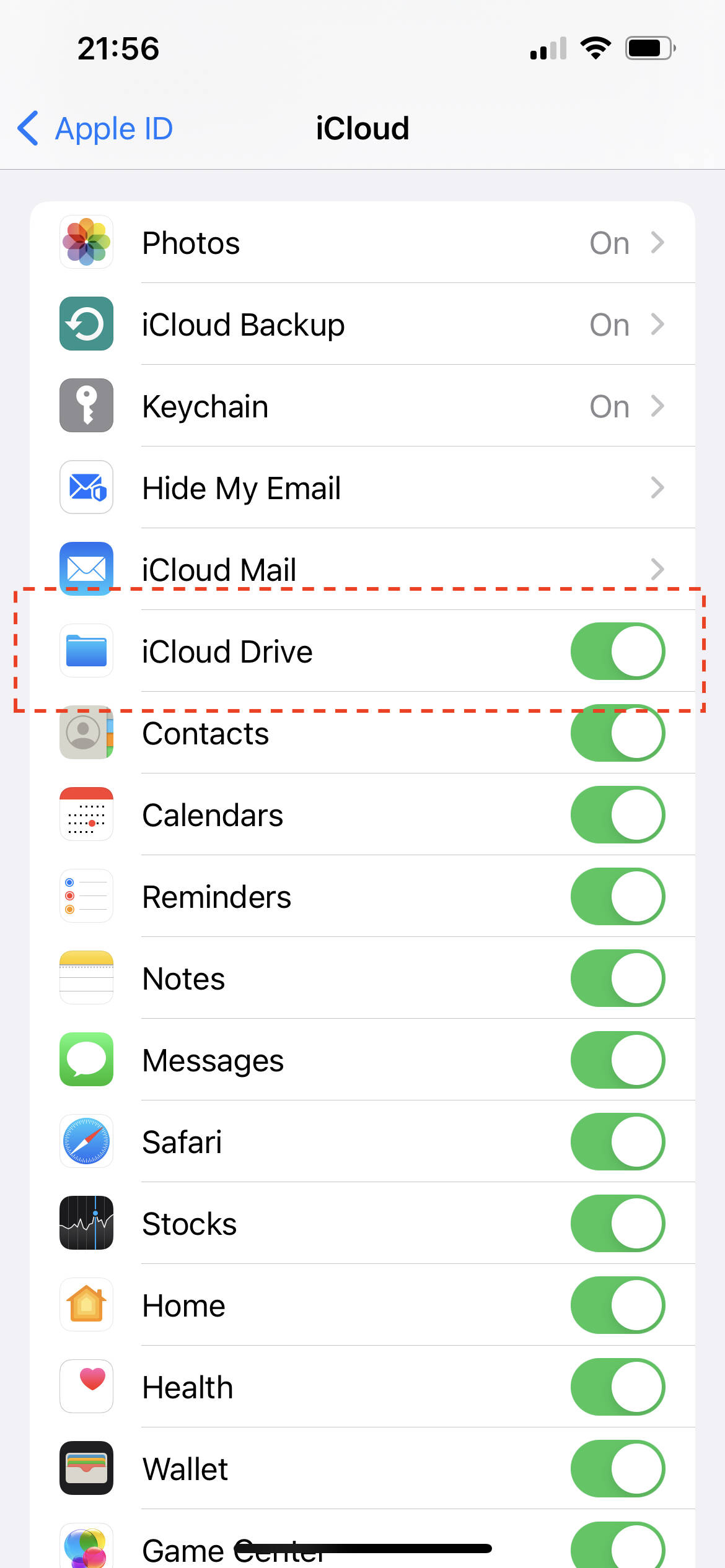
  3. Seleccione iCloud. Verá una pantalla similar a esta:

  1. Asegúrese de que las siguientes opciones estén habilitadas:
  • iCloud Drive
  • Desplácese hacia abajo y asegúrese de que AllMyBatteries esté activado.

Para los usuarios de Mac, la interfaz puede verse ligeramente diferente, pero los pasos son esencialmente los mismos. Solo asegúrese de que tanto iCloud Drive como AllMyBatteries estén habilitados.

Consejos para AirPods

Situación

El nivel de batería del estuche de los AirPods solo se puede rastrear cuando el estuche está abierto. Dado que AllMyBatteries normalmente sincroniza la información de la batería cuando el estuche está cerrado, el nivel de batería de los AirPods no se actualiza con frecuencia. (Nota: todas las referencias al nivel de batería aquí se refieren al estuche, no a los auriculares.)

Actualización v1.2.1: En dispositivos iOS, AllMyBatteries ahora puede rastrear el nivel de batería de los AirPods Pro de 2.ª generación cuando está usando los auriculares. Para otros AirPods, el nivel de batería del estuche solo se puede rastrear cuando se abre el estuche. En su Mac, si ha instalado AllMyBatteries y configurado el Asistente de Bluetooth, podrá rastrear el nivel de batería de cualquiera de los AirPods cuando esté usando los auriculares.

Solución

No hay mucho que podamos hacer sobre la forma en que los AirPods envían su nivel de batería o la frecuencia de sincronización de AllMyBatteries. Pero la aplicación Atajos proporcionada por el sistema nos deja una forma de hacer algo cuando nos conectamos a los AirPods, momento en el que es muy probable que recuperemos el nivel de batería de los AirPods. Sin embargo, requiere una configuración manual en la aplicación Atajos.

Esto es lo que debe hacer:

  1. Abra la aplicación Atajos. Si no está instalada, instálela desde la App Store.

  1. Seleccione la pestaña Automatización y haga clic en el botón Agregar en la esquina superior derecha.
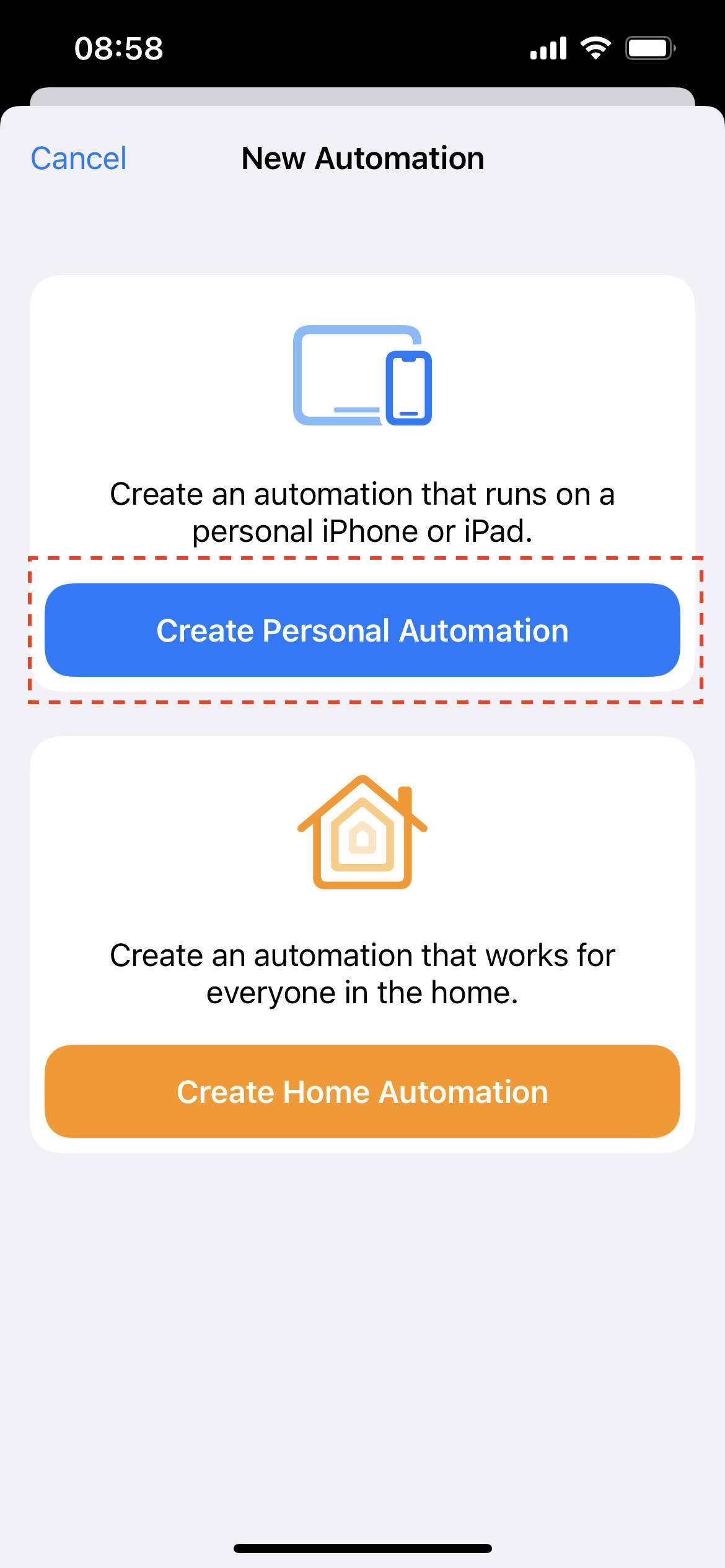
  2. Haga clic en Crear automatización personal.

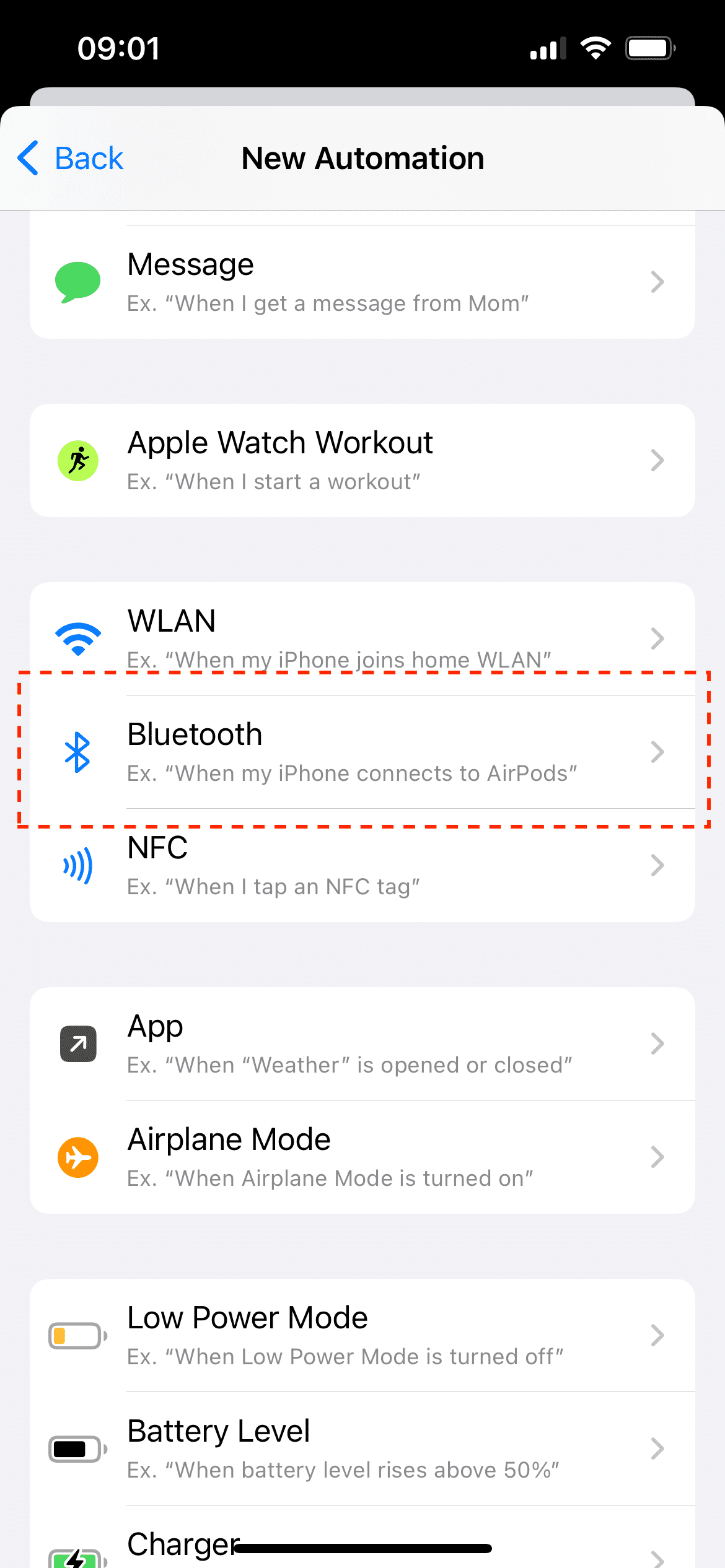
  1. Seleccione Bluetooth como punto de activación de automatización.

  1. Elija sus AirPods en la página Elegir dispositivos. Luego, en la página Acciones, agregue la acción Forzar sincronización de AllMyBatteries. De esta manera, AllMyBatteries podrá sincronizarse cuando el sistema se conecte a sus AirPods.

  1. ¡Todo listo! Después de configurarlo, cuando abra el estuche de sus AirPods, debería poder ver una notificación de Atajos que dice que está ejecutando la automatización. 🎉 Nota: Debido a algunas restricciones de Atajos e iOS, debe hacer clic en la notificación para ejecutar la acción de sincronización.
Consejos para el icono personalizado

Elija una imagen adecuada

Para la mejor experiencia, le recomendamos encarecidamente que use una imagen que contenga solo el sujeto principal como icono de dispositivo personalizado. En el iPhone, puede usar la función Levantar un sujeto del fondo de la foto en el iPhone para crear la imagen:

  1. Toque y mantenga presionado el sujeto en la aplicación Fotos. Cuando aparezca un contorno alrededor del sujeto, toque Compartir y luego guarde el sujeto como una nueva imagen.
  2. Importe la imagen que contiene solo el sujeto principal a AllMyBatteries. Para el mejor resultado visual, recomendamos que mantenga cierta distancia entre el sujeto y el borde al cambiar el tamaño de la imagen.

Sincronización en varios dispositivos

Los iconos de dispositivos personalizados que configure se sincronizarán automáticamente en sus múltiples dispositivos iCloud, por lo que solo necesita configurarlo una vez en un solo dispositivo. Cargar y almacenar en caché la imagen recién configurada en otros dispositivos puede llevar algún tiempo (más tiempo en Apple Watch), así que tenga paciencia.

Consejos para la notificación de carga completa

La notificación de carga completa podría no funcionar en algunos dispositivos

Para que funcione la notificación de carga completa, AllMyBatteries debe poder identificar el estado de carga de su dispositivo. Actualmente está verificado que podemos recuperar el estado de carga en iPhone, iPad, MacBook y Apple Watch. Pero para su Apple Pencil, AirPods y cualquier otro dispositivo Bluetooth, no tenemos la capacidad de obtener el estado de carga.

La notificación podría retrasarse

Según ¿por qué mis dispositivos iOS no están actualizados?, cuando AllMyBatteries está en segundo plano, cuándo y si sus dispositivos se actualizarán depende de iOS. Por ejemplo, si tiene un dispositivo A y configura una notificación de carga completa para cuando el nivel de batería de A alcance el 80%, es común que el nivel de batería de A alcance el 85% antes de que AllMyBatteries tenga la oportunidad de actualizarse. Como resultado, puede recibir la notificación de carga completa cuando el nivel de batería de A alcance el 85%.

Le recomendamos encarecidamente que consulte Cómo mejorar la precisión del seguimiento de la batería para configurar una automatización para forzar la sincronización de AllMyBatteries cuando el nivel de batería de A alcance el 80%. Esto hará que la notificación sea mucho más oportuna.

¿Por qué mis dispositivos Bluetooth no están actualizados?
  1. Para que el dispositivo Bluetooth se actualice, su dispositivo central (el dispositivo que administra el dispositivo Bluetooth) debe tener la oportunidad de actualizar. Si el dispositivo central no se está actualizando, consulte ¿Por qué mis dispositivos iOS no están actualizados?
  2. Si el dispositivo central tuvo la oportunidad de actualizar pero el dispositivo Bluetooth no se actualiza, podría ser porque el dispositivo central no puede encontrar o conectarse al dispositivo Bluetooth en el momento de la actualización. Si es así, consulte No puedo encontrar mi dispositivo Bluetooth, ¿por qué?
  3. Si el dispositivo Bluetooth se actualizó pero el nivel de batería no parece preciso, podría ser porque el dispositivo Bluetooth en sí está transmitiendo un nivel de batería inexacto. Esto no es raro y ocurre incluso con muchas marcas conocidas.
¿Por qué mi dispositivo actual no está actualizado?

Para cambiar el identificador de un dispositivo, abre este artículo dentro de AllMyBatteries y usa el enlace al identificador que aparece allí.

Si descubre que el dispositivo actual (el dispositivo en el que está ejecutando AllMyBatteries actualmente) no se puede actualizar, incluso cuando la actualización forzada no funciona, y si va a la "Página de agregar dispositivo" y ve la opción "agregar dispositivo actual", esto significa que AllMyBatteries ha perdido el rastro de su dispositivo actual. Necesita modificar el ID del dispositivo actual para volver a rastrearlo (o eliminar el existente y luego volver a agregarlo).

La razón por la que esto sucede es que AllMyBatteries necesita un ID para identificar su dispositivo. El ID del dispositivo actual es proporcionado por iOS. Debido a algunas preocupaciones de privacidad, Apple no mantiene este ID persistente para siempre; puede cambiar en algunos casos, que incluyen, entre otros:

  1. El usuario desinstala y luego reinstala AllMyBatteries
  2. El usuario restablece el dispositivo
  3. El sistema se actualiza a una versión beta

Si la respuesta anterior no soluciona su problema, o tiene algo que le gustaría compartir, ¡no dude en enviarme sus comentarios!

¿Por qué mis dispositivos iOS no están actualizados?
En iOS 17, los niveles de batería solo se pueden recuperar en incrementos del 5% debido a una nueva política de privacidad.

Para que AllMyBatteries rastree sus niveles de batería, la aplicación debe estar en ejecución. Mientras la aplicación está abierta en primer plano, puede recuperar libremente los niveles de batería y sincronizarlos con iCloud. Sin embargo, si mueve AllMyBatteries a segundo plano (esto significa volver a la pantalla de inicio, no forzar el cierre de la aplicación; ¡no la fuerce a cerrar! Hacerlo evitará que AllMyBatteries se active en segundo plano para sincronizar sus niveles de batería), la frecuencia de las actualizaciones en segundo plano depende en gran medida del sistema iOS (normalmente cada 15-30 minutos). Este comportamiento está influenciado por tres factores principales:

  1. Configuración de actualización de aplicaciones en segundo plano:
    Asegúrese de que la actualización de aplicaciones en segundo plano esté habilitada para AllMyBatteries. Vaya a Configuración → General → Actualización de aplicaciones en segundo plano y confirme que esté activada para la aplicación. Sin esto, la sincronización en segundo plano no funcionará.

  2. Con qué frecuencia usa AllMyBatteries:
    Según Apple, "Si el usuario ejecuta su aplicación con frecuencia, es probable que obtenga eventos frecuentes de recuperación en segundo plano". Por lo tanto, intente abrir AllMyBatteries regularmente para aumentar la frecuencia de las actualizaciones en segundo plano. (Consejo: agregar widgets para AllMyBatteries también puede ayudar a mejorar la frecuencia de actualización.)

  3. Condiciones del dispositivo:
    La frecuencia de actualización en segundo plano también depende del estado de su dispositivo. Si su dispositivo está bajo mucha carga o tiene poca batería, las actualizaciones en segundo plano ocurrirán con menos frecuencia. Por otro lado, cuando su dispositivo está conectado, es más probable que permita actualizaciones en segundo plano. Tenga en cuenta que habilitar el modo de bajo consumo probablemente detendrá todas las actividades de actualización en segundo plano.

Guías para controlar las baterías

Aprende a consultar las baterías, configurar los widgets y resolver problemas de actualización paso a paso.