← 返回首頁
常見問題

電量小工具、同步與設定常見問題

查找 AllMyBatteries 的設定、電量更新、小工具、iCloud 同步與問題排查指南。

快速解答

如何加入其他 iPhone 和 iPad?
在每台裝置上安裝 AllMyBatteries 並開啟一次。App 會自動將該裝置的電量上傳至 iCloud,並顯示在你其他裝置的列表中,無須手動配對。
如何追蹤 AirPods 電量?
AllMyBatteries 從配對裝置讀取可取得的 AirPods 電量,並透過 iCloud 同步。充電盒通常需要打開才能讀取電量,實際情況因型號而異。在 Mac 上,藍牙輔助工具可改善更新。
監測其他裝置會消耗很多電量嗎?
AllMyBatteries 採用輕量化設計,使用由 iOS 控制和排程的背景 App 重新整理,以及高效率的 iCloud 推播同步,對本機電量的影響很小。
可以追蹤 Android 裝置嗎?

可以。在 Android 裝置上安裝並開啟 AllMyBatteries Android 輔助 App,讓它與 Apple 裝置連接同一個 Wi-Fi 網路。請允許輔助 App 在背景執行;如果 Android 停止它,電量更新也會暫停。

下載 Android 輔助 App(APK)
電量多久更新一次?
背景同步和小工具重新整理取決於系統排程和裝置狀況。小工具通常每 15–60 分鐘更新一次,也可能間隔更久。在提供電量資料的裝置上開啟 AllMyBatteries,可以要求新的讀數。
我的資料安全嗎?
是的。AllMyBatteries 僅透過你個人 iCloud 帳號中的 CloudKit 同步電量資料。電量資料不會經過第三方伺服器,只在你的裝置和 Apple 的 iCloud 基礎設施之間傳輸。

App 使用說明與問題排解

AllMyBatteries 是如何運作的

AllMyBatteries 會追蹤多種裝置的電量,並透過 iCloud 同步,讓同一份裝置列表出現在你的 iPhone、iPad、Mac、Apple Watch 與小工具上。

同步是如何運作的?

每台裝置會由能夠讀取其電量資訊的裝置來更新(通常是裝置本身或與它配對的裝置)。AllMyBatteries 會把這些更新上傳到 iCloud,其他裝置與小工具再從 iCloud 讀取。

裝置類型與更新方式

當前裝置(iPhone、iPad、Mac、Apple Watch)

  • 使用裝置自身的系統電量資訊。
  • 在 iOS 17+ 上,電量會因隱私限制以 5% 的粒度顯示。
  • App 執行時會接近即時更新。
  • 背景更新頻率由 iOS/iPadOS 決定。可參考 為什麼我的iOS裝置更新不及時?。

其他 iPhone 和 iPad 裝置

  • 只有在該裝置執行 AllMyBatteries(前台或背景)並上傳到 iCloud 時才會更新。
  • X Track 可透過藍芽更快更新附近的 iPhone/iPad。裝置名稱需與藍芽名稱一致。

Apple 配件(AirPods、Apple Pencil、Magic Keyboard/Magic Mouse/Magic Trackpad、MagSafe Battery Pack)

  • 這些配件的電量可能來自不同系統來源,但在刷新時仍需要處於已連線或可被發現狀態。
  • AirPods 充電盒電量通常只在盒蓋打開時可取得;部分型號在使用中也會更新。可參考 AirPods 小貼士。
  • 在 Mac 上,安裝 Bluetooth Helper 可提升 AirPods 與其他藍芽耳機的更新效果。

藍芽裝置

  • 僅在裝置透過藍芽分享電量資訊時可用(裝置廠商可能選擇不廣播電量資訊)。
  • 刷新時裝置必須已連線或可被發現。
  • 更新由管理該藍芽連線的裝置完成。
  • 可參考 為什麼我的藍芽裝置更新不及時?.

HomeKit 配件

  • 使用 HomeKit 提供的電量資訊。
  • 需要 HomeKit 權限。
  • 僅在 AllMyBatteries 處於啟用狀態時更新。

網路裝置(Android)

  • 需要在裝置上安裝 Helper 應用以分享電量。
  • 所有裝置必須在同一 Wi-Fi 網路下。
  • 如果 Android 系統停止了 Helper 應用,更新會暫停。

自訂裝置

  • 適用於無法自動讀取的裝置的手動項目。
  • 電量不會自動更新。
  • 你可以透過捷徑更新電量。
  • 如果你能用某些方法(例如透過其特有的 API)取得 AllMyBatteries 無法自動取得的電量資訊,你就可以用自訂裝置搭配捷徑,間接將該裝置加入 AllMyBatteries(例如電動車)。

更新頻率大概是多久?

  • 前台:當前裝置約每分鐘更新一次;藍芽與網路裝置約每 10 分鐘檢查一次。
  • 背景:iOS/iPadOS 通常允許每 15–60 分鐘更新一次,具體取決於系統狀態。
  • 小工具:更新頻率受系統限制,通常為 15–60 分鐘一次。

AllMyBatteries 無法做到的

  • 追蹤所有裝置類型或所有藍芽品牌。
  • 在背景提供即時更新。
  • 讀取未公開電量資訊的裝置電量。

想要使用更順暢、更新更及時,需要做哪些設定?

  • 確保開啟背景 App 重新整理。參考 為什麼我的iOS裝置更新不及時?。
  • 不要強制關閉 AllMyBatteries;經常打開並考慮加入小工具。參考 為什麼小工具沒有更新?。
  • 保持藍芽開啟並授予藍芽權限。
  • 使用捷徑中的 AllMyBatteries「同步裝置」動作,可搭配自動化。參考 如何提高電量追蹤準確度。
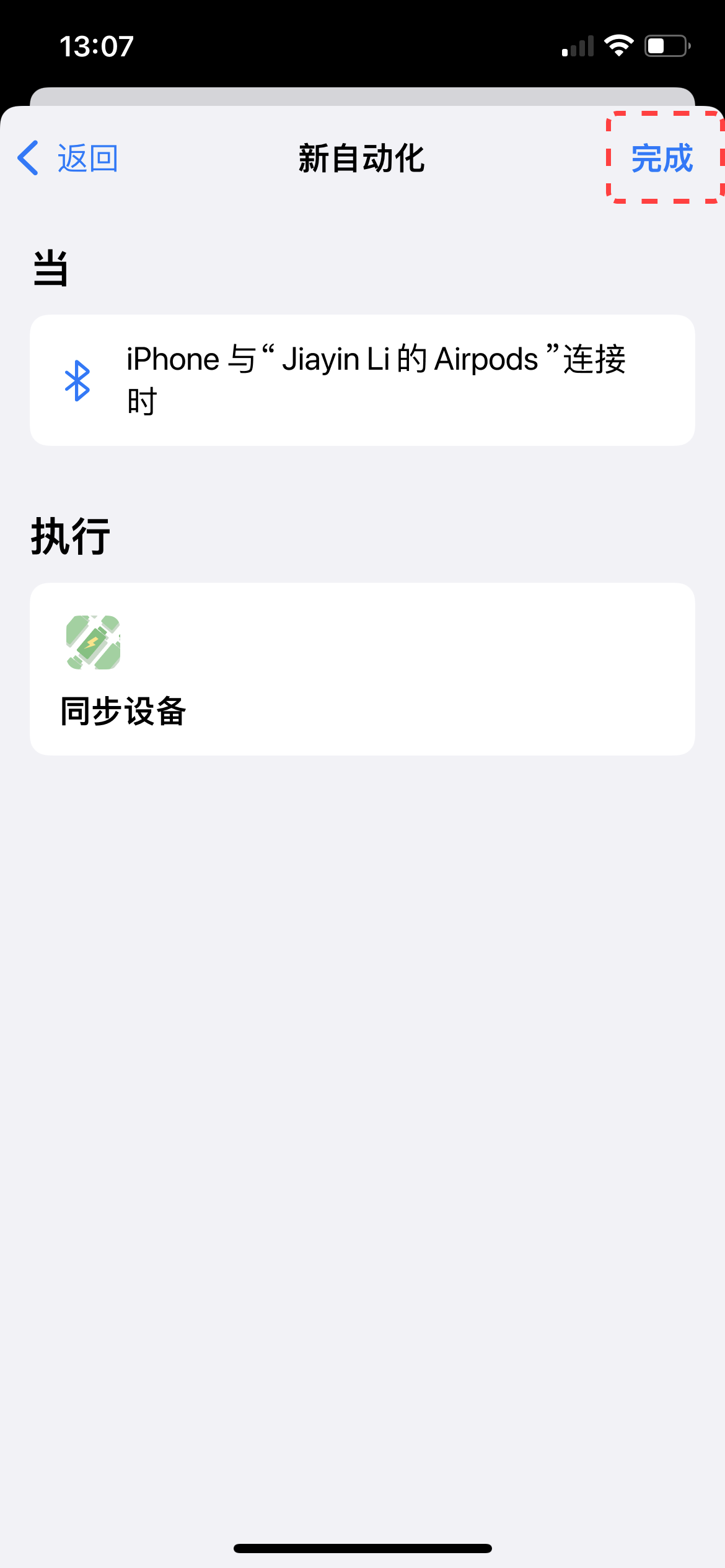
  • iPhone/iPad 上的 AirPods 可設定藍芽自動化,在連線時觸發「同步裝置」。參考 AirPods 小貼士。
  • 在 Mac 上安裝並執行 AllMyBatteries Bluetooth Helper,以追蹤 AirPods 與其他藍芽耳機。
  • Android 裝置請安裝 Android Helper 並允許背景執行。
  • 使用 X Track 時,請確認 AllMyBatteries 中的裝置名稱與藍芽名稱一致。
相關文章

為什麼我的裝置更新不及時?

由於追蹤裝置電量的機制比較複雜,而且不同裝置的電量獲取方法各不相同,因此裝置電量更新不及時的原因也各有不同,請選擇下面的裝置型別檢視更詳細的原因:

現在正在執行AllMyBatteries的裝置

其它 iPhone/iPad

AirPods

藍芽裝置


如果上述回答沒能解答您的疑惑,或者您有任何建議或意見想反饋,歡迎給我發送反饋!

為什麼小工具沒有更新?
  1. iOS系統對於第三方軟體的小工具的重新整理率有所限制,存在每日重新整理限額,通常我們只被允許每15~60分鐘重新整理一次,這是大多數情況下您會看到小工具電池電量落後於實際電量的原因。蘋果公司在他們的文件中是這樣說的:⬇️
為管理系統負載,WidgetKit 使用預算來分配小工具在一天當中的重新載入。預算分配是動態的,會將多個因素考慮在內,其中包括:
1. 小工具向用戶進行顯示的頻率和次數。
2. 小工具的上次重新載入時間。
3. 小工具的包含 App 是否處於活躍狀態。

小工具預算的適用週期為 24 小時。WidgetKit 會根據使用者的日常使用模式調整 24 小時視窗,這意味著每日預算不一定會在午夜重置。對於使用者經常檢視的小工具,每日預算通常包括 40 到 70 次重新整理。這一速率可以大致換算為每 15 到 60 分鐘重新載入一次小工具,但是由於涉及到多個因素,這些時間間隔通常會有所不同。
  1. 小工具本身沒有獲取任何裝置的電量的能力,它必須依賴主app獲取裝置電量並將其上傳至iCloud,之後它才能獲取裝置電量並在小工具中展示。所以如果您的部分裝置在小工具中沒有更新,可能是由於主app在更新它時遇到了什麼問題,請參考為什麼我的裝置更新不及時來除錯。
  2. 點選小工具進入app會強制重新整理小工具,且不影響小工具的每日重新整理限額。
如何提高電量追蹤準確度?

根據為什麼我的iOS裝置更新不及時中所說,當 AllMyBatteries 在後臺執行時,您的裝置電量資訊何時會被更新很大程度上取決於iOS系統。

不過,我們找到了一個可以讓您在特定時機同步您的電量資訊的變通之道:使用 快捷指令 app。

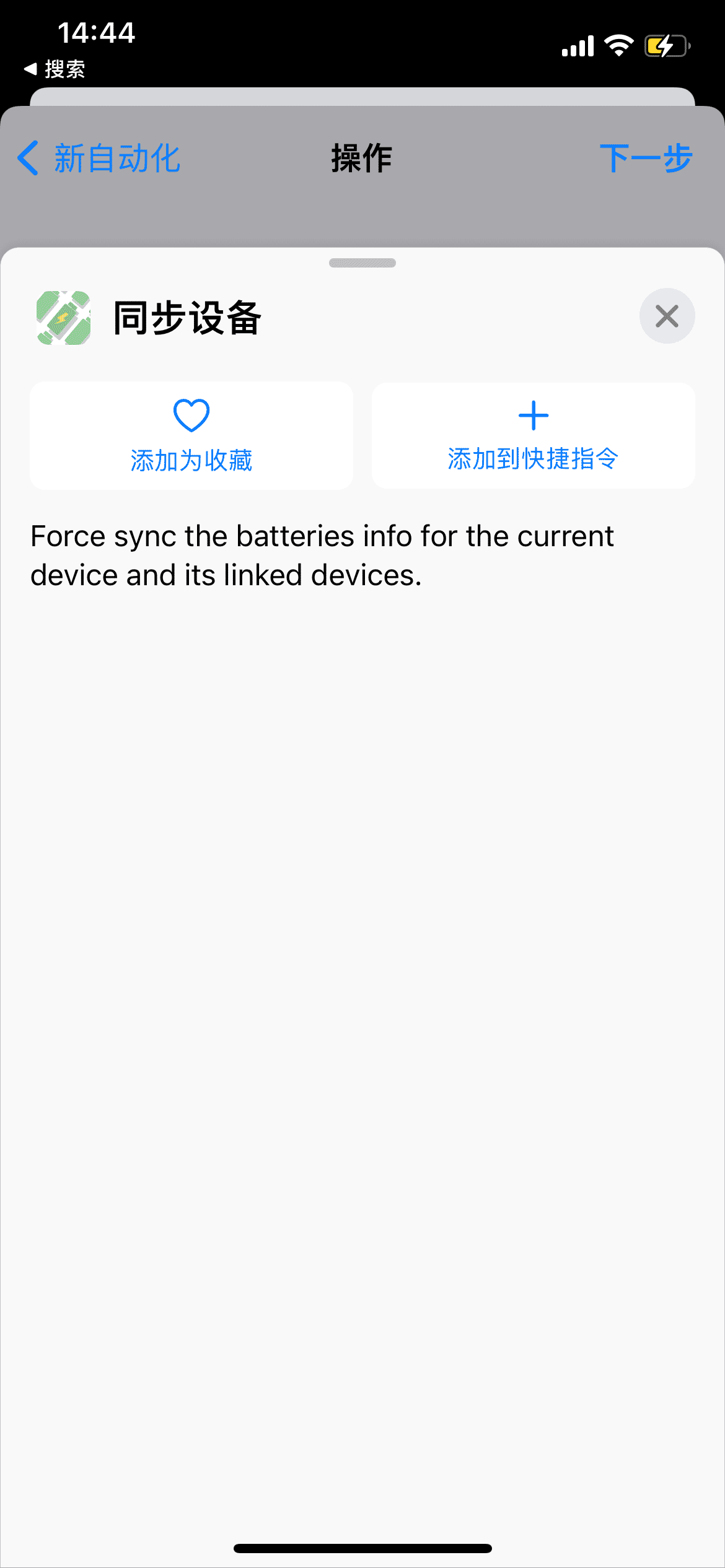
AllMyBatteries 為快捷指令提供了一個 同步裝置 的操作,執行該操作將使用 AllMyBatteries 同步當前裝置以及當前裝置所連結的裝置的電量。

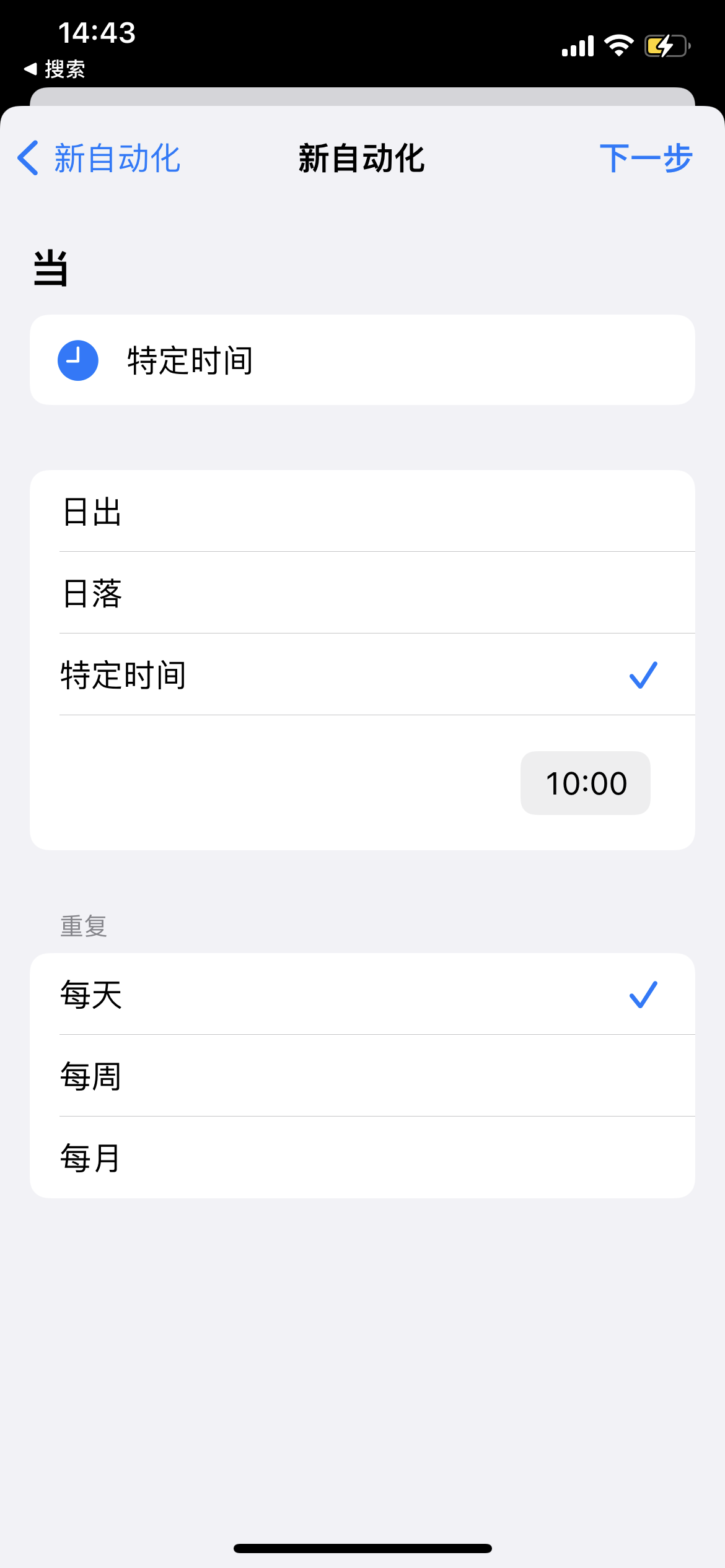
而快捷指令提供了設定自動化的功能,該功能可以讓你在特定時機(例如一天中的某個時間,到達某個地點,或者是電池電量低於某個點)執行某些操作。

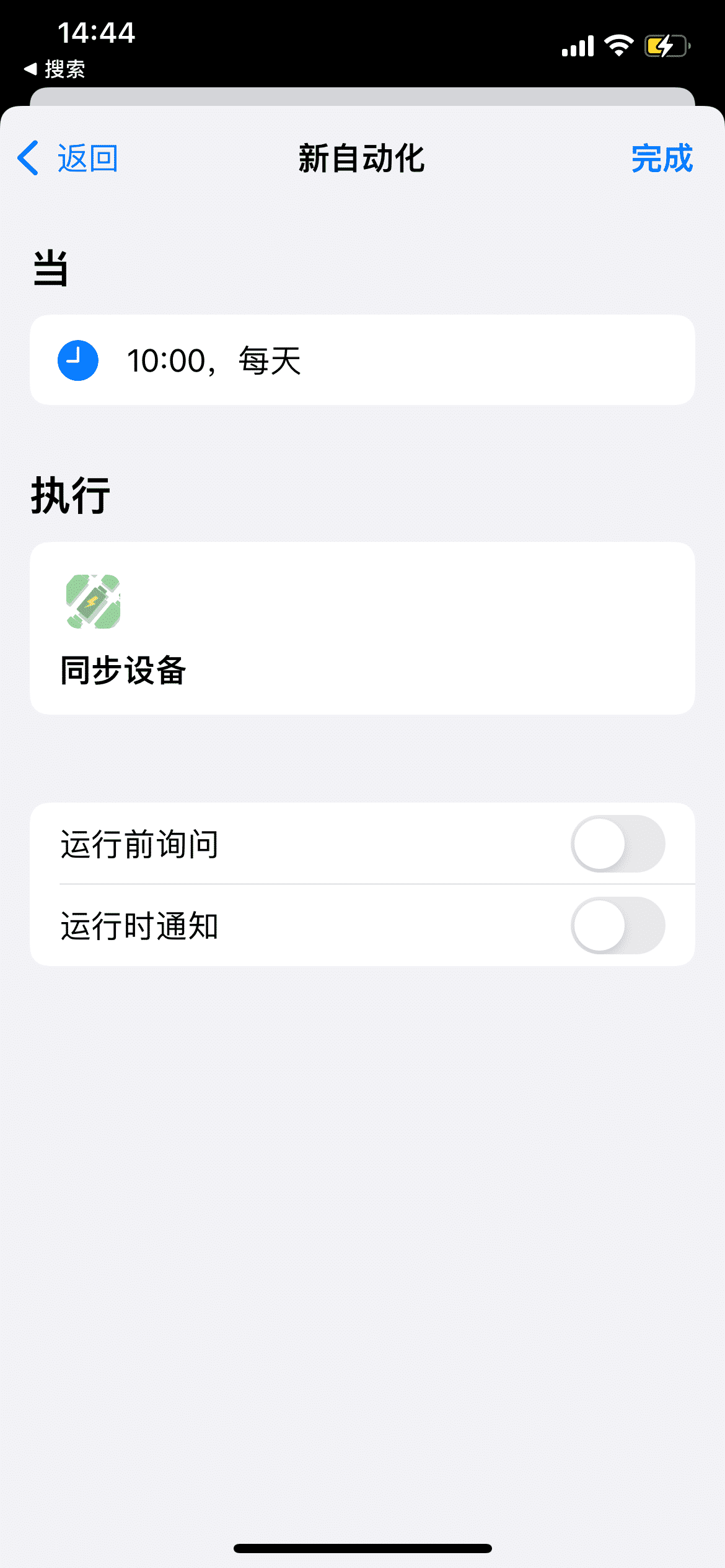
於是,將快捷指令的自動化和 AllMyBatteries 提供的強制同步操作結合在一起,您就能根據您的需求命令 AllMyBatteries 重新整理您的裝置電量了。下圖展示了設定每天早上十點強制同步的例子,快捷指令還提供了很多別的觸發方式(例如電池電量,充電狀態,Wi-Fi以及藍牙),發揮您的想象力盡情嘗試吧!💪

如何將我的会员计划分享給家人?

通過有效的 AllMyBatteries Ultimate 家庭計劃,您的家人可以共享會員資格。要將您的購買內容與家人共享,請按照以下步驟操作:

  1. 設定家庭共享
    首先在您的設備上設定家庭共享功能。此功能允許您與家人共享購買內容、訂閱等。您可以在此處找到關於如何設定家庭共享的詳細指南:設定家庭共享。

  2. 啟用購買共享
    設定好家庭共享後,請確保已啟用購買共享功能。此步驟是讓您的家人能夠訪問您的購買內容的必要條件。您可以在此處了解如何啟用購買共享:啟用購買共享。

  3. 在家人設備上恢復購買
    啟用購買共享後,您的家人可以訪問共享的購買內容。只需在他們的設備上,點擊 AllMyBatteries Ultimate 購買頁面中的 「恢復購買」 按鈕即可。

按照以上步驟,您的家人將可以享受您與他們共享的購買內容。

我的兩個設備被識別成了同一個設備

如需修改裝置 ID,請在 AllMyBatteries 中開啟這篇說明文章,並使用文章中的裝置 ID 連結。

AllMyBatteries需要一個ID來跟蹤您的設備並提供電量信息更新。通常,每個設備都有一個唯一的ID。然而,如果您的一個設備是從另一個設備的備份中恢復的新設備,這兩個設備將共享相同的ID。這會導致AllMyBatteries錯誤地將它們識別為同一設備,從而不能準確地更新它們的電池電量。要解決這個問題,您可以通過以下鏈接手動更新其中一個設備的ID:更新設備ID。


如果上述回答沒能解答您的疑惑,或者您有任何建議或意見想反饋,歡迎給我發送反饋!

為什麼找不到我的藍芽裝置?

對於很多藍芽裝置(大部分的藍芽滑鼠、鍵盤、遊戲手柄、音箱)來說,它們只會在處於配對模式或者已經與您的裝置連線以後,纔會對您正在執行 AllMyBatteries 的裝置可見。所以,如果您在 AllMyBatteries 中搜索不到您的藍芽裝置,可以先在系統藍芽設定中嘗試與其建立連線。

如果您的藍牙設備已連接到您的iPhone、iPad或Mac,但無法將其添加到AllMyBatteries中,可能是因為藍牙設備的製造商選擇不向外界廣播其電池信息。在這種情況下,AllMyBatteries將無法跟蹤這些設備的電池電量。


如果上述回答沒能解答您的疑惑,或者您有任何建議或意見想反饋,歡迎給我發送反饋!

如何開啟背景 App 重新整理

若要讓 AllMyBatteries 在背景重新整理,請依照以下步驟操作:

  1. 開啟設定。

  2. 進入「一般」->「背景 App 重新整理」。

  3. 確認「背景 App 重新整理」已開啟。

  4. 選擇「Wi-Fi 與行動數據」或「Wi-Fi」。

  5. 向下捲動並開啟 AllMyBatteries。

若你啟用低耗電模式,背景 App 重新整理可能會暫時停用。關閉低耗電模式以允許背景更新

為什麼我的裝置沒有顯示在新增配件頁面?

該 新增配件 頁面僅驗證過可以新增蘋果的 Magic Keyboard, Magic Mouse, Magic Trackpad 以及 MagSafe Battery Pack,但理論上它能夠支援新增更多的裝置, 所以如果您有任何裝置您認為應該顯示在此卻沒有顯示,歡迎聯絡我進行反饋。

與此同時,您可以前往 新增藍芽裝置 頁面嘗試新增藍芽配件。

重要提示:
  大多數裝置僅對與其連接的裝置可見。例如,如果您的 Magic Trackpad 連接到 Mac,那麼您只能在 Mac 上的 AllMyBatteries 中新增它,而不能在 iPhone 上的 AllMyBatteries 中新增。

如果上述回答沒能解答您的疑惑,或者您有任何建議或意見想反饋,歡迎給我發送反饋!

如何啟用iCloud

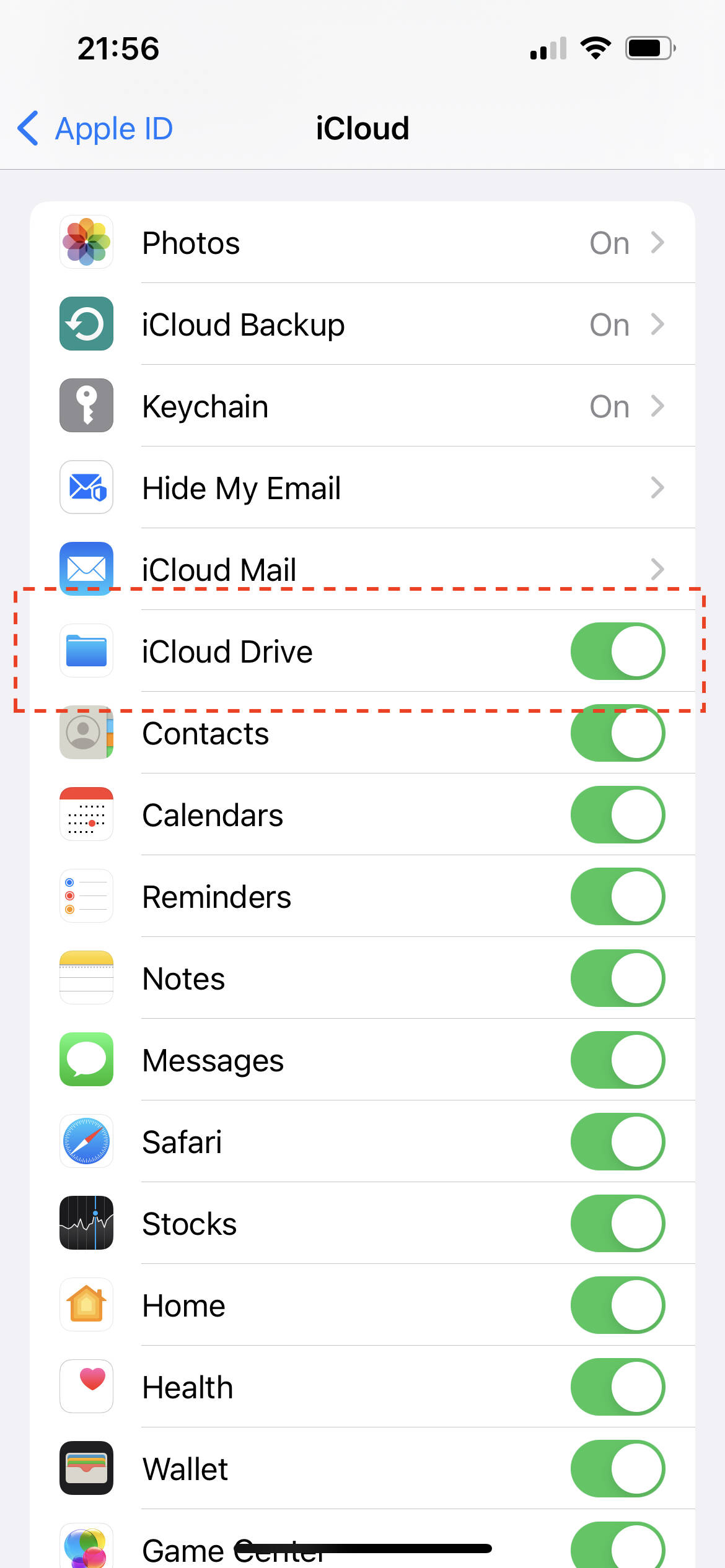
您需要進入系統設定,點選頂部的 Apple ID 選項,然後點選「iCloud」進入如下頁面:

然後您需要:

  1. 確保「iCloud 雲盤」選項已開啟
  2. 下滑並找到 AllMyBatteries,確保已允許其訪問iCloud

如果您正在 MacOS 上操作,相關頁面看起來可能不大一樣,但選項和操作流程是與 iOS 類似的

AirPods 小貼示

為什麼我的AirPods的電量更新不及時

AirPods 充電盒的電量只有在蓋子開啟時才能被追蹤。由於 AllMyBatteries 通常在蓋子關閉時同步電量資訊,因此 AirPods 的電量很難被及時更新。(注:本文所說的電量皆指充電盒的電量,而非耳機的電量。)

v1.2.1 更新: 在iOS裝置上,AllMyBatteries 現在能夠在您正在使用 AirPods Pro gen 2 的耳機時追蹤到其充電盒的電量,對於其他 AirPods, 仍只能在其充電盒開啟時追蹤電量。如果您在 Mac 上安裝了 AllMyBatteries 並配置了藍芽輔助程式,您的 Mac 將能夠在您使用各型號 AirPods **耳機**時追蹤到其充電盒的電量。

解決之道

雖然我們無法改變 AirPods 傳送其電量資訊的方式以及 AllMyBatteries 的重新整理頻率,但是通過iOS系統提供的app 快捷指令,我們可以通過一些簡單的設定幫助 AllMyBatteries 更好的追蹤 AirPods 的電量。

您可以:

  1. 開啟 快捷指令 App,如果沒有安裝,您可以在 App Store 裡找到它。

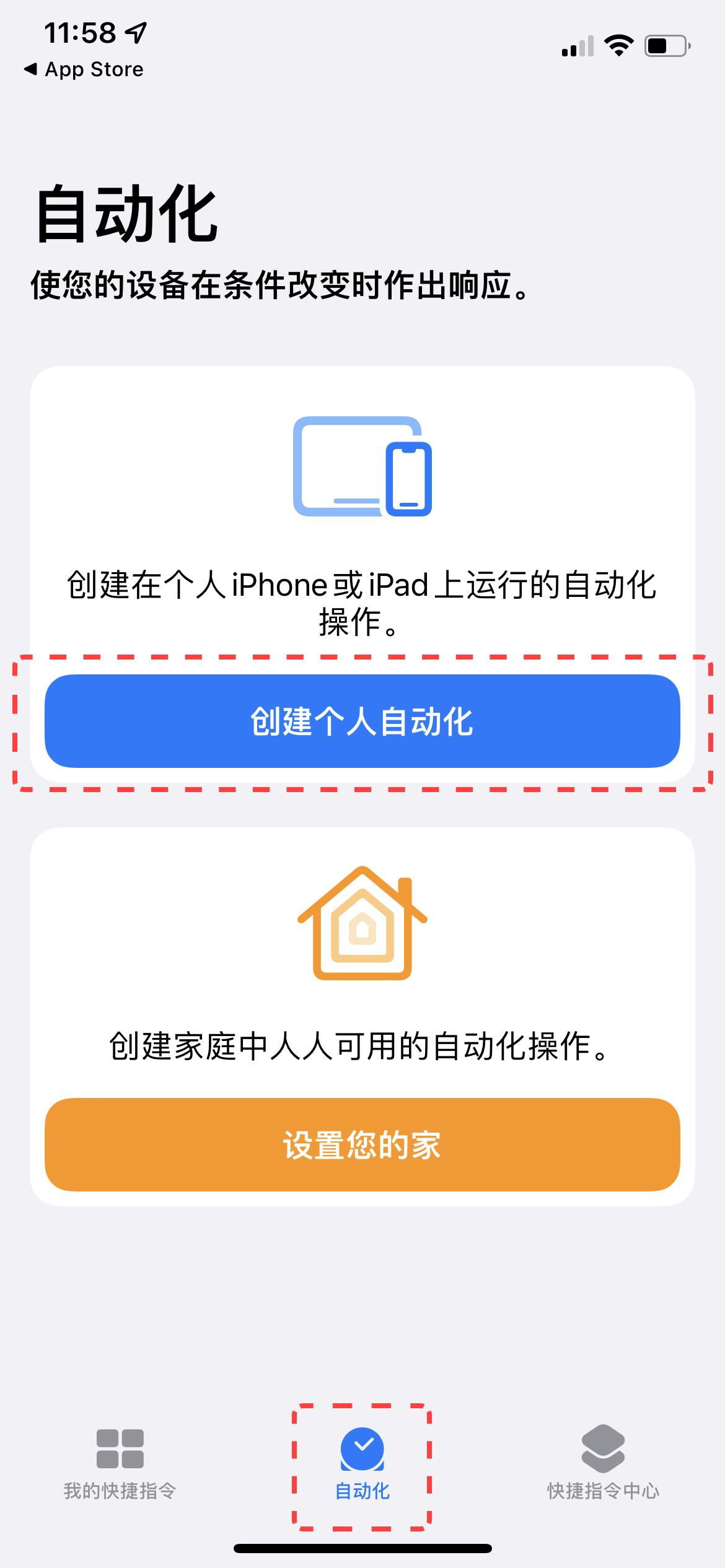
  1. 在底部導航欄選擇 自動化 並點選右上角的 新增 按鈕。
  2. 點選 建立個人自動化 按鈕

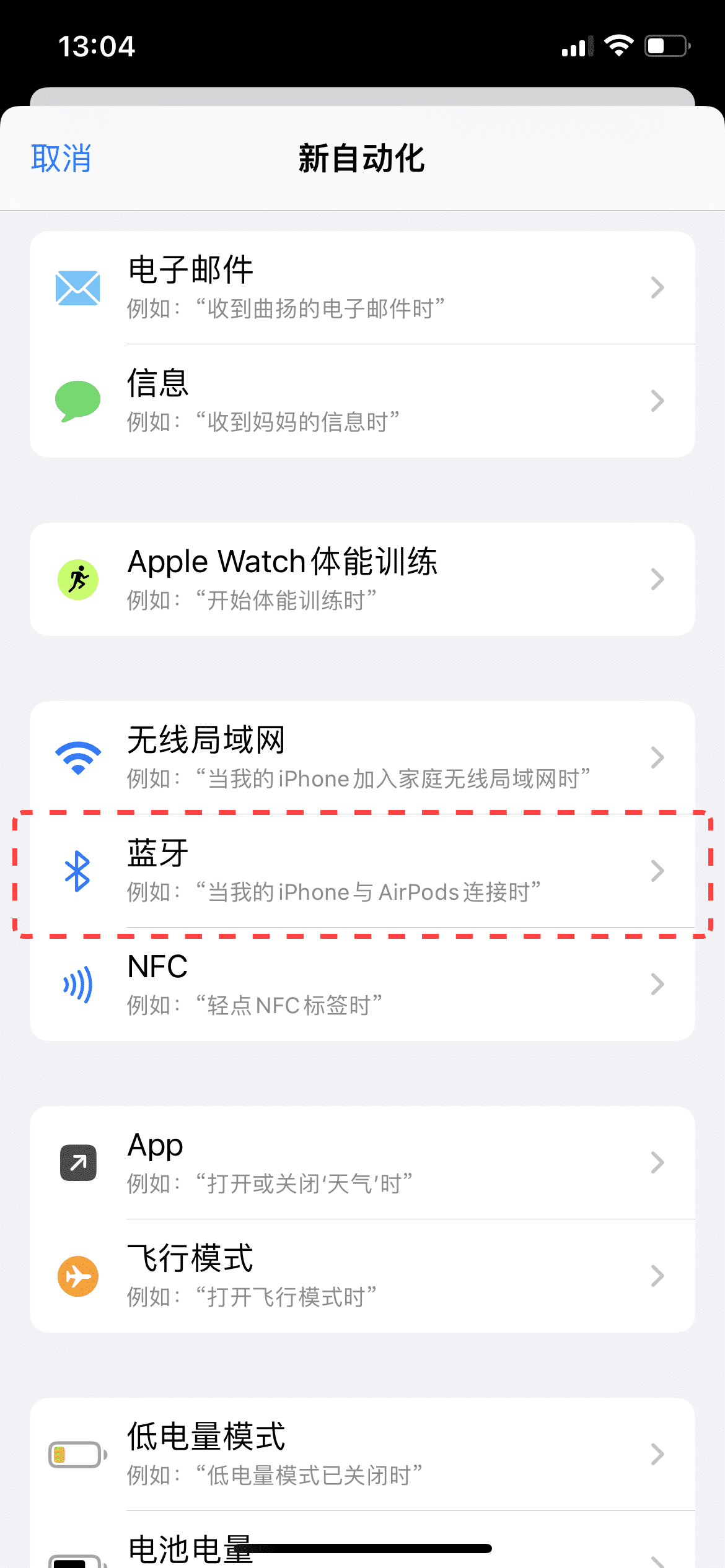
  1. 在列表中找到 藍芽 並點選將其設定為觸發條件

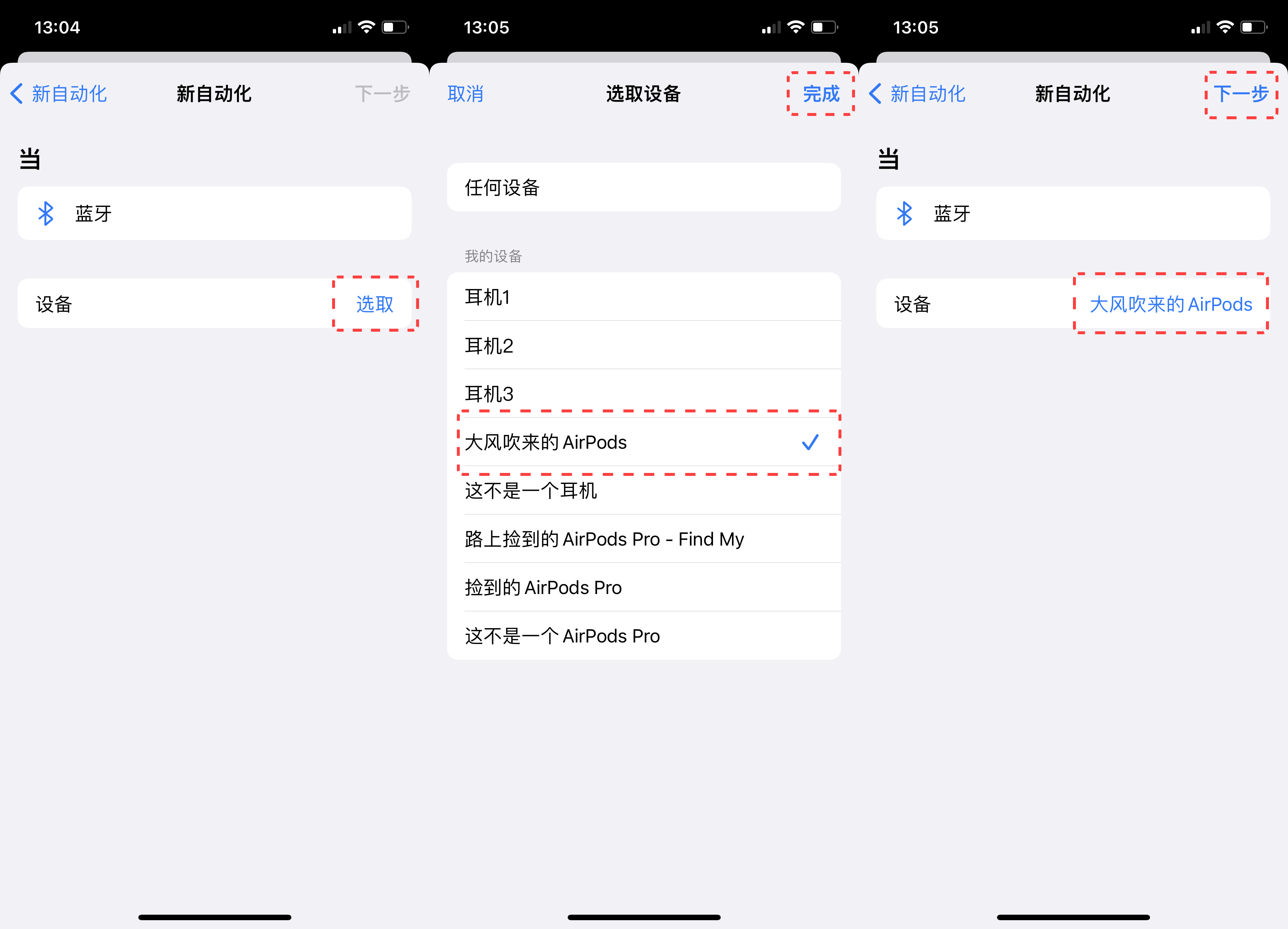
  1. 點選 選擇裝置 ,在此頁面上選擇您要新增的AirPods,新增完成後點選 下一步

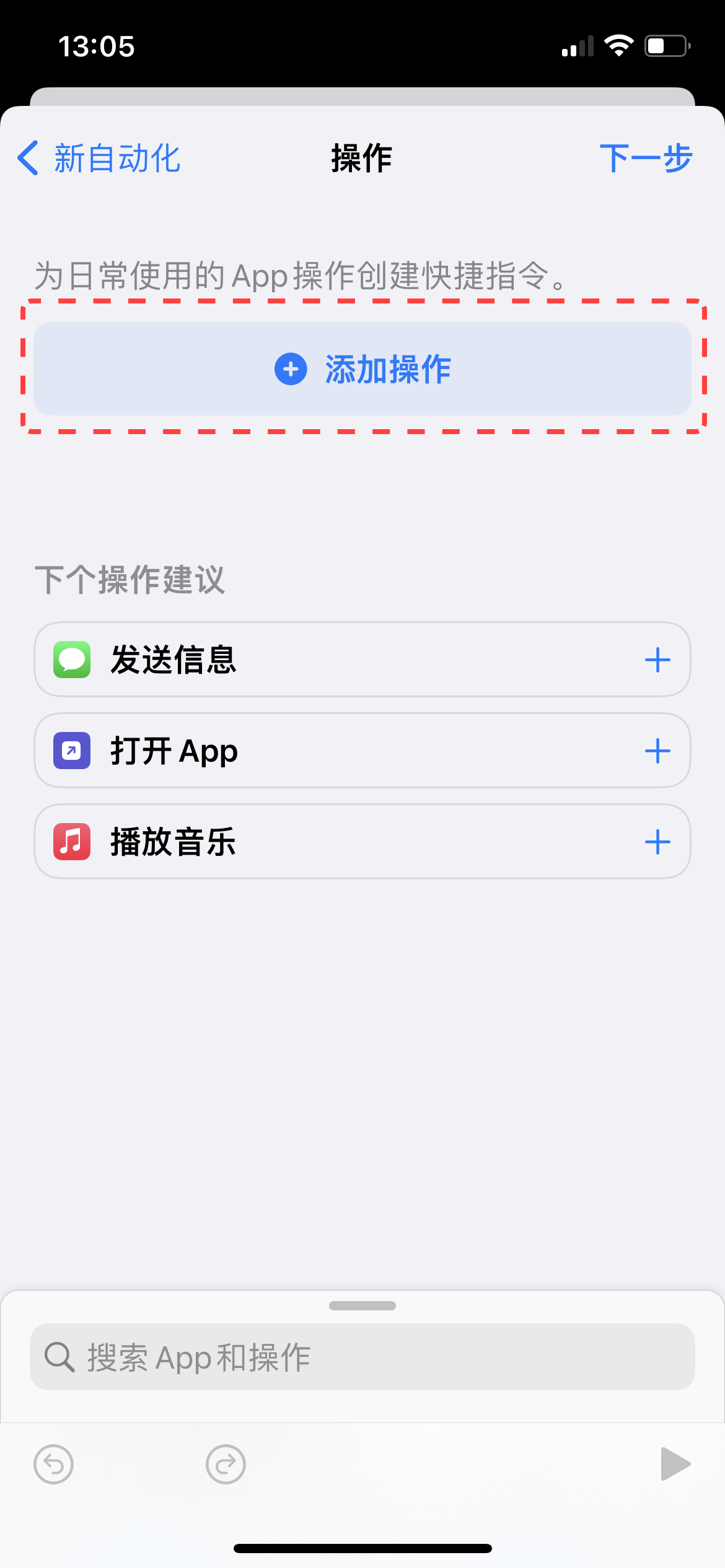
  1. 點選 新增操作

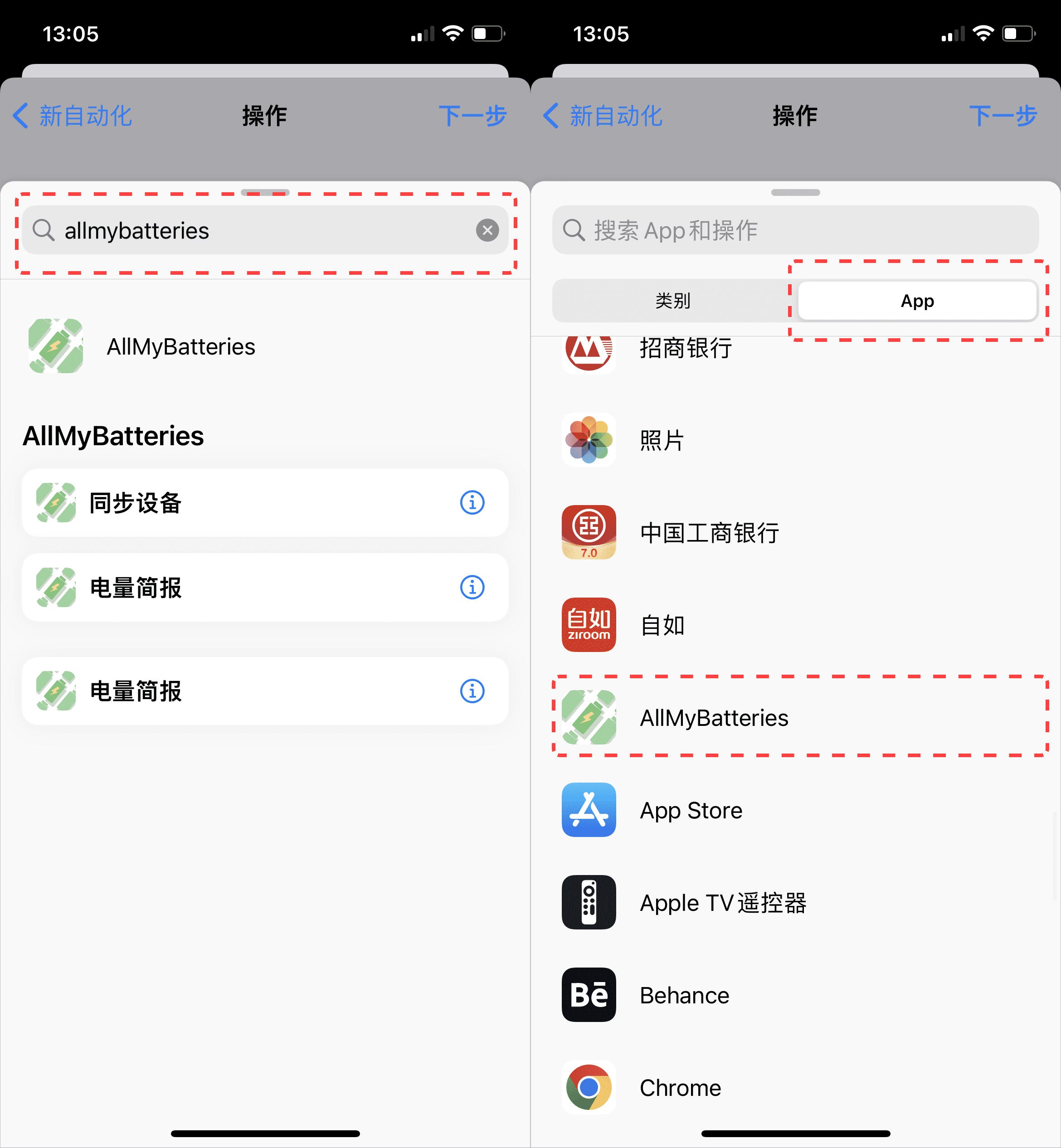
  1. 在搜尋欄中搜索 AllMyBatteries (或是直接在App 分類中找到它)並點選。

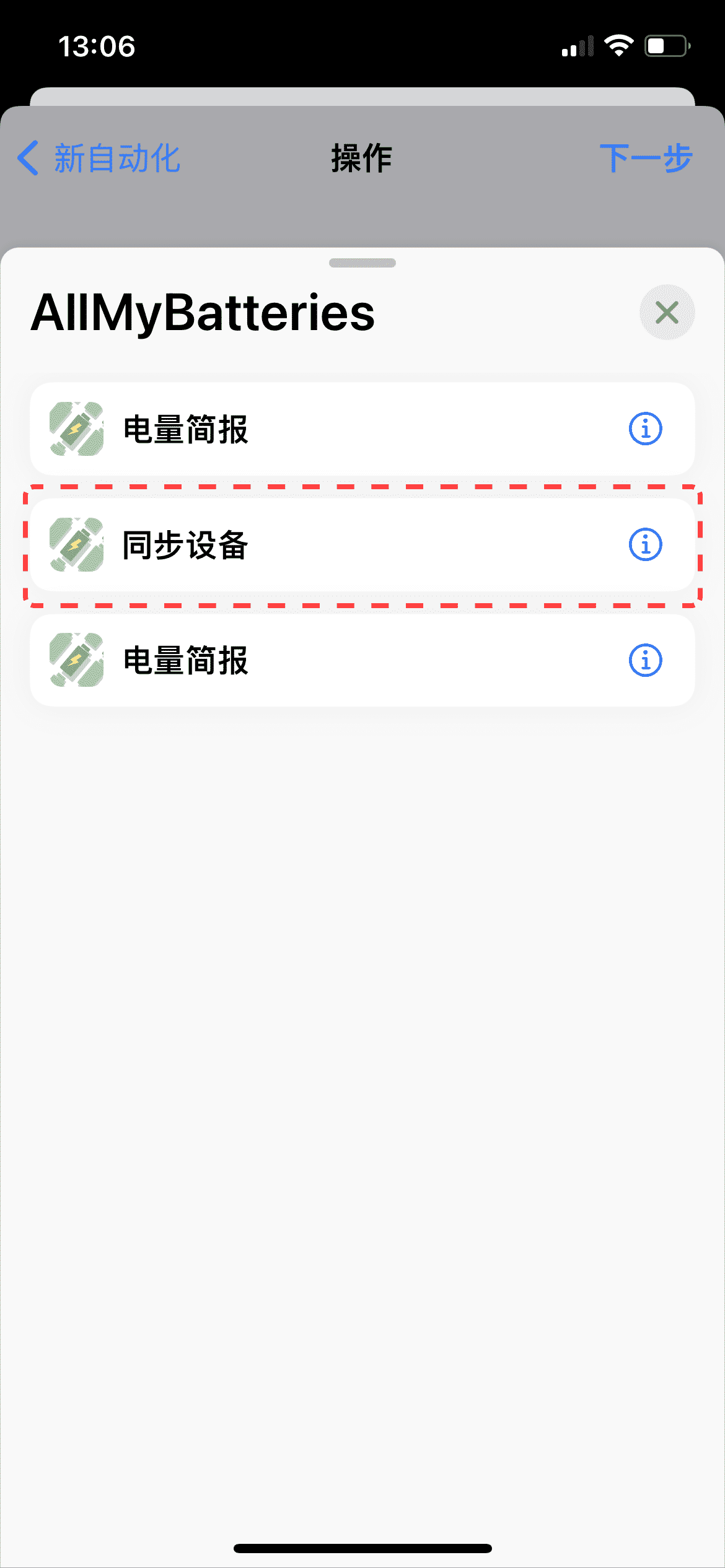
  1. 選擇 Force sync (同步裝置)

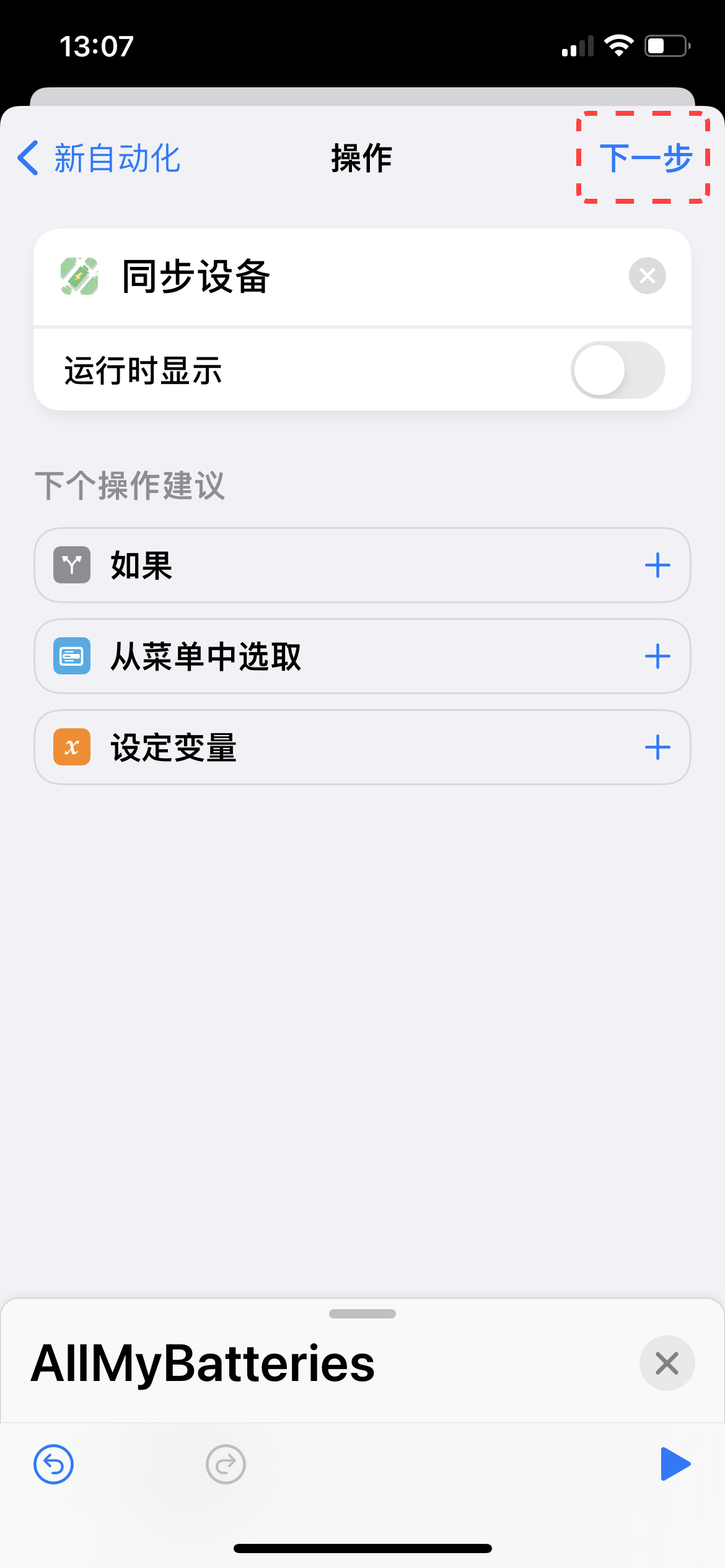
  1. 點選 下一步

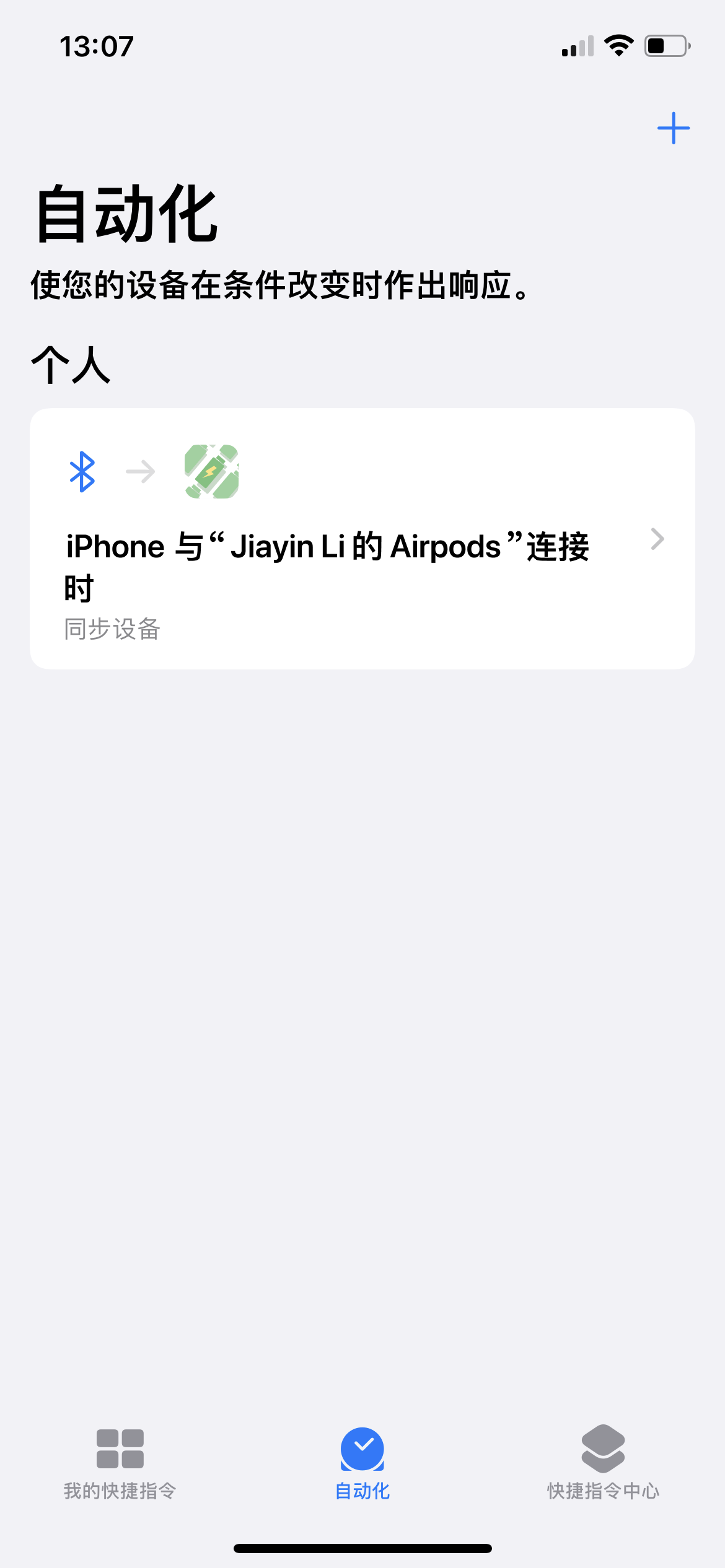
  1. 確定您的頁面與下面的展示頁面相同後點擊 完成

  1. 完成!現在當您開啟充電盒時,您將看到 快捷指令 App發出的通知,這表示您的設定已經生效。 🎉
    需要注意的是,由於快捷指令和iOS的限制,您需要點選這條通知才能觸發同步裝置操作

自定義圖示小貼士

選擇一張合適的圖片

為了最佳使用體驗,我們強烈建議您選用僅包含主體的圖片作為自定義裝置圖示,在iPhone上您可以使用從照片背景中突顯一個主體功能建立您需要的圖片:

  1. 在照片App中觸碰並短暫按住照片的主體。主體周圍出現輪廓時,點選分享並將主體儲存為新圖片。
  2. 在 AllMyBatteries 中匯入僅包含主體的圖片,為了最佳視覺效果,建議您在調整圖片大小時在主體與邊框之間保留一段距離。

多裝置同步

設定的自定義裝置圖示會自動在您的多個iCloud裝置間同步,您只需在一個裝置上進行設定。在其他裝置上載入並快取新設定的圖片可能需要一些時間(在Apple Watch上可能需要較長的時間),請您耐心等待。

充滿電通知小貼士

充滿電通知可能不適用於某些裝置

充滿電通知觸發的前提是 AllMyBatteries 能夠識別您的裝置的充電狀態,我們現在已經驗證了這在 iPhone、iPad、MacBook 和 Apple Watch 上是可行的,但遺憾的是,我們暫時無法獲取您的 Apple Pencil、AirPods 和其他藍芽裝置的充電狀態。

充滿電通知可能會有延遲

根據為什麼我的iOS裝置更新不及時中所說,當 AllMyBatteries 在後臺執行時,您的裝置電量資訊何時會被更新很大程度上取決於iOS系統。

因此,假設您有一臺裝置A,您給A設定了充電達到80%的通知,這時就有可能出現當A電量達到85%時 AllMyBatteries 纔得到執行機會的情況,這時候充滿電通知就會在電量到達85%時才觸發。

因此我們推薦您閱讀如何提高電量追蹤準確度並在快捷指令內為裝置A設定電量到達80%時觸發的自動化,觸發強制同步AllMyBatteries,這能極大提高充滿電通知的準確性。

為什麼我的藍芽裝置更新不及時?
  1. 爲了更新藍芽裝置的電量,其管理裝置(即與之建立藍芽連線的裝置)必須得到重新整理的機會,所以如果連管理裝置自己都沒有及時更新,請參考為什麼我的iOS裝置更新不及時?
  2. 如果管理裝置已經是最新的而藍芽裝置沒有得到更新,很有可能是因為管理裝置重新整理時沒有能夠找到或沒能連線上藍芽裝置,請參考為什麼找不到我的藍芽裝置?
  3. 如果您的藍芽裝置得到了更新,但獲取的電量並不準確,這很有可能是因為該藍芽裝置正向外界廣播一個錯誤的電量(即使在很多常見品牌產品上,這也經常發生)。
為什麼我的當前裝置沒有更新?

如需修改裝置 ID,請在 AllMyBatteries 中開啟這篇說明文章,並使用文章中的裝置 ID 連結。

如果您發現您的當前裝置(您當前執行AllMyBatteries的裝置)無法更新,即使強制重新整理也不起作用,並且如果您進入「新增裝置頁面」能夠看到「新增當前裝置」的選項, 這意味著 AllMyBatteries已經 「跟丟了」您的當前裝置,您需要修改當前設備的ID來重新追蹤它(或者刪除現有的設備然後重新添加)。

出現這種情況的原因是 AllMyBatteries 需要一個ID來標識您的裝置,當前裝置的ID是由iOS系統提供的,然而出於某些隱私保護的原因,Apple不會保持這個ID永久不變,它會在某些情況下被更改,包括但不限於:

  1. 使用者解除安裝然後重新安裝AllMyBatteries
  2. 使用者將裝置恢復出廠設定
  3. 系統更新至測試版

如果上述回答沒能解答您的疑惑,或者您有任何建議或意見想反饋,歡迎給我發送反饋!

為什麼我的iOS裝置更新不及時?
由於 iOS17 的一項新的隱私政策,我們只能以5%的粒度獲取您的設備電量。

在iOS裝置上,AllMyBatteries 需要有執行機會才能幫您獲取電量資訊,這意味著如果您正在前臺執行 AllMyBatteries,它將可以隨時獲取到電量並將它們同步至 iCloud,但當您將 AllMyBatteries 在置於後臺執行時 (這裏指的是返回主螢幕,而不是將 AllMyBatteries 強制關閉,我們真心懇請您不要這樣做🙏,因為這將導致 AllMyBatteries 再也無法從後臺被喚醒為您同步電量),AllMyBatteries在後臺重新整理的頻率很大程度取決於iOS系統(通常是每15~30分鐘),大致有三個影響因素:

  1. AllMyBatteries的 後臺App重新整理 是否開啟:您可以前往 設定 -> 通用 -> 後臺App重新整理 檢查 AllMyBatteries 的後臺重新整理選項是否已經開啟,否則我們將無法在後臺為您同步電量 😭
  2. Apple說:「使用者使用你的App越頻繁,你的App得到後臺重新整理的機會就越多」。所以如果可以,多開啟 AllMyBatteries 檢查您的裝置電量吧 🥳 (小貼士:在您的設備上添加一些 AllMyBatteries 小組件也有助於提高後臺刷新頻率)
  3. 這同時也與您的裝置狀態有關:低電量或是CPU處於高負荷狀態將會導致後臺重新整理的頻率變得極低,而處於充電狀態系統又能夠提高後臺重新整理頻率。另外值得注意的是,開啟低電量模式後系統幾乎不會再進行後臺重新整理。

裝置電量使用指南

了解如何查看裝置電量、設定小工具,以及排查電量更新問題。