← ホームに戻る
FAQ

バッテリーウィジェット・同期・設定のよくある質問

AllMyBatteries の設定、バッテリー情報の更新、ウィジェット、iCloud 同期、トラブルシューティングについてご案内します。

基本的な質問

ほかの iPhone や iPad を追加するには?
各デバイスに AllMyBatteries をインストールし、一度開いてください。そのデバイスの残量が自動的に iCloud にアップロードされ、ほかのすべてのデバイスのリストに表示されます。手動でペアリングする必要はありません。
AirPods のバッテリーはどうやって確認しますか?
AllMyBatteries はペアリング先のデバイスから取得できる AirPods の残量を読み取り、iCloud で同期します。ケースの残量を取得するにはケースを開く必要があることが多く、モデルによって異なります。Mac では Bluetooth ヘルパーが更新を補助します。
ほかのデバイスの監視でバッテリーを消費しますか?
AllMyBatteries は軽量に動作するよう設計されています。iOS が制御する App のバックグラウンド更新と、効率的な iCloud のプッシュ同期を使うため、ご自身のデバイスのバッテリーへの影響はごくわずかです。
Android デバイスも確認できますか?

はい。Android デバイスに AllMyBatteries Android ヘルパーをインストールして開き、Apple デバイスと同じ Wi-Fi ネットワークに接続してください。ヘルパーのバックグラウンド実行を許可してください。Android がヘルパーを停止すると更新も止まります。

Androidヘルパーをダウンロード(APK)
バッテリー残量はどのくらいの頻度で更新されますか?
バックグラウンド同期とウィジェット更新はシステムのスケジュールやデバイスの状態によって変わります。ウィジェットは通常 15〜60 分間隔で更新されますが、それ以上かかる場合もあります。残量を送信するデバイスで AllMyBatteries を開くと、新しい値の取得を要求できます。
データのプライバシーは守られますか?
はい。AllMyBatteries は、個人の iCloud アカウントの CloudKit のみを使ってバッテリーデータを同期します。データが第三者のサーバーを通ることはなく、ご自身のデバイスと Apple の iCloud 基盤の間だけでやり取りされます。

アプリの使い方とトラブル解決

AllMyBatteriesの仕組み

AllMyBatteriesは複数のデバイスタイプのバッテリー残量を追跡し、iCloudで同期することで、同じ一覧がiPhone、iPad、Mac、Apple Watch、ウィジェットに表示されます。

同期はどのように行われますか?

各デバイスは、バッテリー情報を実際に読み取れるデバイス(通常はそのデバイス自身、またはペアリングしているデバイス)によって更新されます。AllMyBatteriesはそれらの更新をiCloudにアップロードし、他のデバイスとウィジェットはiCloudから読み取ります。

デバイスタイプと更新方法

現在のデバイス(iPhone、iPad、Mac、Apple Watch)

  • 端末自身のシステムバッテリー情報を使用します。
  • iOS 17以降では、プライバシーの制約によりバッテリー残量は5%刻みで表示されます。
  • アプリが動作している間はほぼリアルタイムで更新されます。
  • バックグラウンド更新の頻度はiOS/iPadOSに依存します。iOSデバイスが最新ではないのはなぜですか?を参照してください。

ほかのiPhone/iPadデバイス

  • そのデバイスがAllMyBatteriesを実行(バックグラウンド/フォアグラウンド)し、iCloudにアップロードしたときのみ更新されます。
  • X TrackはBluetoothを使って近くのiPhone/iPadをより速く更新できます。デバイス名はBluetooth名と一致している必要があります。

Appleアクセサリ(AirPods、Apple Pencil、Magic Keyboard/Magic Mouse/Magic Trackpad、MagSafe Battery Pack)

  • これらのアクセサリのバッテリーデータは複数のシステムソースから取得されますが、更新時に接続または検出可能である必要があります。
  • AirPodsのケース残量は通常ケースを開いたときのみ取得できます。使用中に更新されるモデルもあります。AirPodsのヒントを参照してください。
  • MacではBluetooth Helperをインストールすると、AirPodsや他のBluetoothヘッドホンの更新を改善できます。

Bluetoothデバイス

  • デバイスがBluetoothでバッテリー情報を共有する場合のみ動作します(メーカーがバッテリー情報を公開しない場合があります)。
  • 更新時に接続または検出可能である必要があります。
  • 更新はBluetooth接続を管理しているデバイスが行います。
  • Bluetoothデバイスが最新ではないのはなぜですか?を参照してください。

HomeKitアクセサリ

  • 利用可能な場合はHomeKitが提供するバッテリー情報を使用します。
  • HomeKitの許可が必要です。
  • AllMyBatteriesがアクティブなときのみ更新されます。

ネットワークデバイス(Android)

  • バッテリー状態を共有するために、端末側のヘルパーアプリが必要です。
  • すべてのデバイスは同じWi-Fiネットワーク上である必要があります。
  • AndroidでOSがヘルパーアプリを停止すると更新は一時停止します。

カスタムデバイス

  • 自動で読み取れないデバイスの手動エントリです。
  • バッテリー残量は自動更新されません。
  • ショートカットでバッテリー残量を更新できます。
  • 別の方法(例:デバイス固有のAPI)でバッテリー情報を取得できる場合は、カスタムデバイスとショートカットを使ってAllMyBatteriesに取り込めます(例:電気自動車)。

更新頻度の目安(おおよそ)

  • フォアグラウンド:現在のデバイスは約1分ごとに更新、Bluetooth/ネットワークデバイスは約10分ごとにチェックされます。
  • バックグラウンド:iOS/iPadOSは通常15〜60分ごとに更新を許可します(システム状況によって変わります)。
  • ウィジェット:システムの制限により、通常15〜60分ごとの更新になります。

AllMyBatteriesでできないこと

  • すべてのデバイスタイプやBluetoothブランドを追跡すること。
  • バックグラウンドでのリアルタイム更新。
  • バッテリー情報を公開していないデバイスの読み取り。

よりスムーズでタイムリーな更新のための設定

  • バックグラウンドApp更新が有効になっていることを確認してください。iOSデバイスが最新ではないのはなぜですか?を参照してください。
  • AllMyBatteriesを強制終了しないでください。定期的に開き、ウィジェットの追加も検討してください。ウィジェットが最新ではないのはなぜですか?を参照してください。
  • BluetoothをオンにしてBluetooth許可を与えてください。
  • ショートカットの「強制同期」アクションを使用し、必要に応じてオートメーションを設定してください。バッテリートラッキングの精度を向上させる方法は?を参照してください。
  • iPhone/iPadのAirPodsでは、接続時に「強制同期」を実行するBluetoothオートメーションを設定してください。AirPodsのヒントを参照してください。
  • MacではAllMyBatteries Bluetooth Helperをインストールして実行し、AirPodsや他のBluetoothヘッドホンを追跡してください。
  • AndroidではAndroid Helperアプリをインストールし、バックグラウンドでの実行を許可してください。
  • X Trackでは、AllMyBatteriesのデバイス名がBluetooth名と一致することを確認してください。
関連記事

デバイスが最新でないのはなぜですか?

バッテリーレベルを追跡するメカニズムは複雑であり、デバイスの種類によって異なるため、追跡を失う理由も異なる場合があります。より具体的な回答を表示するには、デバイスの種類を選択してください:

現在AllMyBatteriesを実行しているデバイス

その他のiPhone/iPad

AirPods

Bluetooth


上記の回答で問題が解決しない場合、または共有したいことがある場合は、お気軽にフィードバックを送る!

ウィジェットが最新でないのはなぜですか?
  1. iOSウィジェットの更新制限
    iOSでは、サードパーティアプリのウィジェットの更新頻度に制限が課されています。通常、ウィジェットは15〜60分ごとにしか更新できません。これが、ウィジェットに表示されるバッテリーレベルが実際の値より遅れる可能性がある理由です。Appleがドキュメントでこれを説明している方法は次のとおりです:

    システム負荷を管理するために、WidgetKitは予算を使用して、1日の間にウィジェットのリロードを分散します。予算の割り当ては動的であり、次のような多くの要因を考慮に入れます:
    1. ウィジェットがユーザーに表示される頻度と時間。
    2. ウィジェットの最後のリロード時間。
    3. ウィジェットを含むアプリがアクティブかどうか。
    
    ウィジェットの予算は24時間の期間に適用されます。
    WidgetKitは、ユーザーの日常的な使用パターンに合わせて24時間のウィンドウを調整します。つまり、毎日の予算が必ずしも正確に真夜中にリセットされるわけではありません。ユーザーが頻繁に見るウィジェットの場合、毎日の予算には通常40〜70回の更新が含まれます。このレートは、おおよそ15〜60分ごとにウィジェットがリロードされることに相当しますが、関連する多くの要因により、これらの間隔が変動することは一般的です。
    
  2. ウィジェットはメインアプリに依存しています
    ウィジェット自体は、デバイスのバッテリーレベルを直接取得することはできません。代わりに、メインアプリがバッテリー情報をiCloudに更新し、ウィジェットがそれを取得することに依存しています。ウィジェットで一部のデバイスが最新でない場合、それらはメインアプリで更新されていない可能性があります。詳細なトラブルシューティングのヒントについては、デバイスが最新でないのはなぜですかをご覧ください。

  3. ウィジェットの手動更新
    ウィジェットをタップしてメインアプリを開くと、ウィジェットがすぐに更新され、このアクションは更新割り当てに影響しません。

バッテリー追跡の精度を向上させる方法

iOSデバイスが最新でないのはなぜですか?によると、AllMyBatteriesがバックグラウンドにある場合、デバイスがいつ、または更新されるかどうかはiOSに依存します。

ただし、ショートカットアプリを使用して、バッテリーを定期的に強制同期する回避策を見つけました。

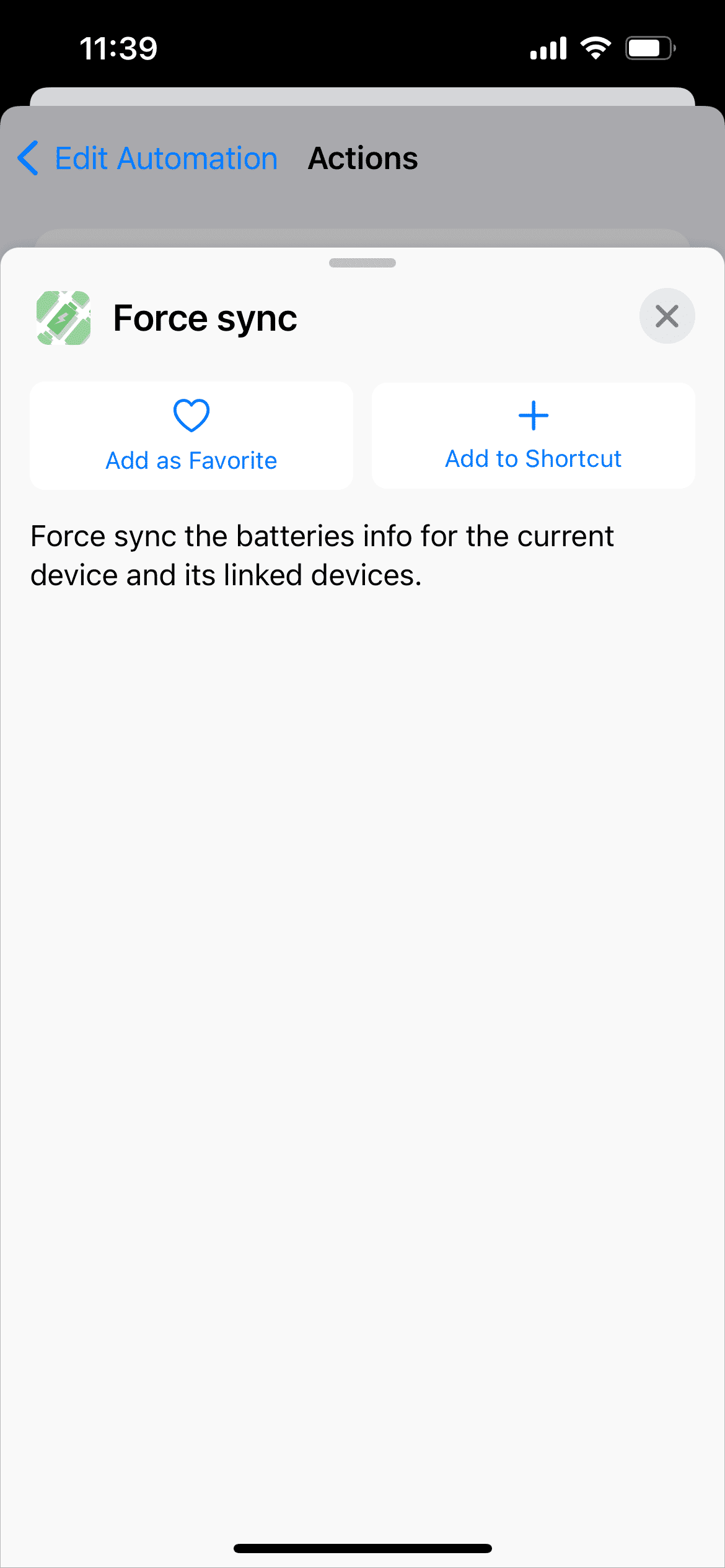
AllMyBatteriesは、ショートカット用の強制同期アクションを提供しており、このアクションを実行すると、現在のデバイスとそれにリンクされたデバイスの同期がトリガーされます。

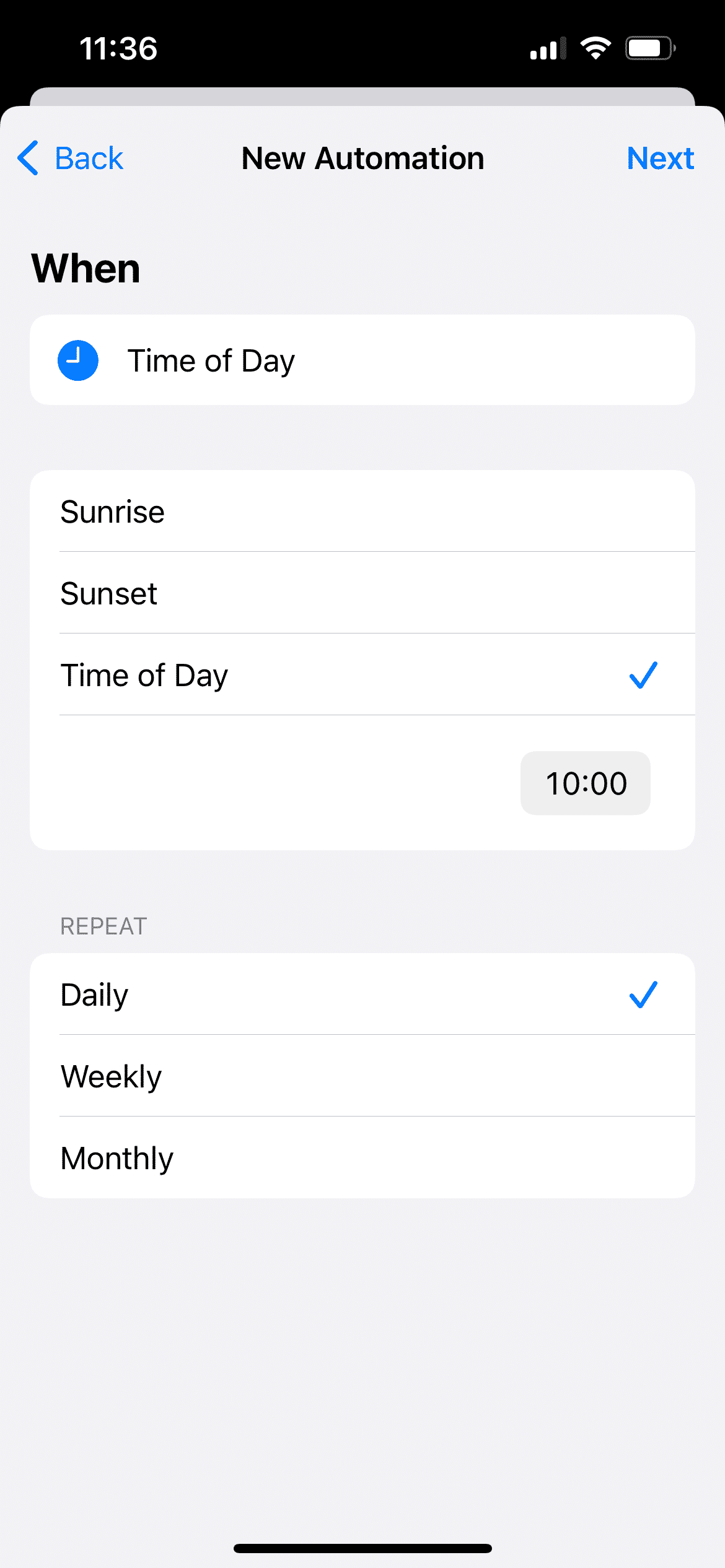
ショートカットアプリは、特定のポイント(特定の時刻、特定の場所への到着、バッテリーレベルが50%未満に低下など)でアクションをトリガーできるオートメーション機能を提供します。

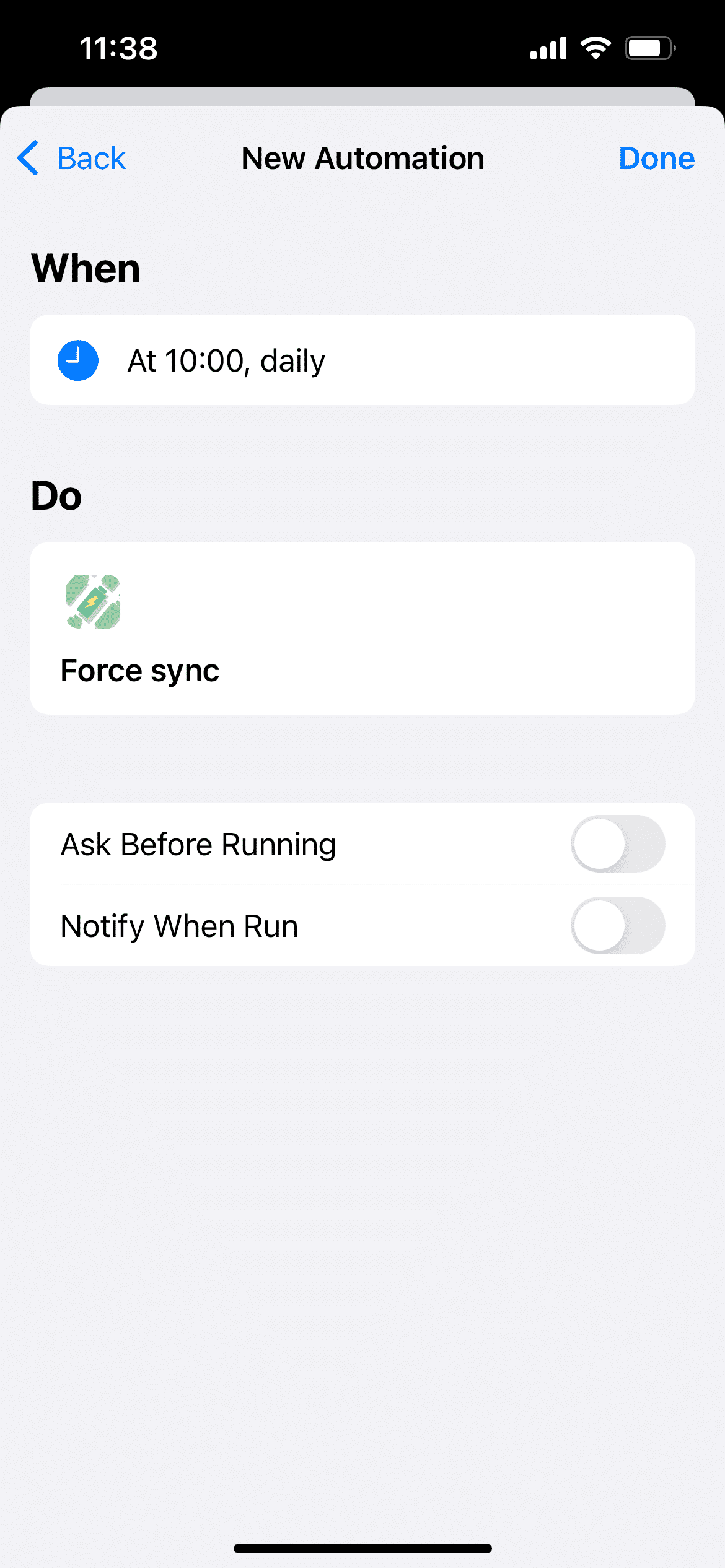
ショートカットのオートメーションとAllMyBatteriesの強制同期アクションを組み合わせることで、必要なときにAllMyBatteriesを強制的に同期させることができます。下の画像は、毎日10:00に同期をトリガーする例を示していますが、使用できるトリガーポイントはさらに多くあります。その中でも、充電器、バッテリーレベル、Wi-Fi、BluetoothはAllMyBatteriesに特に役立ちます。創造的に使ってください!

家族とメンバーシップを共有する方法

有効なAllMyBatteries Ultimateファミリープランを使用すると、ご家族がメンバーシップを共有できます。家族と購入を共有するには、次の手順に従ってください:

  1. ファミリー共有を設定する
    デバイスでファミリー共有を設定することから始めます。この機能を使用すると、購入、サブスクリプションなどを家族と共有できます。ファミリー共有の設定方法に関する詳細なガイドは、こちらで見つけることができます:ファミリー共有を設定する。

  2. 購入共有を有効にする
    ファミリー共有を設定したら、購入共有が有効になっていることを確認してください。このステップは、家族が購入にアクセスできるようにするために必要です。購入共有を有効にする方法については、こちらをご覧ください:購入共有を有効にする。

  3. 家族のデバイスで購入を復元する
    購入共有が有効になると、家族は共有された購入にアクセスできます。家族のデバイスで、AllMyBatteries Ultimateの購入ページにある**「購入を復元」**ボタンをクリックするだけです。

これらの手順に従うことで、家族は共有された購入を楽しむことができます。

2つのデバイスが1つとして認識されます。どうすれば修正できますか?

デバイス ID を変更するには、AllMyBatteries 内でこの記事を開き、記事内のデバイス ID のリンクを使ってください。

AllMyBatteriesがデバイスを効果的に追跡し、アップデートを提供するには、IDが必要です。通常、各デバイスには固有のIDがあります。ただし、最近別のデバイスのバックアップから復元された新しいデバイスを取得した場合、両方のデバイスが同じIDを共有します。これにより、AllMyBatteriesがそれらを誤って1つのデバイスとして識別し、バッテリーレベルを不正確に更新する可能性があります。この問題を解決するには、次のリンクから2つのデバイスのいずれかでIDを手動で更新できます:デバイスIDを更新。


上記の回答で問題が解決しない場合、または共有したいことがある場合は、お気軽にフィードバックを送る!

Bluetoothデバイスが見つかりません。なぜですか?

多くのBluetoothデバイス(ほぼすべてのマウス、キーボード、ゲームコントローラー、スピーカー)の場合、ペアリングモードまたはすでにiPhoneに接続されているときにのみ、AllMyBatteriesを実行しているデバイス(たとえばiPhoneと呼びましょう)に表示されます。AllMyBatteriesに追加したいBluetoothデバイスが見つからない場合は、まずiOSのBluetooth設定で接続してみてください。

BluetoothデバイスがiPhone/iPad/Macに接続されているのに、AllMyBatteriesに追加できない場合は、メーカーがバッテリー情報を公開しないことを選択している可能性があります。そのような場合、AllMyBatteriesはこれらのデバイスのバッテリーレベルを追跡できません。


上記の回答で問題が解決しない場合、または共有したいことがある場合は、お気軽にフィードバックを送る!

バックグラウンドAppの更新を有効にする方法

AllMyBatteries をバックグラウンドで更新するには、次の手順に従ってください:

  1. 設定を開きます。

  2. 「一般」->「Appのバックグラウンド更新」に進みます。

  3. 「Appのバックグラウンド更新」がオンになっていることを確認します。

  4. 「Wi-Fiとモバイルデータ通信」または「Wi-Fi」を選択します。

  5. 下にスクロールして AllMyBatteries をオンにします。

低電力モードを使用していると、Appのバックグラウンド更新が一時的に無効になる場合があります。バックグラウンド更新を許可するには低電力モードをオフにしてください

デバイスがアクセサリとして表示されないのはなぜですか?

現在、アクセサリを追加機能は、Apple Magic Keyboard、Magic Mouse、Magic Trackpad、MagSafe Battery Packをサポートすることが確認されています。ただし、理論的にはより多くのデバイスをサポートできます。そのため、ここに表示されるべきだと思われるデバイスがあるが表示されない場合は、お知らせください!

その間、Bluetoothデバイスに移動して、一般的なBluetoothアクセサリの追加を試すことができます。

重要な注意事項:
  ほとんどのデバイスは、接続されているデバイスにのみ表示されます。たとえば、MacにMagic Trackpadが接続されている場合、iPhoneのAllMyBatteriesではなく、MacのAllMyBatteriesでのみ追加できます。

上記の回答で問題が解決しない場合、または共有したいことがある場合は、お気軽にフィードバックを送る!

AllMyBatteries用にiCloudを有効にする方法

AllMyBatteries用にiCloudを有効にするには、次の手順に従ってください:

  1. デバイスの設定を開きます。

  2. 上部にある自分の名前をタップして、Apple IDセクションにアクセスします。

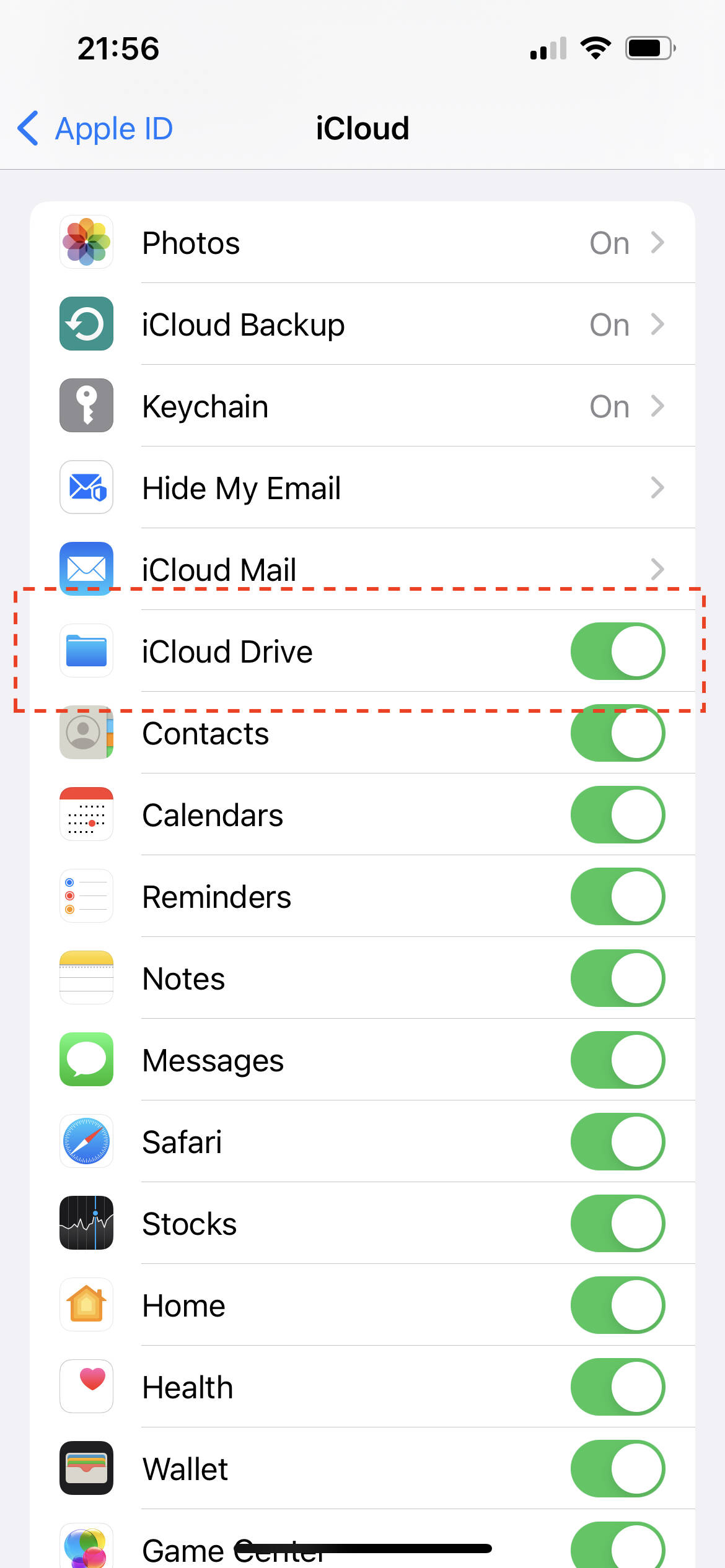
  3. iCloudを選択します。次のような画面が表示されます:

  1. 次のオプションが有効になっていることを確認してください:
  • iCloud Drive
  • 下にスクロールして、AllMyBatteriesがオンになっていることを確認します。

Macユーザーの場合、インターフェイスが若干異なる場合がありますが、手順は基本的に同じです。iCloud DriveとAllMyBatteriesの両方が有効になっていることを確認してください。

AirPodsのヒント

状況

AirPodsケースのバッテリーレベルは、ケースが開いているときにのみ追跡できます。AllMyBatteriesは通常、ケースが閉じているときにバッテリー情報を同期するため、AirPodsのバッテリーレベルはあまり頻繁に更新されません。(注:ここでのすべてのバッテリーレベルの参照は、イヤホンではなくケースのバッテリーレベルを指します。)

v1.2.1アップデート:iOSデバイスでは、AllMyBatteriesはイヤホンを使用しているときにAirPods Pro第2世代のバッテリーレベルを追跡できるようになりました。他のAirPodsの場合、ケースのバッテリーレベルは、ケースが開いているときにのみ追跡できます。Macに AllMyBatteriesをインストールし、Bluetoothヘルパーを構成している場合、イヤホンを使用しているときに任意のAirPodsのバッテリーレベルを追跡できます。

解決策

AirPodsがバッテリーレベルを送信する方法や、AllMyBatteriesの同期頻度について、私たちができることはあまりありません。しかし、システム提供のショートカットアプリを使用すると、AirPodsに接続したときに何かを実行する方法があり、その時点でAirPodsのバッテリーレベルを取得できる可能性が非常に高くなります。ただし、ショートカットアプリで手動設定が必要です。

次の手順に従ってください:

  1. ショートカットアプリを開きます。インストールされていない場合は、App Storeからインストールしてください。

  1. オートメーションタブを選択し、右上隅の追加ボタンをクリックします。
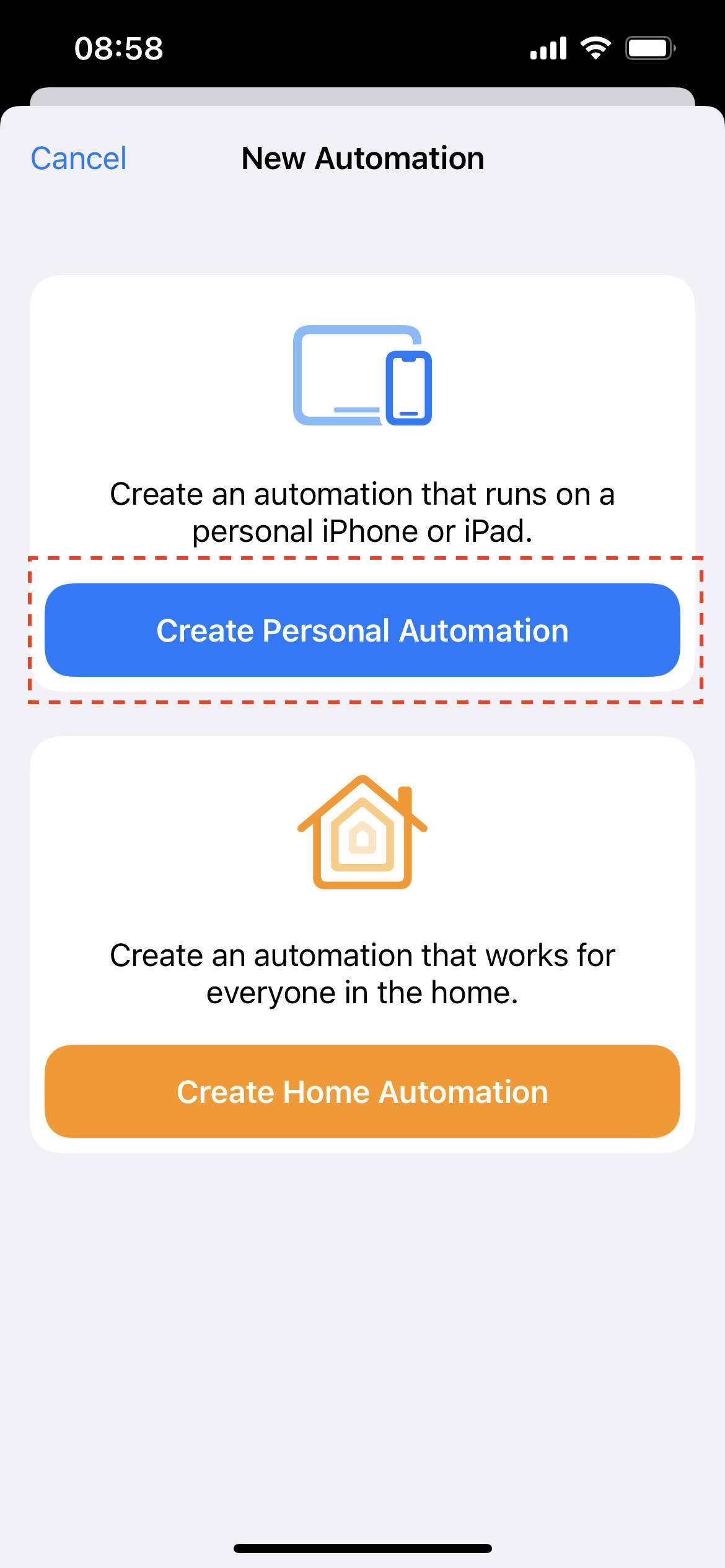
  2. 個人用オートメーションを作成をクリックします。

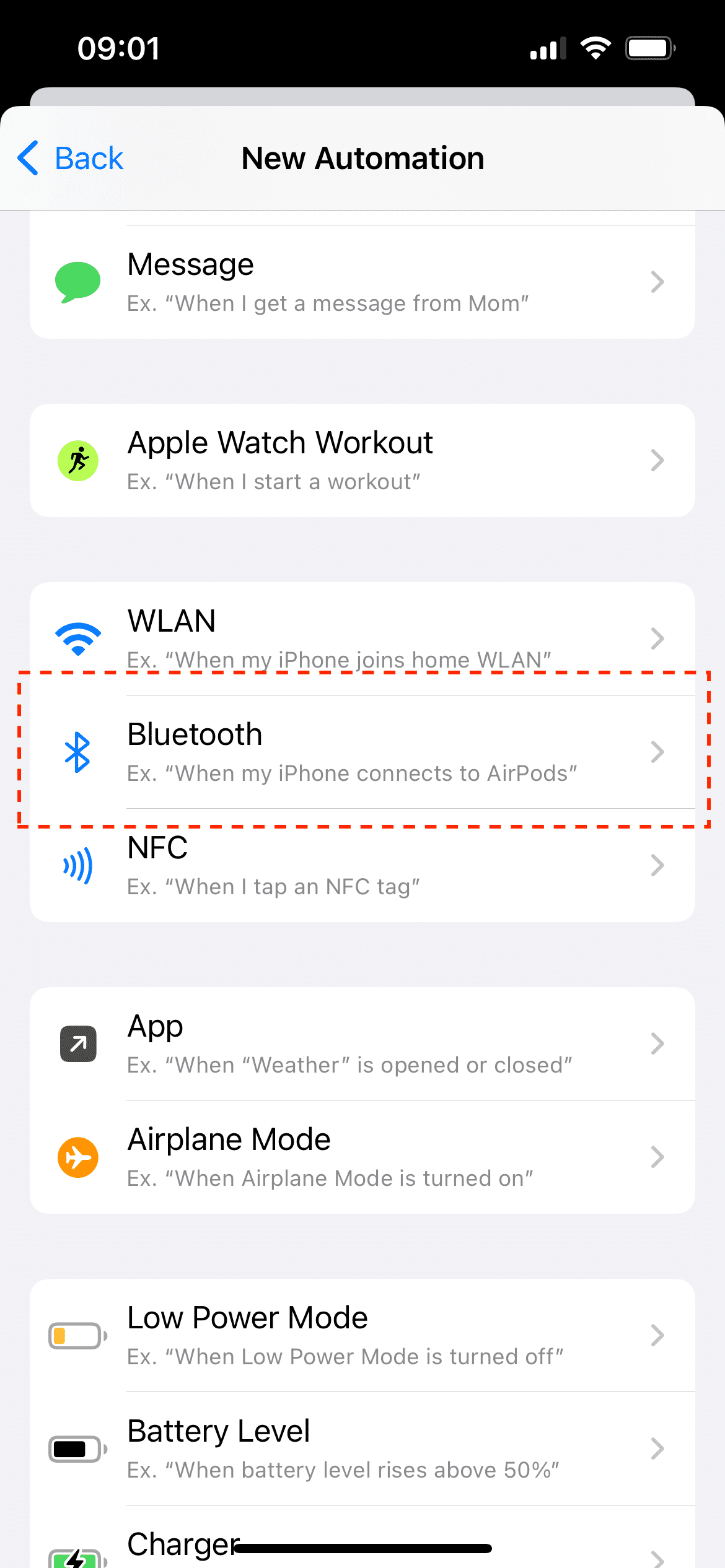
  1. オートメーショントリガーポイントとしてBluetoothを選択します。

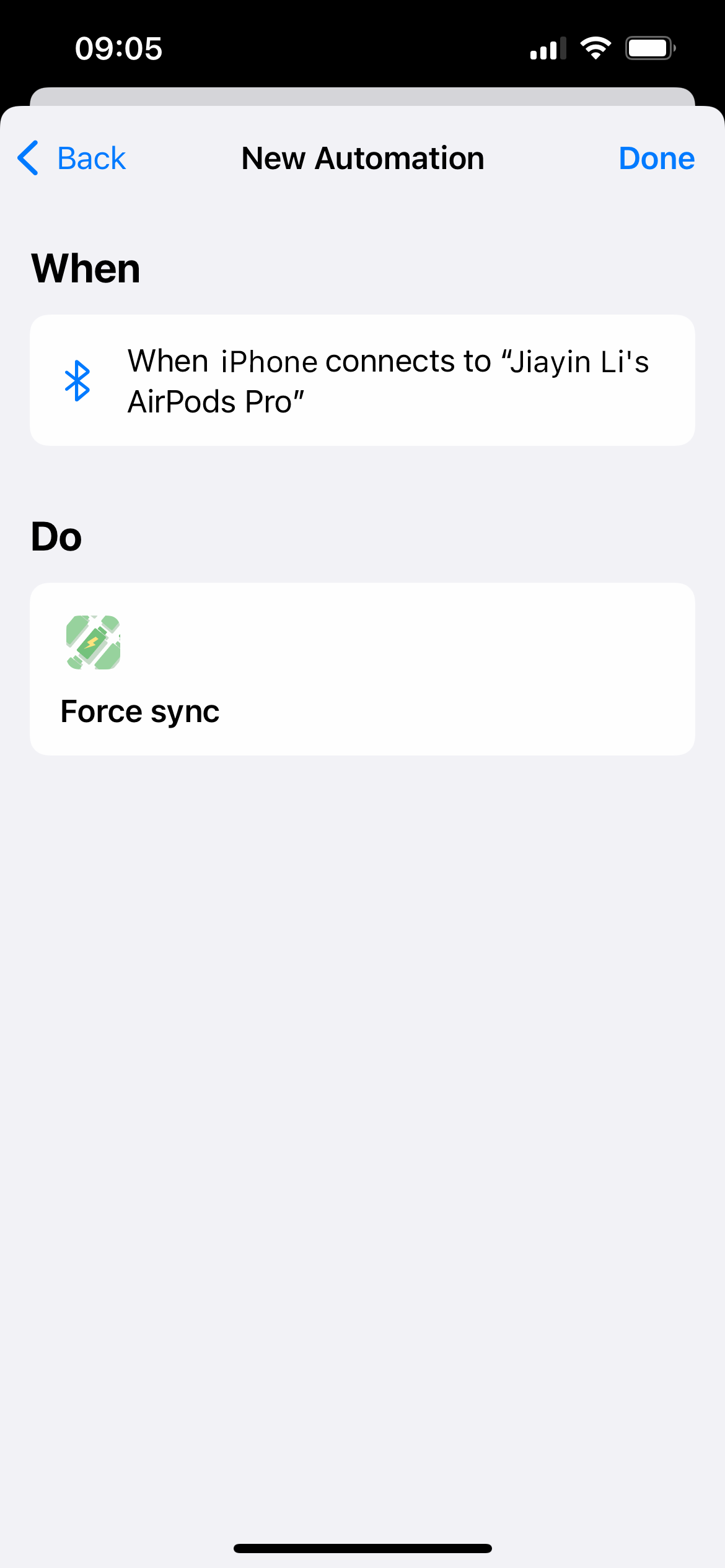
  1. デバイスを選択ページでAirPodsを選択します。次に、アクションページで、AllMyBatteriesの強制同期アクションを追加します。これにより、システムがAirPodsに接続したときにAllMyBatteriesが同期できるようになります。

  1. すべて完了しました!設定後、AirPodsケースを開くと、ショートカットからオートメーションを実行していることを示す通知が表示されるはずです。🎉 注:ショートカットとiOSの一部の制限により、同期アクションを実行するには通知をクリックする必要があります。
カスタムアイコンのヒント

適切な画像を選択する

最高の体験のために、カスタムデバイスアイコンとして主要な被写体のみを含む画像を使用することを強くお勧めします。iPhoneでは、iPhoneで写真の背景から被写体を抽出する機能を使用して画像を作成できます:

  1. 写真アプリで被写体を長押しします。被写体の周りにアウトラインが表示されたら、「共有」をタップし、被写体を新しい画像として保存します。
  2. 主要な被写体のみを含む画像をAllMyBatteriesにインポートします。最高の視覚的な結果のために、画像のサイズを変更するときは、被写体と境界の間に一定の距離を保つことをお勧めします。

複数のデバイス間で同期

設定したカスタムデバイスアイコンは、複数のiCloudデバイス間で自動的に同期されるため、1つのデバイスで1回設定するだけで済みます。他のデバイスで新しく設定された画像の読み込みとキャッシュには時間がかかる場合があります(Apple Watchではさらに長くかかります)ので、お待ちください。

充電完了通知のヒント

充電完了通知は一部のデバイスでは機能しない可能性があります

充電完了通知が機能するには、AllMyBatteriesがデバイスの充電状態を識別できる必要があります。現在、iPhone、iPad、MacBook、Apple Watchで充電状態を取得できることが確認されています。ただし、Apple Pencil、AirPods、その他のBluetoothデバイスについては、充電状態を取得する機能がありません。

通知が遅延する可能性があります

iOSデバイスが最新でないのはなぜですか?によると、AllMyBatteriesがバックグラウンドにある場合、デバイスがいつ、または更新されるかどうかはiOSに依存します。たとえば、デバイスAがあり、Aのバッテリーレベルが80%に達したときに充電完了通知を設定した場合、AllMyBatteriesが更新する機会を得る前にAのバッテリーレベルが85%に達することがよくあります。その結果、Aのバッテリーレベルが85%に達したときに充電完了通知を受け取る可能性があります。

Aのバッテリーレベルが80%に達したときにAllMyBatteriesを強制同期するオートメーションを設定するには、バッテリー追跡の精度を向上させる方法をご確認ください。これにより、通知がはるかにタイムリーになります。

Bluetoothデバイスが最新でないのはなぜですか?
  1. Bluetoothデバイスを更新するには、中央デバイス(Bluetoothデバイスを管理するデバイス)が更新する機会を得る必要があります。中央デバイスが更新されていない場合は、iOSデバイスが最新でないのはなぜですか?をご確認ください。
  2. 中央デバイスが更新する機会を得たがBluetoothデバイスが更新されない場合は、更新時に中央デバイスがBluetoothデバイスを見つけたり接続したりできないためかもしれません。その場合は、Bluetoothデバイスが見つかりません。なぜですか?をご確認ください。
  3. Bluetoothデバイスが更新されたがバッテリーレベルが正確でないように見える場合は、Bluetoothデバイス自体が不正確なバッテリーレベルをブロードキャストしているためかもしれません。これは珍しいことではなく、多くの有名ブランドでも発生します。
現在のデバイスが最新でないのはなぜですか?

デバイス ID を変更するには、AllMyBatteries 内でこの記事を開き、記事内のデバイス ID のリンクを使ってください。

現在のデバイス(現在AllMyBatteriesを実行しているデバイス)を更新できず、強制更新も機能せず、「デバイス追加ページ」に移動して「現在のデバイスを追加」オプションが表示される場合、これはAllMyBatteriesが現在のデバイスの追跡を失ったことを意味します。現在のデバイスのIDを変更して追跡を回復するか、既存のデバイスを削除してから再度追加する必要があります。

これが発生する理由は、AllMyBatteriesがデバイスを識別するためにIDが必要だからです。現在のデバイスのIDはiOSによって提供されます。いくつかのプライバシーの懸念により、AppleはこのIDを永続的に保持しません。次のような場合を含みますが、これらに限定されません:

  1. ユーザーがAllMyBatteriesをアンインストールしてから再インストール
  2. ユーザーがデバイスをリセット
  3. システムがベータバージョンに更新

上記の回答で問題が解決しない場合、または共有したいことがある場合は、お気軽にフィードバックを送る!

iOSデバイスが最新でないのはなぜですか?
iOS 17では、新しいプライバシーポリシーにより、バッテリーレベルは5%刻みでのみ取得できます。

AllMyBatteriesがバッテリーレベルを追跡するには、アプリが実行されている必要があります。アプリがフォアグラウンドで開いている間は、バッテリーレベルを自由に取得し、iCloudに同期できます。ただし、AllMyBatteriesをバックグラウンドに移動した場合**(これはホーム画面に戻ることを意味し、アプリを強制終了することではありません。強制終了しないでください!そうすると、AllMyBatteriesがバックグラウンドでウェイクアップしてバッテリーレベルを同期できなくなります)**、バックグラウンド更新の頻度は主にiOSシステムに依存します(通常15〜30分ごと)。この動作は、3つの主な要因に影響されます:

  1. バックグラウンドアプリの更新設定:
    AllMyBatteriesのバックグラウンドアプリの更新が有効になっていることを確認してください。設定→一般→Appのバックグラウンド更新に移動し、アプリに対してオンになっていることを確認してください。これがないと、バックグラウンド同期は機能しません。

  2. AllMyBatteriesをどのくらいの頻度で使用するか:
    Appleによると、「ユーザーがアプリを頻繁に実行する場合、頻繁なバックグラウンドフェッチイベントを受け取る可能性が高くなります。」したがって、AllMyBatteriesを定期的に開いて、バックグラウンド更新の頻度を増やしてください。(ヒント:AllMyBatteries用のウィジェットを追加すると、更新頻度の向上にも役立ちます。)

  3. デバイスの状態:
    バックグラウンド更新の頻度は、デバイスの状態にも依存します。デバイスが高負荷状態であるか、バッテリーが少ない場合、バックグラウンド更新はあまり頻繁に発生しません。一方、デバイスが接続されている場合は、バックグラウンド更新を許可する可能性が高くなります。低電力モードを有効にすると、すべてのバックグラウンド更新アクティビティが停止する可能性が高いことに注意してください。

バッテリー管理ガイド

デバイスのバッテリー確認、ウィジェット設定、更新の問題を解決するための手順をご紹介します。