← Ana sayfaya dön
SSS

Pil Widget’ları, Eşzamanlama ve Kurulum SSS

AllMyBatteries’de kurulum, pil güncellemeleri, araç takımları, iCloud eşzamanlaması ve sorun giderme hakkında yanıtlar bulun.

Kısa yanıtlar

Diğer iPhone ve iPad’lerimi nasıl eklerim?
Her cihaza AllMyBatteries’i yükleyip bir kez açın. Uygulama cihazın pil seviyesini otomatik olarak iCloud’a yükler ve diğer tüm cihazlarınızdaki listede gösterir. Elle eşleme gerekmez.
AirPods pilini nasıl takip eder?
AllMyBatteries, AirPods’un kullanılabilir pil seviyelerini eşlenen cihazdan okur ve iCloud ile eşzamanlar. Kutunun pilini okumak için genellikle kutuyu açmak gerekir; bu, modele göre değişir. Mac’te Bluetooth Yardımcısı güncellemeleri iyileştirebilir.
Diğer cihazları izlemek benim pilimi tüketir mi?
AllMyBatteries çok az kaynak kullanacak şekilde tasarlanmıştır. Sistemin yönettiği iOS Arka Planda Uygulama Yenile özelliğini ve iCloud’un verimli anlık eşzamanlamasını kullanır. Kendi cihazınızın piline etkisi çok düşüktür.
Android cihazları takip edebilir miyim?

Evet. Android cihazınıza AllMyBatteries Android Helper’ı yükleyip açın ve Apple cihazınızla aynı Wi-Fi ağına bağlayın. Yardımcının arka planda çalışmasına izin verin; Android uygulamayı durdurursa güncellemeler de durur.

Android Yardımcısı’nı indir (APK)
Pil seviyeleri ne sıklıkla güncellenir?
Arka plan eşzamanlaması ve araç takımı yenilemeleri sistemin zamanlamasına ve cihaz koşullarına bağlıdır. Araç takımları genellikle 15–60 dakikada bir yenilenir, ancak aralık daha uzun olabilir. Yeni bir okuma istemek için pil verisini sağlayan cihazda AllMyBatteries’i açın.
Verilerim gizli kalır mı?
Evet. AllMyBatteries pil verilerini yalnızca kişisel iCloud hesabınızdaki CloudKit üzerinden eşzamanlar. Veriler üçüncü taraf sunucularından geçmez; yalnızca cihazlarınız ile Apple’ın iCloud altyapısı arasında aktarılır.

Uygulama yardımı ve sorun giderme

AllMyBatteries Nasıl Çalışır

AllMyBatteries, çeşitli cihaz türlerindeki pil seviyelerini takip eder ve bunları iCloud üzerinden senkronize eder; böylece aynı liste iPhone, iPad, Mac, Apple Watch ve widget'larınızda görünür.

Senkronizasyon nasıl çalışır?

Her cihaz, pil verilerini gerçekten okuyabilen cihaz tarafından güncellenir (genellikle cihazın kendisi veya eşleştirildiği cihaz). AllMyBatteries bu güncellemeleri iCloud'a gönderir ve diğer cihazlarınız ile widget'larınız iCloud'dan okur.

Cihaz türleri ve nasıl güncellendikleri

Mevcut cihaz (iPhone, iPad, Mac, Apple Watch)

  • Cihazın kendi sistem pil bilgilerini kullanır.
  • iOS 17+ sürümünde pil seviyeleri gizlilik kuralları nedeniyle %5'lik artışlarla görüntülenir.
  • Uygulama ön plandayken neredeyse gerçek zamanlı olarak güncellenir.
  • Arka plan güncelleme sıklığı iOS/iPadOS'a bağlıdır. Bkz. iOS cihazlarım neden güncel değil?.

Diğer iPhone ve iPad cihazları

  • Yalnızca o cihaz AllMyBatteries'i çalıştırdığında (arka planda veya ön planda) güncellenir ve iCloud'a gönderilir.
  • X Track, yakındaki iPhone/iPad cihazları daha hızlı güncellemek için Bluetooth'u kullanabilir. Cihaz adları Bluetooth adlarıyla eşleşmelidir.

Apple aksesuarları (AirPods, Apple Pencil, Magic Keyboard/Mouse/Trackpad, MagSafe Battery Pack)

  • Bu aksesuarların pil verileri farklı sistem kaynaklarından gelebilir, ancak güncelleme sırasında aksesuar yine de bağlı veya algılanabilir olmalıdır.
  • AirPods kutu pil seviyesi genellikle yalnızca kutu açıkken kullanılabilir; bazı modeller kullanım sırasında güncellenir. Bkz. AirPods İpuçları.
  • Mac'te AirPods ve diğer Bluetooth kulaklıklar için güncellemeleri iyileştirmek üzere Bluetooth Helper'ı yükleyin.

Bluetooth cihazları

  • Yalnızca cihaz Bluetooth üzerinden pil bilgisi paylaştığında çalışır (bazı üreticiler pil bilgisini paylaşmamayı tercih eder).
  • Güncelleme sırasında cihaz bağlı veya algılanabilir olmalıdır.
  • Güncellemeler Bluetooth bağlantısını yöneten cihaz tarafından gerçekleştirilir.
  • Bkz. Bluetooth cihazlarım neden güncel değil?.

HomeKit aksesuarları

  • Mevcut olduğunda HomeKit tarafından sağlanan pil bilgilerini kullanır.
  • HomeKit izni gerektirir.
  • Yalnızca AllMyBatteries etkinken güncellenir.

Ağ cihazları (Android)

  • Pil durumunu paylaşmak için cihazda bir yardımcı uygulama gerektirir.
  • Tüm cihazlar aynı Wi-Fi ağında olmalıdır.
  • Android cihazındaki yardımcı uygulama sistem tarafından durdurulursa güncellemeler duraklar.

Özel cihazlar

  • Otomatik olarak okunamayan cihazlar için manuel girişler.
  • Pil seviyeleri otomatik olarak güncellenmez.
  • Kısayollar aracılığıyla pil seviyelerini güncelleyebilirsiniz.
  • Pil verilerini başka yollarla alabiliyorsanız (örn. cihaza özgü API aracılığıyla), bu verileri AllMyBatteries'e getirmek için Kısayollar'la birlikte Özel Cihaz kullanabilirsiniz (örn. elektrikli araba).

Güncellemeler ne sıklıkta beklenir?

  • Ön planda: Mevcut cihaz yaklaşık her dakika güncellenir; Bluetooth ve ağ cihazları yaklaşık her 10 dakikada bir kontrol edilir.
  • Arka planda: iOS ve iPadOS genellikle sistem koşullarına bağlı olarak 15 ila 60 dakikada bir güncellemeye izin verir.
  • Widget'lar: Güncelleme sistem kurallarıyla sınırlıdır ve genellikle 15 ila 60 dakikada bir gerçekleşir.

AllMyBatteries'in yapamadığı şeyler

  • Tüm cihaz türlerini veya tüm Bluetooth markalarını takip etmek.
  • Arka planda gerçek zamanlı güncellemeler sağlamak.
  • Pil bilgisi sunmayan cihazlardan pil verisi okumak.

Güncellemelerin daha sorunsuz ve zamanında olmasına hangi ayarlar yardımcı olur?

  • Arka Plan Yenilemenin etkin olduğundan emin olun. Bkz. iOS cihazlarım neden güncel değil?.
  • AllMyBatteries'i zorla kapatmayın; düzenli olarak açın ve widget eklemeyi düşünün. Bkz. Widget'lar neden güncel değil?.
  • Bluetooth'u açık tutun ve Bluetooth iznini verin.
  • Kısayollar'daki AllMyBatteries "Zorla Senkronize Et" eylemini, isteğe bağlı olarak otomasyonlarla kullanın. Bkz. Pil takibi doğruluğunu nasıl artırırım?.
  • iPhone/iPad'de AirPods için, bağlandığında Zorla Senkronize Et'i tetikleyen bir Bluetooth otomasyonu ayarlayın. Bkz. AirPods İpuçları.
  • Mac'te AirPods ve diğer Bluetooth kulaklıkları takip etmek için AllMyBatteries Bluetooth Helper'ı yükleyin ve çalıştırın.
  • Android için Android Helper uygulamasını yükleyin ve arka planda çalışmasına izin verin.
  • X Track için, AllMyBatteries'deki cihaz adlarının Bluetooth adlarıyla eşleştiğinden emin olun.
İlgili makaleler

Cihazlarım neden güncel değil?

Pil seviyesini izleme mekanizması karmaşıktır ve cihaz türlerine göre değişir, bu yüzden izlemenin kaybolma nedeni de farklı olabilir. Daha spesifik bir yanıt görmek için lütfen cihaz türünü seçin:

Şu anda AllMyBatteries'i çalıştırdığım cihaz

Diğer iPhone/iPad

AirPods

Bluetooth


Yukarıdaki yanıt sorununuzu çözmediyse veya paylaşmak istediğiniz bir şey varsa lütfen geri bildirim gönderin!

Widget'lar neden güncel değil?
  1. iOS widget yenileme kısıtlamaları
    iOS, üçüncü taraf uygulama widget'larının ne sıklıkla yenilenebileceğine sınırlamalar getirir. Genellikle widget'lar yalnızca 15–60 dakikada bir güncellenebilir. Bu nedenle widget'ta gösterilen pil seviyesi gerçek değerin gerisinde kalabilir. Apple bunu belgelerinde şöyle açıklar:

    Sistem yükünü yönetmek için WidgetKit, widget yeniden yüklemelerini gün boyunca dağıtmak üzere bir bütçe kullanır. Bütçe dağılımı dinamiktir ve aşağıdakiler dahil birçok unsuru hesaba katar:
    1. Widget'ın kullanıcıya ne sıklıkla ve hangi zamanlarda göründüğü.
    2. Widget'ın son yeniden yüklenme zamanı.
    3. Widget'ı barındıran uygulamanın etkin olup olmadığı.
    
    Bir widget'ın bütçesi 24 saatlik bir dönem için geçerlidir.
    WidgetKit, 24 saatlik pencereyi kullanıcının günlük kullanım düzenine göre ayarlar; bu da günlük bütçenin tam olarak gece yarısında sıfırlanmadığı anlamına gelir. Kullanıcının sık görüntülediği bir widget için günlük bütçe tipik olarak 40 ile 70 arasında yenileme içerir. Bu oran kabaca widget'ın 15 ila 60 dakikada bir yeniden yüklenmesine karşılık gelir, ancak işin içinde birçok etken olduğu için bu aralıkların değişmesi yaygındır.
    
  2. Widget'lar ana uygulamaya bağlıdır
    Widget'lar tek başına cihazlarınızın pil seviyelerini doğrudan alamaz. Bunun yerine, ana uygulamanın pil bilgilerini iCloud'a güncellemesine güvenirler; widget daha sonra bu bilgileri oradan alır. Widget'ta bazı cihazlar güncel değilse bunun nedeni büyük olasılıkla ana uygulamada güncellenmemiş olmalarıdır. Daha fazla sorun giderme ipucu için Cihazlarım neden güncel değil? sayfasına bakın.

  3. Widget'ı manuel olarak yenileme
    Widget'a dokunup ana uygulamayı açmak widget'ı hemen yeniler ve bu işlem yenileme kotasını etkilemez.

Pil takibi doğruluğu nasıl artırılır

iOS cihazlarım neden güncel değil? makalesine göre, AllMyBatteries arka plandayken cihazlarınızın güncelleme zamanı ve sıklığı iOS'a bağlıdır.

Ancak Kısayollar uygulamasını kullanarak pilleri düzenli aralıklarla zorla senkronize etmek için bir geçici çözüm bulduk.

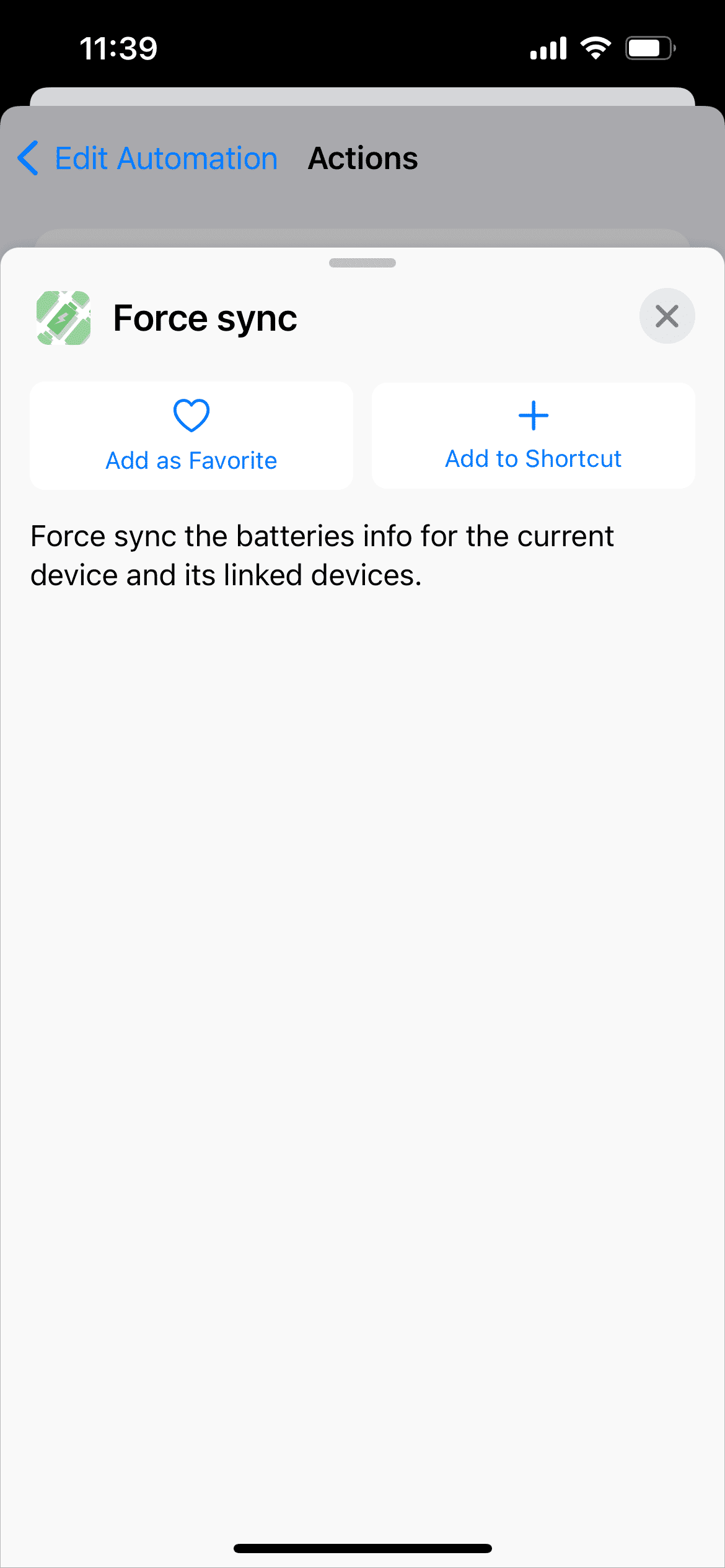
AllMyBatteries, Kısayollar için bir Zorla Senkronize Et eylemi sağlar. Bu eylemi çalıştırmak, mevcut cihaz ve ona bağlı cihazlar için bir senkronizasyon tetikler.

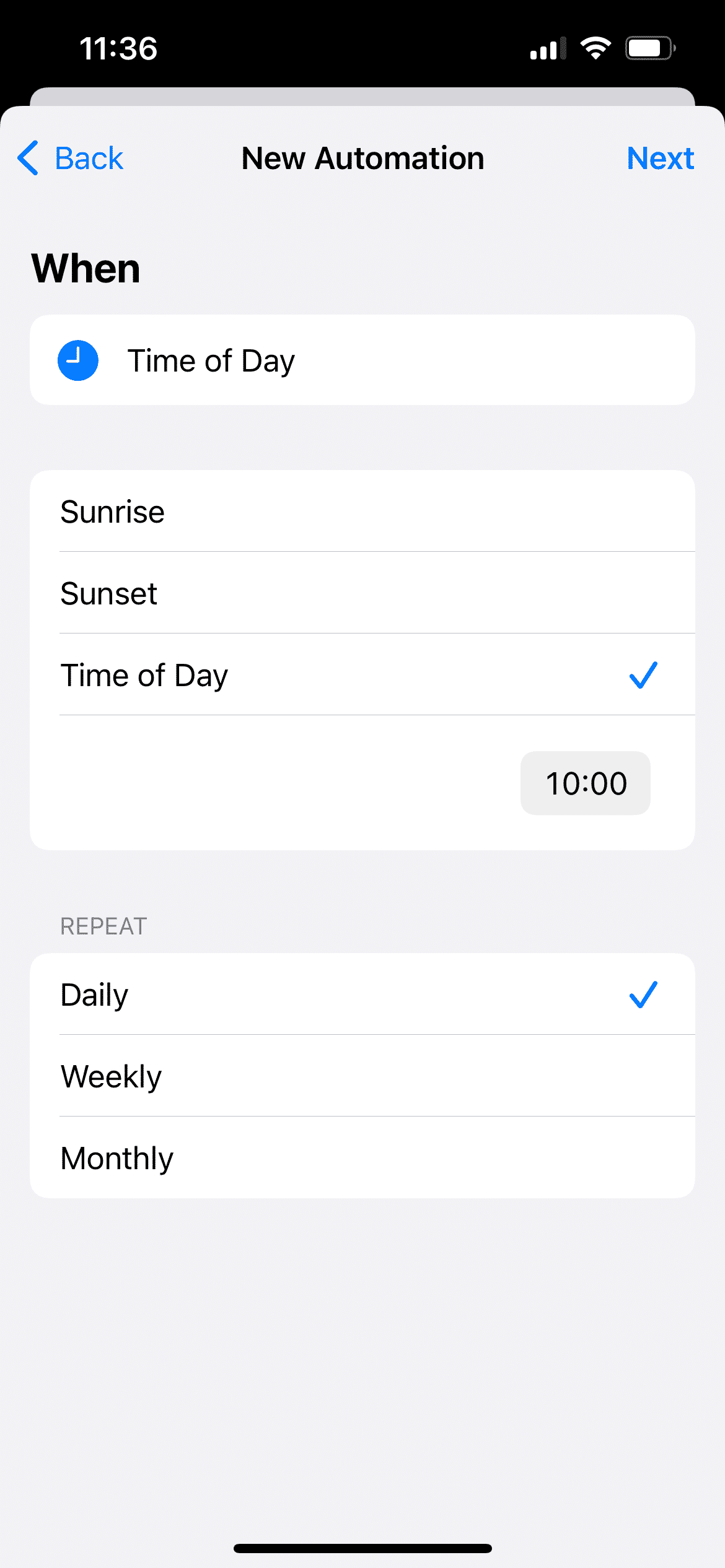
Kısayollar uygulaması, belirli zamanlarda (örneğin günün belirli bir saatinde, bir yere varıldığında, pil seviyesi %50'nin altına düştüğünde) eylemleri tetiklemenizi sağlayan Otomasyon işlevselliği sunar.

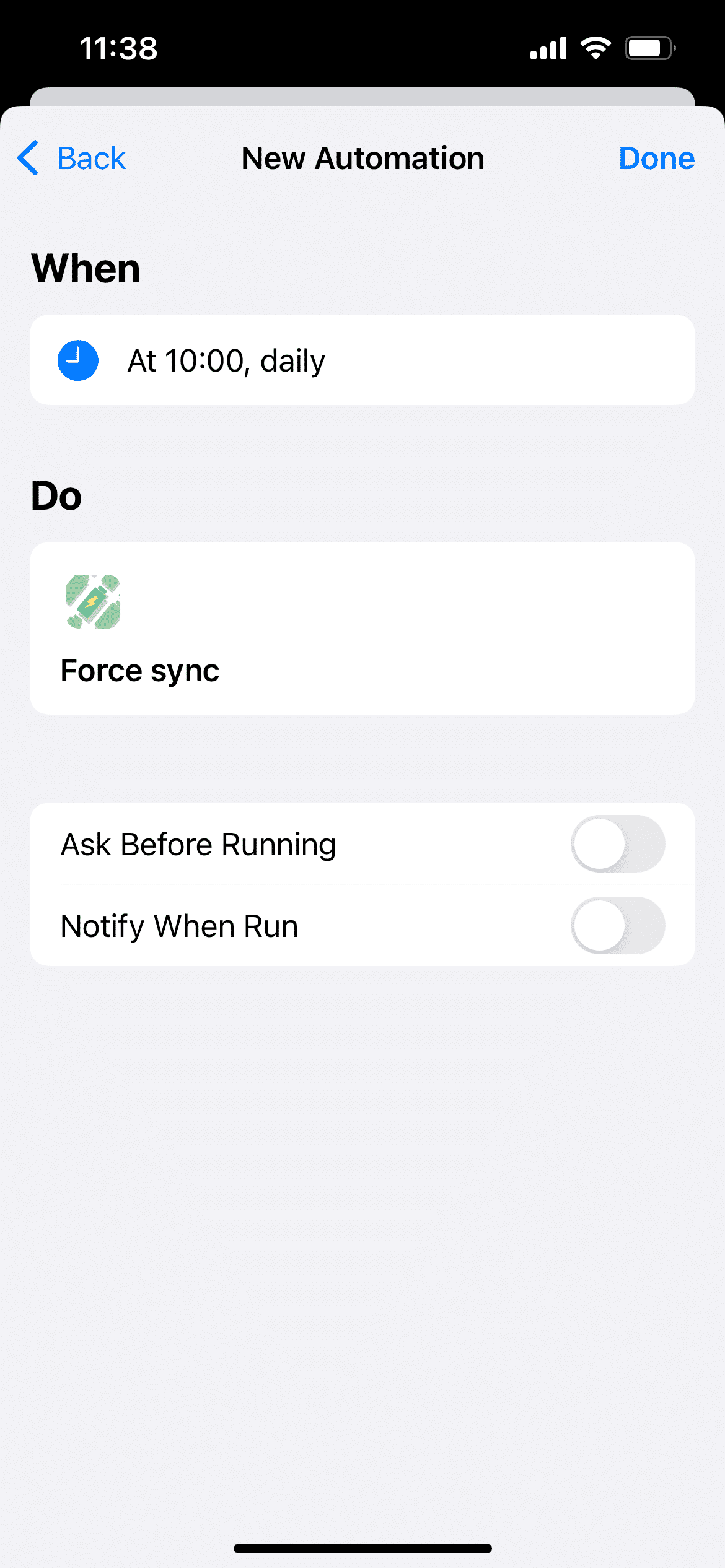
Kısayollar otomasyonunu AllMyBatteries'in Zorla Senkronize Et eylemiyle birleştirerek, AllMyBatteries'i ihtiyaç duyduğunuzda senkronize etmeye zorlayabilirsiniz. Aşağıdaki resim, her gün sabah 10:00'da senkronizasyon tetikleyen bir örnek göstermektedir ve birçok başka tetikleyici noktası da mevcuttur. Bunlar arasında özellikle Şarj Cihazı, Pil Seviyesi, Wi-Fi ve Bluetooth AllMyBatteries için kullanışlıdır — yaratıcılığınızı kullanın!

Üyeliğimi aileyle nasıl paylaşırım

Geçerli bir AllMyBatteries Ultimate aile planıyla aileniz üyeliği paylaşabilir. Satın alımlarınızı aileyle paylaşmak için şu adımları izleyin:

  1. Aile Paylaşımını Ayarlayın
    Cihazınızda Aile Paylaşımını kurarak başlayın. Bu özellik, satın alımları, abonelikleri ve daha fazlasını aile üyeleriyle paylaşmanıza olanak tanır. Aile Paylaşımını nasıl kuracağınıza dair ayrıntılı bir kılavuzu buradan bulabilirsiniz: Aile Paylaşımını Ayarla.

  2. Satın Alım Paylaşımını Etkinleştirin
    Aile Paylaşımını kurduktan sonra satın alım paylaşımının etkin olduğundan emin olun. Bu adım, aile üyelerinizin satın alımlarınıza erişebilmesi için gereklidir. Satın alım paylaşımını nasıl etkinleştireceğinizi buradan öğrenin: Satın Alım Paylaşımını Etkinleştir.

  3. Aile Üyesinin Cihazında Satın Alımları Geri Yükleyin
    Satın alım paylaşımı etkinleştirildiğinde aile üyeniz paylaşılan satın alımlara erişebilir. Onların cihazında AllMyBatteries Ultimate satın alma sayfasındaki 'Satın alımı geri yükle' düğmesine tıklamaları yeterlidir.

Bu adımları izleyerek aile üyeleriniz sizinle paylaştığınız satın alımların keyfini çıkarabilir.

İki cihaz tek olarak tanımlandı — nasıl çözülür?

Cihaz kimliğini değiştirmek için bu makaleyi AllMyBatteries içinde açın ve makaledeki cihaz kimliği bağlantısını kullanın.

AllMyBatteries'in cihazınızı etkili bir şekilde izleyebilmesi ve güncellemeler sunabilmesi için bir kimlik gerekir. Normalde her cihazın benzersiz bir kimliği vardır. Ancak yakın zamanda başka bir cihazın yedeğinden geri yüklenmiş yeni bir cihaz edindiyseniz, her iki cihaz da aynı kimliği paylaşır. Bu durum, AllMyBatteries'in onları yanlışlıkla tek bir cihaz olarak algılamasına ve pil seviyelerini hatalı güncellemesine neden olabilir. Bu sorunu çözmek için iki cihazdan birindeki kimliği şu bağlantıyı izleyerek manuel olarak güncelleyebilirsiniz: Cihaz Kimliğini Güncelle.


Yukarıdaki yanıt sorununuzu çözmediyse veya paylaşmak istediğiniz bir şey varsa lütfen geri bildirim gönderin!

Bluetooth cihazım neden bulunamıyor?

Birçok Bluetooth cihazı için (hemen hemen tüm fare, klavye, oyun kumandası ve hoparlörler), bu cihazlar yalnızca eşleştirme modundayken ya da zaten iPhone'unuza bağlıyken görünür olurlar. Eklemek istediğiniz Bluetooth cihazı AllMyBatteries'de bulamıyorsanız, önce iOS Bluetooth ayarlarından cihazı bağlamayı deneyin.

Bluetooth cihazınız iPhone/iPad/Mac'e bağlı olmasına rağmen AllMyBatteries'e ekleyemiyorsanız, bunun nedeni üreticinin pil bilgilerini kamuya açık olarak paylaşmamayı tercih etmesi olabilir. Bu durumlarda AllMyBatteries o cihazların pil seviyesini takip edemez.


Yukarıdaki yanıt sorununuzu çözmediyse veya paylaşmak istediğiniz bir şey varsa lütfen geri bildirim gönderin!

Arka Plan Yenileme Nasıl Etkinleştirilir

AllMyBatteries'in arka planda güncellemesine izin vermek için şu adımları izleyin:

  1. Ayarlar'ı açın.

  2. Genel → Arka Plan Yenileme'ye gidin.

  3. Arka Plan Yenilemenin etkin olduğundan emin olun.

  4. Wi-Fi ve Mobil Veri veya Wi-Fi'yi seçin.

  5. Aşağı kaydırın ve AllMyBatteries'i etkinleştirin.

Düşük Güç Modu kullanıyorsanız Arka Plan Yenileme geçici olarak devre dışı bırakılabilir. Arka plan güncellemelerine izin vermek için Düşük Güç Modunu kapatın.

Cihazlarım neden aksesuar olarak görünmüyor?

Şu anda Aksesuar Ekle özelliğinin Apple Magic Keyboard, Magic Mouse, Magic Trackpad ve MagSafe Battery Pack'i desteklediği doğrulandı. Ancak teorik olarak daha fazla cihazı desteklemek mümkündür. Burada görünmesi gereken bir cihazınız varsa lütfen bize bildirin!

Bu arada, genel bir Bluetooth aksesuarı eklemek için Bluetooth Cihazı bölümüne gidebilirsiniz.

Önemli Not:
  Çoğu cihaz yalnızca bağlı olduğu cihaz tarafından görülebilir. Örneğin, Mac'inize bağlı bir Magic Trackpad'iniz varsa, bunu yalnızca Mac'teki AllMyBatteries'e ekleyebilirsiniz, iPhone'daki AllMyBatteries'e değil.

Yukarıdaki yanıt sorununuzu çözmediyse veya paylaşmak istediğiniz bir şey varsa lütfen geri bildirim gönderin!

AllMyBatteries için iCloud Nasıl Etkinleştirilir

AllMyBatteries için iCloud'u etkinleştirmek üzere şu adımları izleyin:

  1. Cihazınızda Ayarlar'ı açın.

  2. Apple ID bölümüne erişmek için üstteki adınıza dokunun.

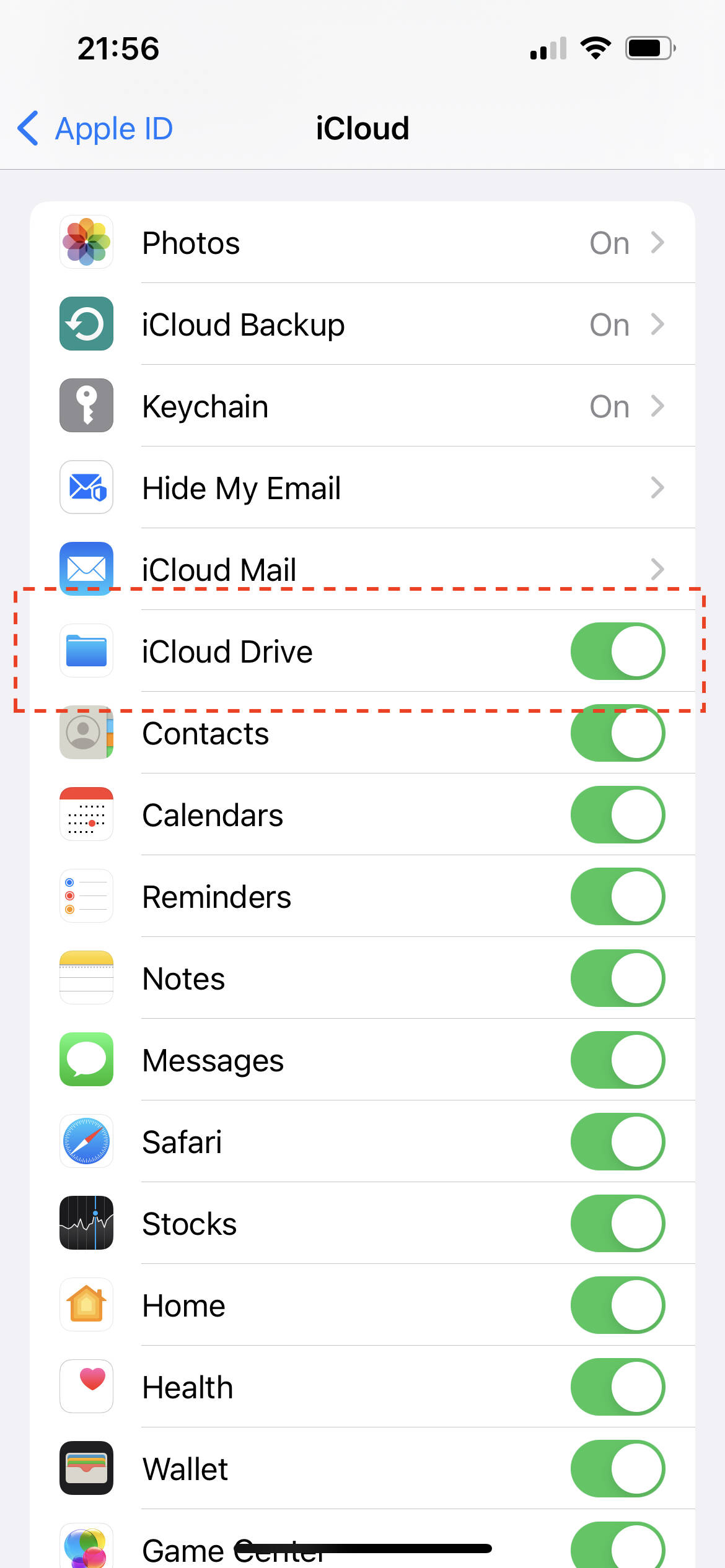
  3. iCloud'u seçin. Aşağıdakine benzer bir ekran göreceksiniz:

  1. Aşağıdaki seçeneklerin etkin olduğundan emin olun:
  • iCloud Drive
  • Aşağı kaydırın ve AllMyBatteries'in etkin olduğundan emin olun.

Mac kullanıcıları için arayüz biraz farklı görünebilir, ancak adımlar temelde aynıdır. Hem iCloud Drive hem de AllMyBatteries'in etkin olduğundan emin olun.

AirPods İpuçları

Durum

AirPods kutu pil seviyesi yalnızca kutu açıkken takip edilebilir. AllMyBatteries genellikle kutu kapalıyken pil bilgilerini senkronize ettiğinden, AirPods pil seviyesi çok sık güncellenmiyor. (Not: Buradaki tüm pil seviyesi referansları kulak içi ses cihazlarına değil kutuya aittir.)

v1.2.1 güncellemesi: iOS cihazlarda AllMyBatteries artık kulak içi cihazları kullanırken AirPods Pro 2. nesil pil seviyesini takip edebiliyor. Diğer AirPods için kutu pil seviyesi yalnızca kutu açıkken takip edilebilir. Mac'te AllMyBatteries'i yüklediyseniz ve Bluetooth Helper'ı kurduysanız, kulak içi cihazları kullanırken herhangi bir AirPods'un pil seviyesini takip edebilirsiniz.

Çözüm

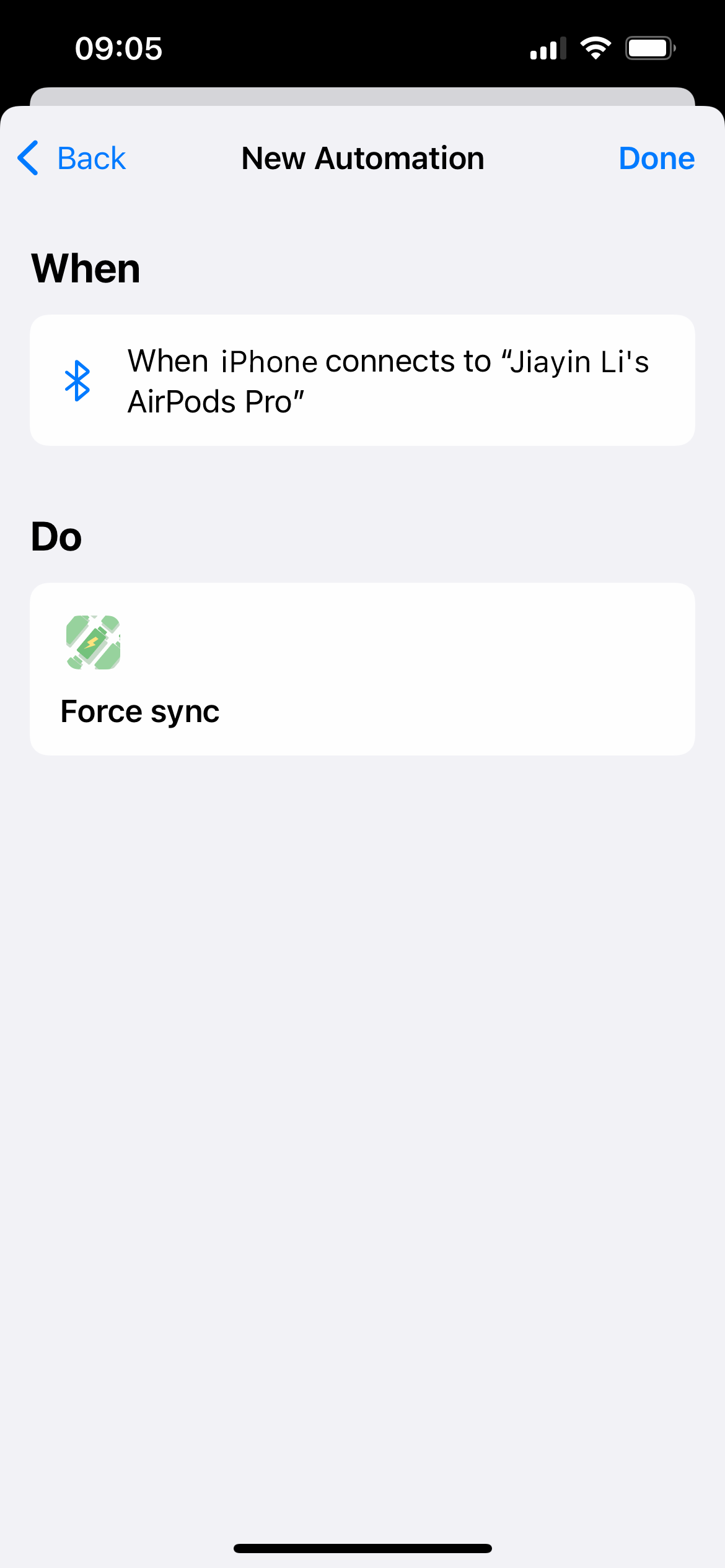
AirPods'un pil seviyesini nasıl ilettiği veya AllMyBatteries'in senkronizasyon sıklığı konusunda yapabileceğimiz fazla bir şey yok. Ancak sistem tarafından sağlanan Kısayollar uygulaması bize AirPods'a bağlandığımızda harekete geçme imkânı veriyor; bu, pil seviyesini alma olasılığımızın en yüksek olduğu andır. Ancak bu, Kısayollar uygulamasında bazı manuel kurulum gerektiriyor.

Yapmanız gerekenler şunlardır:

  1. Kısayollar uygulamasını açın. Yüklü değilse App Store'dan yükleyin.

  1. Otomasyon sekmesini seçin ve sağ üst köşedeki ekle düğmesine dokunun.
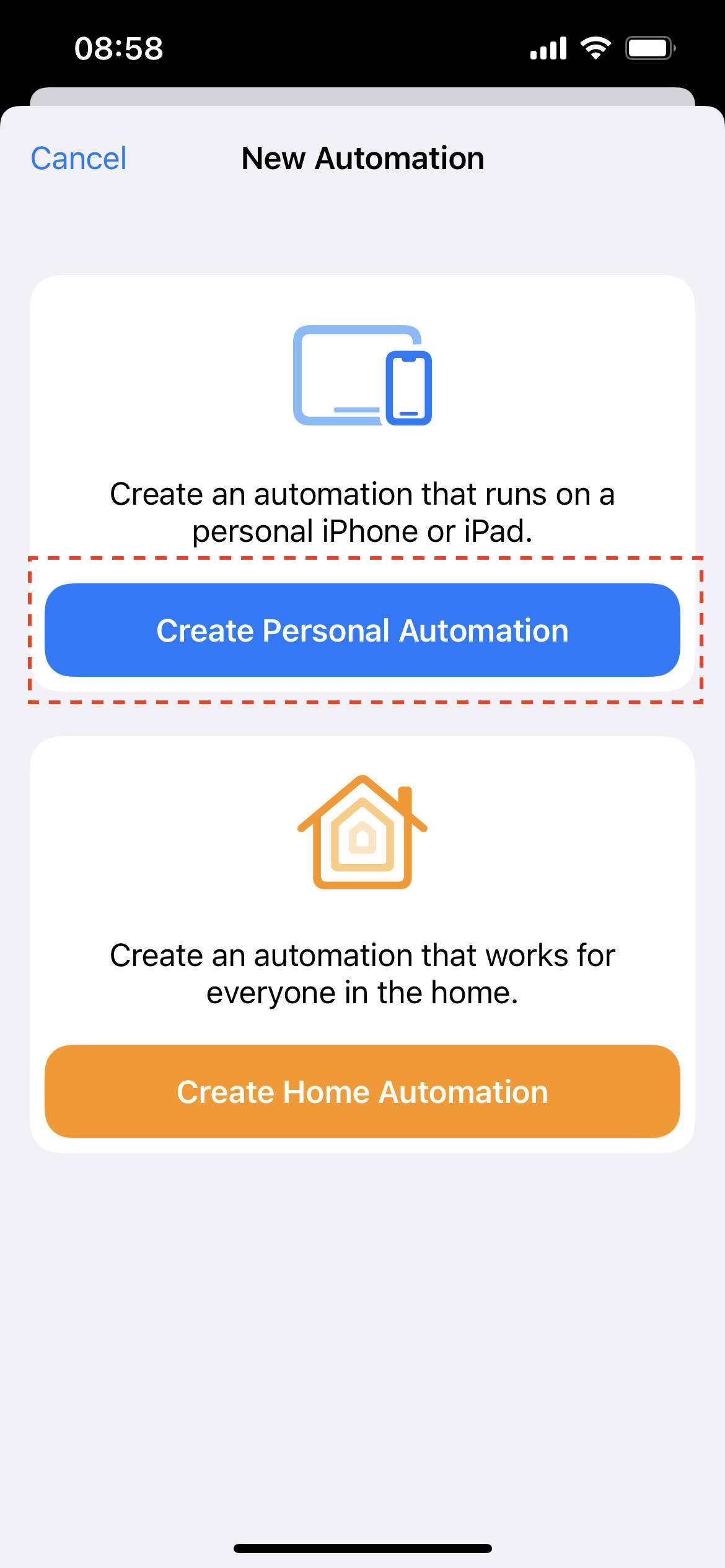
  2. Kişisel Otomasyon Oluştur'a dokunun.

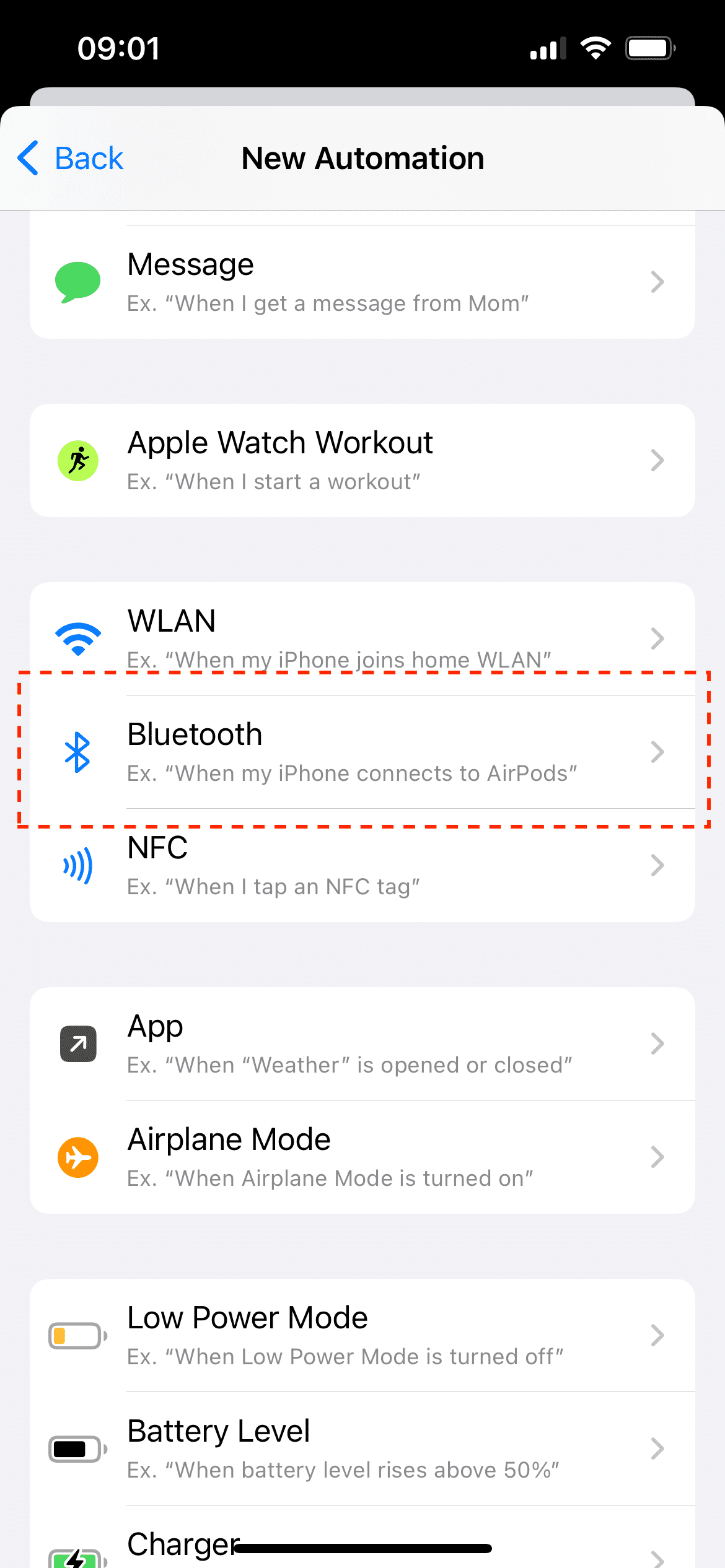
  1. Otomasyon tetikleyicisi olarak Bluetooth'u seçin.

  1. Cihaz Seç sayfasında AirPods'unuzu seçin. Ardından Eylemler sayfasında AllMyBatteries'in Zorla Senkronize Et eylemini ekleyin. Bu sayede AllMyBatteries, sistem AirPods'unuza bağlandığında senkronize edebilecek.

  1. Hazır! Kurulumdan sonra AirPods kutusunu açtığınızda, otomasyonun çalıştığını belirten bir Kısayollar bildirimi görmelisiniz. 🎉 Not: Kısayollar ve iOS'un bazı kısıtlamaları nedeniyle senkronizasyon eylemini çalıştırmak için bildirime dokunmanız gerekiyor.
Özel Simge İpuçları

Uygun Bir Görsel Seçin

En iyi deneyim için, özel cihaz simgesi olarak yalnızca ana nesneyi içeren bir görsel kullanmanızı önemle öneririz. iPhone'da görseli oluşturmak için iPhone'da fotoğraf arka planından bir nesneyi ayırma özelliğini kullanabilirsiniz:

  1. Fotoğraflar uygulamasında nesneye dokunup kısa süre basılı tutun. Nesnenin etrafında bir kontur belirdiğinde Paylaş'a dokunun, ardından nesneyi yeni bir görsel olarak kaydedin.
  2. Yalnızca ana nesneyi içeren görseli AllMyBatteries'e içe aktarın. En iyi görsel sonuç için, görseli yeniden boyutlandırırken nesne ile kenarlık arasında biraz boşluk bırakmanızı öneririz.

Birden Fazla Cihaz Arasında Eşzamanlama

Ayarladığınız özel cihaz simgeleri iCloud kullanan cihazlarınız arasında otomatik olarak eşzamanlanır, bu yüzden bunu yalnızca tek bir cihazda bir kez ayarlamanız yeterlidir. Yeni ayarlanan görselin diğer cihazlarda yüklenmesi ve önbelleğe alınması biraz zaman alabilir (Apple Watch'ta daha uzun sürebilir), bu yüzden lütfen sabırlı olun.

Şarj bildirimi ipuçları

Şarj bildirimi bazı cihazlarda çalışmayabilir

Şarj bildiriminin çalışabilmesi için AllMyBatteries'in cihazınızın şarj durumunu belirleyebilmesi gerekir. Şu anda şarj durumunu iPhone, iPad, MacBook ve Apple Watch'tan alabildiğimiz doğrulandı. Ancak Apple Pencil, AirPods ve diğer Bluetooth cihazlarında şarj durumunu alma imkanımız yok.

Bildirim gecikebilir

iOS cihazlarım neden güncel değil? makalesinde açıklandığı gibi, AllMyBatteries arka plandayken cihazlarınızın ne zaman ve hatta güncellenip güncellenmeyeceği iOS'a bağlıdır. Örneğin, A adlı bir cihazınız varsa ve A'nın pil seviyesi %80'e ulaştığında bir şarj bildirimi ayarladıysanız, AllMyBatteries'in güncelleme alma şansı bulmasından önce A'nın pil seviyesinin %85'e ulaşması yaygındır. Sonuç olarak, şarj bildirimini A'nın pil seviyesi %85 olduğunda alabilirsiniz.

A'nın pil seviyesi %80'e ulaştığında AllMyBatteries'i zorla eşzamanlayacak bir otomasyon ayarlamak için Pil takibi doğruluğunu nasıl artırırım? sayfasına mutlaka göz atmanızı öneririz. Bu, bildirimin çok daha zamanında gelmesini sağlar.

Bluetooth cihazlarım neden güncel değil?
  1. Bluetooth cihazının güncellenebilmesi için onun merkezi cihazının (Bluetooth cihazını yöneten cihazın) yenilenme şansı bulması gerekir. Merkezi cihaz güncellenmiyorsa lütfen iOS cihazlarım neden güncel değil? makalesine bakın.
  2. Merkezi cihaz yenilenme şansı bulduysa ama Bluetooth cihazı güncellenmediyse, bunun nedeni yenileme anında merkezi cihazın Bluetooth cihazını bulamaması veya ona bağlanamaması olabilir. Böyleyse lütfen Bluetooth cihazım neden bulunamıyor? makalesine bakın.
  3. Bluetooth cihazı güncellendiyse ancak pil seviyesi doğru görünmüyorsa, bunun nedeni Bluetooth cihazının kendisinin hatalı bir pil seviyesi yayınlıyor olması olabilir. Bu nadir değildir ve birçok tanınmış markada bile görülür.
Mevcut cihazım neden güncel değil?

Cihaz kimliğini değiştirmek için bu makaleyi AllMyBatteries içinde açın ve makaledeki cihaz kimliği bağlantısını kullanın.

Şu andaki cihazın (üzerinde şu anda AllMyBatteries çalıştırdığınız cihazın) zorlu yenileme işe yaramadığında bile güncellenemediğini fark ediyorsanız, ve "Cihaz Ekle" sayfasına gittiğinizde "mevcut cihazı ekle" seçeneğini görüyorsanız, bu AllMyBatteries'in mevcut cihazınızı izlemeyi kaybettiği anlamına gelir. Onu yeniden düzgün izlemek için mevcut cihazın kimliğini değiştirmeniz gerekir (veya mevcut kaydı kaldırıp yeniden ekleyebilirsiniz).

Bunun nedeni, AllMyBatteries'in cihazınızı tanımlamak için bir kimliğe ihtiyaç duymasıdır. Mevcut cihazın kimliği iOS tarafından sağlanır. Bazı gizlilik gerekçeleri nedeniyle Apple bu kimliği sonsuza kadar kalıcı tutmaz; aşağıdakiler dahil ancak bunlarla sınırlı olmamak üzere bazı durumlarda değişebilir:

  1. Kullanıcı AllMyBatteries'i kaldırıp yeniden yükler
  2. Kullanıcı cihazı sıfırlar
  3. Sistem beta sürümüne güncellenir

Yukarıdaki yanıt sorununuzu çözmediyse veya paylaşmak istediğiniz bir şey varsa lütfen geri bildirim gönderin!

iOS cihazlarım neden güncel değil?
iOS 17'de, yeni bir gizlilik politikası nedeniyle pil seviyeleri yalnızca %5'lik artışlarla alınabilir.

AllMyBatteries'in pil seviyelerinizi izleyebilmesi için uygulamanın çalışıyor olması gerekir. Uygulama ön planda açıkken pil seviyelerini serbestçe alabilir ve iCloud'a eşzamanlayabilir. Ancak AllMyBatteries'i arka plana alırsanız (bu, ana ekrana dönmek demektir; uygulamayı zorla kapatmak değil — lütfen zorla kapatmayın! Bunu yapmanız, AllMyBatteries'in pil seviyelerinizi eşzamanlamak için arka planda uyanmasını engeller), arka plan güncelleme sıklığı büyük ölçüde iOS sistemine bağlıdır (genellikle 15–30 dakikada bir). Bu davranış üç ana etkene bağlıdır:

  1. Arka Planda Uygulama Yenileme ayarları:
    AllMyBatteries için Arka Planda Uygulama Yenileme'nin etkin olduğundan emin olun. Ayarlar → Genel → Arka Planda Uygulama Yenileme bölümüne gidin ve uygulama için açık olduğunu doğrulayın. Bu olmadan arka plan eşzamanlaması çalışmaz.

  2. AllMyBatteries'i ne kadar sık kullandığınız:
    Apple'a göre, "Kullanıcı uygulamanızı sık çalıştırıyorsa sık arka plan veri getirme olayları alma olasılığınız yüksektir." Bu yüzden arka plan güncelleme sıklığını artırmak için AllMyBatteries'i düzenli olarak açmayı deneyin. (İpucu: AllMyBatteries için widget eklemek de güncelleme sıklığını artırmaya yardımcı olabilir.)

  3. Cihaz koşulları:
    Arka planda yenileme sıklığı cihazınızın durumuna da bağlıdır. Cihazınız ağır yük altındaysa veya pili azaldıysa arka plan güncellemeleri daha seyrek gerçekleşir. Öte yandan, cihazınız şarja takılıyken arka plan güncellemelerine izin verme olasılığı daha yüksektir. Düşük Güç Modu'nun etkinleştirilmesinin büyük olasılıkla tüm arka planda yenileme etkinliklerini durduracağını unutmayın.

Pil takibi rehberleri

Cihazların pilini kontrol etme, widget ayarlama ve güncelleme sorunlarını çözme adımlarını öğrenin.