← Voltar ao início
FAQ

FAQ: widgets de bateria, sincronização e configuração

Encontre respostas sobre configuração, atualizações de bateria, widgets, sincronização com o iCloud e solução de problemas no AllMyBatteries.

Respostas rápidas

Como adiciono outros iPhones e iPads?
Instale o AllMyBatteries em cada dispositivo e abra o app uma vez. Ele envia automaticamente o nível de bateria para o iCloud e aparece na lista de todos os outros dispositivos. Não é preciso emparelhar manualmente.
Como ele acompanha a bateria dos AirPods?
O AllMyBatteries lê os níveis disponíveis dos AirPods no dispositivo emparelhado e os sincroniza pelo iCloud. Muitas vezes é preciso abrir o estojo para ler sua bateria; isso varia por modelo. No Mac, o auxiliar Bluetooth pode melhorar as atualizações.
Monitorar outros dispositivos gasta minha bateria?
O AllMyBatteries foi projetado para ser muito leve. Ele usa a atualização em segundo plano do iOS, controlada pelo sistema, e a sincronização push eficiente do iCloud. O impacto na bateria do seu dispositivo é mínimo.
Posso acompanhar dispositivos Android?

Sim. Instale e abra o AllMyBatteries Android Helper no dispositivo Android e conecte-o à mesma rede Wi-Fi do dispositivo Apple. Permita que o auxiliar execute em segundo plano; as atualizações param se o Android encerrar o app.

Baixar o auxiliar Android (APK)
Com que frequência as baterias são atualizadas?
A sincronização em segundo plano e a atualização dos widgets dependem do sistema e das condições dos dispositivos. Os widgets costumam atualizar a cada 15–60 minutos, mas o intervalo pode ser maior. Abra o AllMyBatteries no dispositivo que fornece os dados para solicitar uma nova leitura.
Meus dados são privados?
Sim. O AllMyBatteries sincroniza os dados de bateria exclusivamente pelo CloudKit na sua conta pessoal do iCloud. Eles nunca passam por servidores de terceiros e ficam entre seus dispositivos e a infraestrutura iCloud da Apple.

Ajuda e solução de problemas

Como o AllMyBatteries funciona

O AllMyBatteries rastreia os níveis de bateria em vários tipos de dispositivos e os sincroniza pelo iCloud, para que a mesma lista apareça no seu iPhone, iPad, Mac, Apple Watch e widgets.

Como funciona a sincronização?

Cada dispositivo é atualizado pelo dispositivo que realmente pode ler seus dados de bateria (geralmente ele mesmo ou o dispositivo ao qual está pareado). O AllMyBatteries envia essas atualizações para o iCloud, e seus outros dispositivos e widgets leem do iCloud.

Tipos de dispositivos e como eles atualizam

Dispositivo atual (iPhone, iPad, Mac, Apple Watch)

  • Usa as informações de bateria do sistema no próprio dispositivo.
  • No iOS 17+, os níveis de bateria são exibidos em incrementos de 5% devido a regras de privacidade.
  • Atualiza quase em tempo real enquanto o aplicativo está em primeiro plano.
  • A frequência de atualização em segundo plano depende do iOS/iPadOS. Consulte Por que meus dispositivos iOS não estão atualizados?.

Outros dispositivos iPhone e iPad

  • Atualiza apenas quando esse dispositivo executa o AllMyBatteries (em segundo plano ou em primeiro plano) e envia para o iCloud.
  • O X Track pode usar Bluetooth para atualizar dispositivos iPhone/iPad próximos com mais rapidez. Os nomes dos dispositivos devem corresponder aos seus nomes Bluetooth.

Acessórios Apple (AirPods, Apple Pencil, Magic Keyboard/Mouse/Trackpad, MagSafe Battery Pack)

  • Os dados de bateria desses acessórios podem vir de diferentes fontes do sistema, mas o acessório ainda precisa estar conectado ou detectável no momento da atualização.
  • O nível do estojo dos AirPods geralmente só está disponível quando o estojo está aberto; alguns modelos atualizam enquanto em uso. Consulte Dicas para AirPods.
  • No Mac, instale o Bluetooth Helper para melhorar as atualizações de AirPods e outros fones Bluetooth.

Dispositivos Bluetooth

  • Funciona apenas quando o dispositivo compartilha informações de bateria via Bluetooth (alguns fabricantes optam por não divulgar informações de bateria).
  • O dispositivo deve estar conectado ou detectável no momento da atualização.
  • As atualizações são realizadas pelo dispositivo que gerencia a conexão Bluetooth.
  • Consulte Por que meus dispositivos Bluetooth não estão atualizados?.

Acessórios HomeKit

  • Usa informações de bateria fornecidas pelo HomeKit quando disponíveis.
  • Requer permissão do HomeKit.
  • Atualiza apenas enquanto o AllMyBatteries está ativo.

Dispositivos de rede (Android)

  • Requer um aplicativo auxiliar no dispositivo para compartilhar seu status de bateria.
  • Todos os dispositivos devem estar na mesma rede Wi-Fi.
  • Se o aplicativo auxiliar no Android for interrompido pelo sistema, as atualizações serão pausadas.

Dispositivos personalizados

  • Entradas manuais para dispositivos que não podem ser lidos automaticamente.
  • Os níveis de bateria não são atualizados automaticamente.
  • Você pode atualizar os níveis de bateria via Atalhos.
  • Se você puder obter dados de bateria de outras formas (por exemplo, via API específica do dispositivo), pode usar um Dispositivo Personalizado com Atalhos para trazer esses dados para o AllMyBatteries (por exemplo, um carro elétrico).

Com que frequência as atualizações são esperadas?

  • Em primeiro plano: o dispositivo atual atualiza a cada minuto aproximadamente; dispositivos Bluetooth e de rede são verificados a cada 10 minutos aproximadamente.
  • Em segundo plano: o iOS e iPadOS geralmente permitem atualização a cada 15 a 60 minutos, dependendo das condições do sistema.
  • Widgets: a atualização é limitada pelas regras do sistema e geralmente ocorre a cada 15 a 60 minutos.

O que o AllMyBatteries não consegue fazer

  • Rastrear todos os tipos de dispositivos ou todas as marcas Bluetooth.
  • Fornecer atualizações em tempo real em segundo plano.
  • Ler dados de bateria de dispositivos que não expõem informações de bateria.

Que configurações ajudam as atualizações a serem mais suaves e oportunas?

  • Certifique-se de que a Atualização em Segundo Plano está ativada. Consulte Por que meus dispositivos iOS não estão atualizados?.
  • Não force o encerramento do AllMyBatteries; abra-o regularmente e considere adicionar widgets. Consulte Por que os widgets não estão atualizados?.
  • Mantenha o Bluetooth ativado e conceda permissão de Bluetooth.
  • Use a ação "Forçar sincronização" do AllMyBatteries nos Atalhos, opcionalmente com automações. Consulte Como melhorar a precisão do rastreamento de bateria?.
  • Para AirPods no iPhone/iPad, configure uma automação Bluetooth para acionar a Forçar sincronização quando conectar. Consulte Dicas para AirPods.
  • No Mac, instale e execute o AllMyBatteries Bluetooth Helper para rastrear AirPods e outros fones Bluetooth.
  • Para Android, instale o aplicativo Android Helper e permita que ele execute em segundo plano.
  • Para o X Track, certifique-se de que os nomes dos dispositivos no AllMyBatteries correspondem aos seus nomes Bluetooth.

Artigos relacionados

Por que meus dispositivos não estão atualizados?

O mecanismo para rastrear o nível de bateria é complexo e varia entre tipos de dispositivo, então o motivo pelo qual o rastreamento se perde também pode variar. Selecione o tipo de dispositivo para ver uma resposta mais específica:

O dispositivo no qual estou executando o AllMyBatteries agora

Outro iPhone/iPad

AirPods

Bluetooth


Se a resposta acima não resolver o seu problema, ou se tiver algo que queira compartilhar, sinta-se à vontade para enviar um feedback!

Por que os widgets não estão atualizados?
  1. Limitações de atualização de widgets no iOS
    O iOS impõe restrições sobre a frequência com que widgets de apps de terceiros podem ser atualizados. Normalmente, os widgets só podem ser atualizados a cada 15–60 minutos. É por isso que o nível de bateria mostrado no widget pode ficar atrás do valor real. Veja como a Apple explica isso na documentação:

    Para gerenciar a carga do sistema, o WidgetKit usa um orçamento para distribuir recarregamentos de widgets ao longo do dia. A alocação desse orçamento é dinâmica e leva muitos fatores em conta, incluindo:
    1. A frequência e os momentos em que o widget fica visível para o usuário.
    2. O horário do último recarregamento do widget.
    3. Se o app que contém o widget está ativo.
    
    O orçamento de um widget se aplica a um período de 24 horas.
    O WidgetKit ajusta a janela de 24 horas ao padrão diário de uso do usuário, o que significa que o orçamento diário não necessariamente é redefinido exatamente à meia-noite. Para um widget que o usuário visualiza com frequência, um orçamento diário normalmente inclui de 40 a 70 atualizações. Isso se traduz aproximadamente em recarregamentos do widget a cada 15 a 60 minutos, mas é comum que esses intervalos variem devido aos muitos fatores envolvidos.
    
  2. Os widgets dependem do app principal
    Os widgets em si não conseguem obter diretamente os níveis de bateria dos seus dispositivos. Em vez disso, eles dependem do app principal para atualizar as informações de bateria no iCloud, que então são lidas pelo widget. Se alguns dispositivos não estiverem atualizados no widget, provavelmente é porque eles não foram atualizados no app principal. Confira Por que meus dispositivos não estão atualizados? para mais dicas de solução de problemas.

  3. Atualizar manualmente o widget
    Tocar no widget para abrir o app principal atualizará o widget imediatamente, e essa ação não afetará a cota de atualização.

Como melhorar a precisão do rastreamento de bateria

De acordo com por que meus dispositivos iOS não estão atualizados, quando o AllMyBatteries está em segundo plano, o momento e a frequência de atualização dos seus dispositivos dependem do iOS.

No entanto, encontramos uma solução alternativa para forçar a sincronização das baterias regularmente, usando o aplicativo Atalhos.

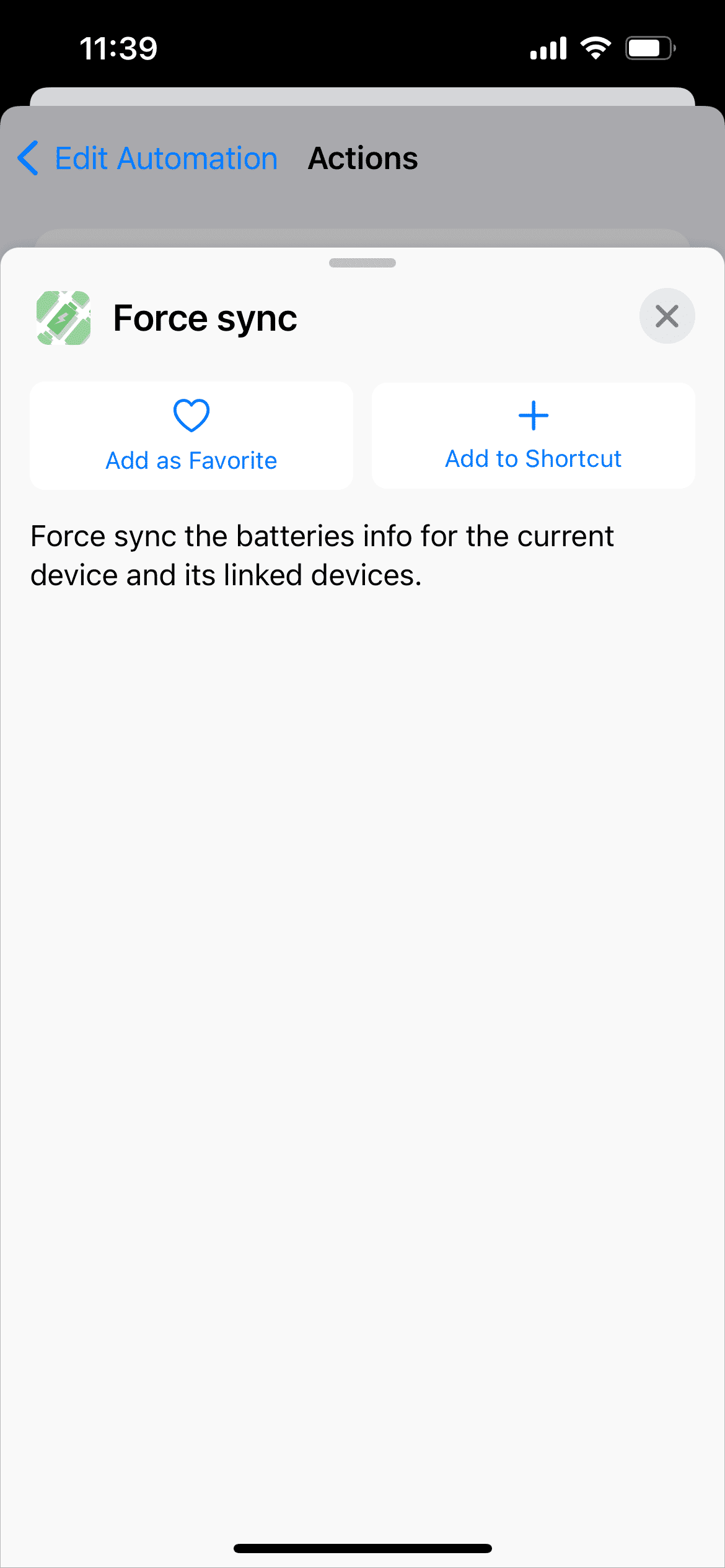
O AllMyBatteries fornece uma ação de Forçar sincronização para os Atalhos. Executar esta ação aciona uma sincronização para o dispositivo atual e os dispositivos vinculados a ele.

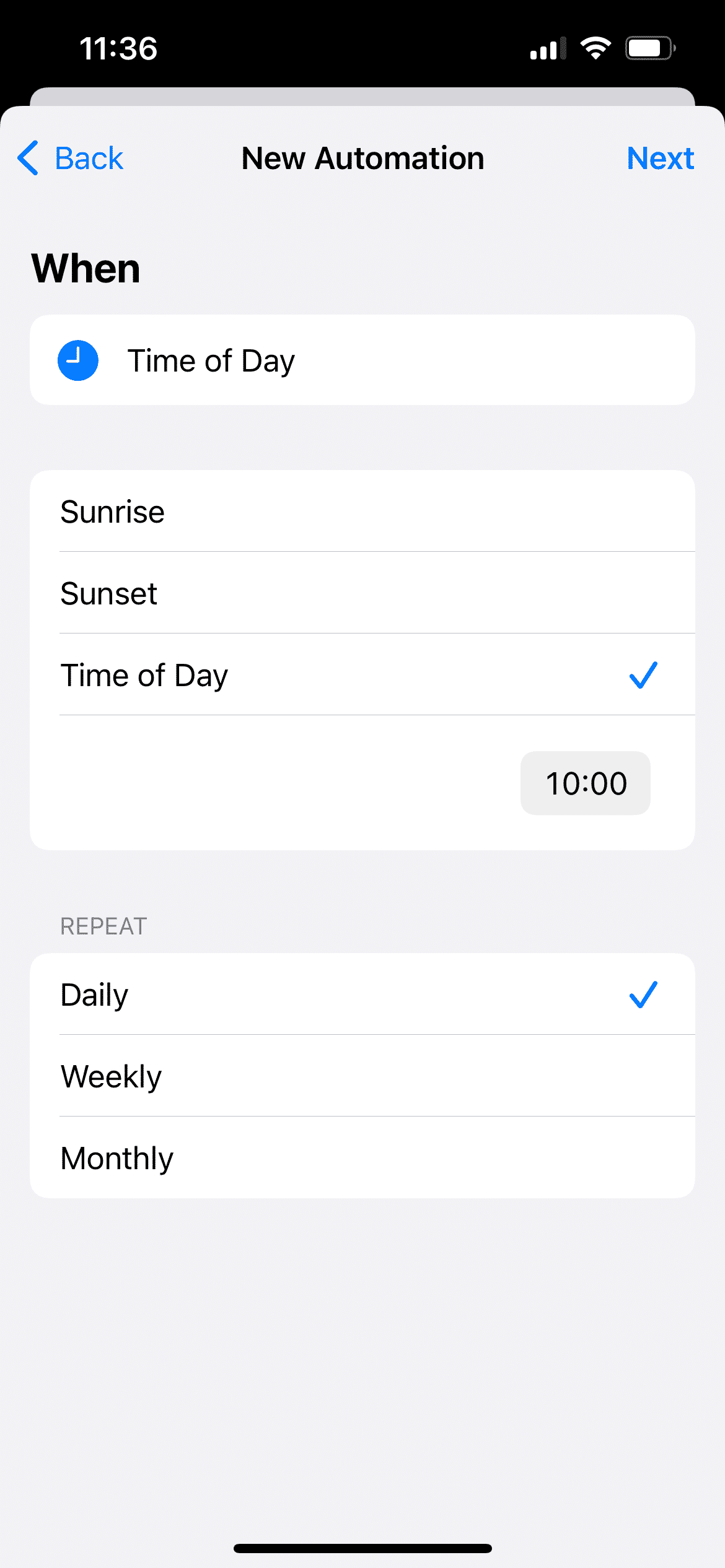
O aplicativo Atalhos oferece a funcionalidade de Automação, que permite acionar ações em momentos específicos (por exemplo, horário específico do dia, ao chegar a um lugar, quando o nível de bateria cair abaixo de 50%).

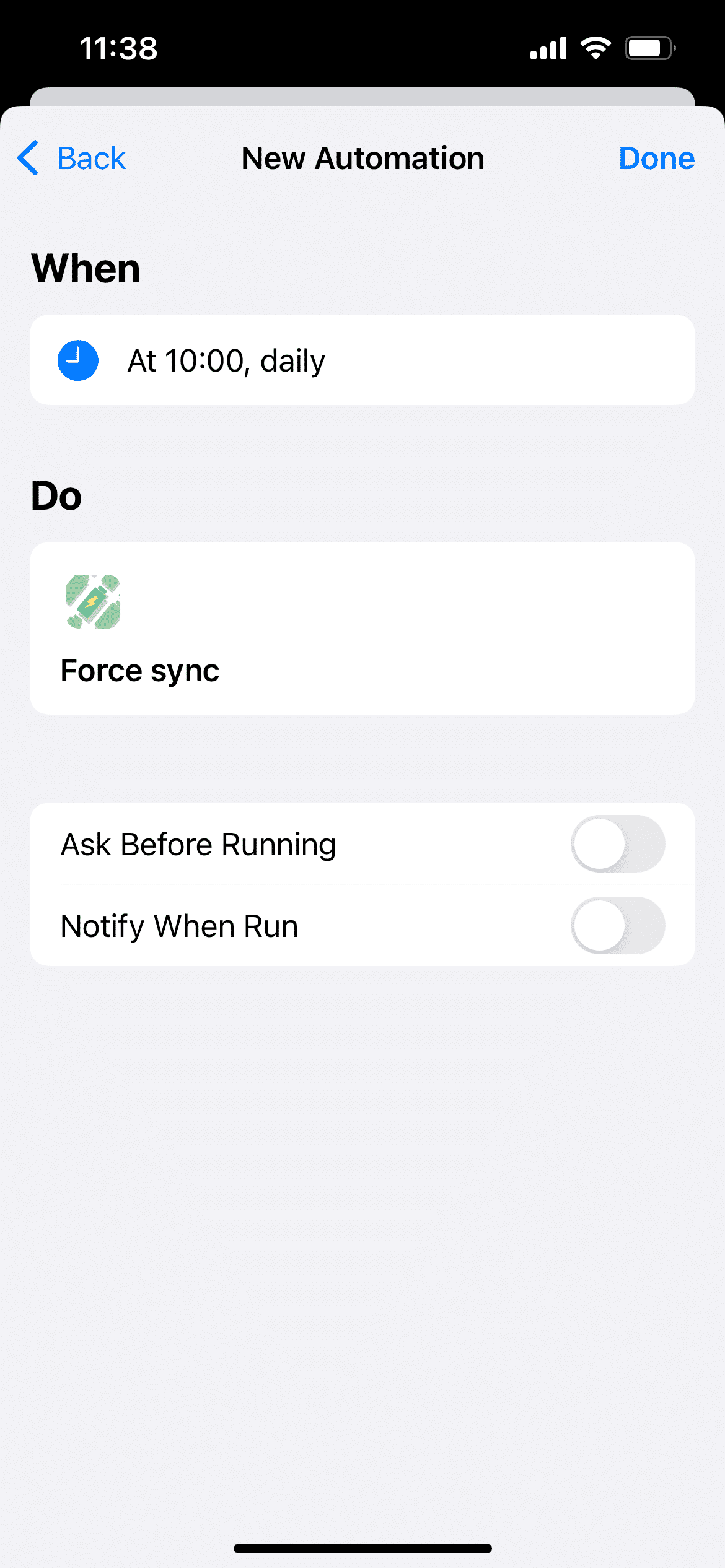
Combinando a automação dos Atalhos com a ação de Forçar sincronização do AllMyBatteries, você pode forçar o AllMyBatteries a sincronizar sempre que precisar. A imagem abaixo mostra um exemplo que aciona uma sincronização todos os dias às 10h, e há muitos outros pontos de acionamento disponíveis. Entre eles, Carregador, Nível de Bateria, Wi-Fi e Bluetooth são particularmente úteis para o AllMyBatteries — use sua criatividade!

Como compartilhar minha assinatura com a família

Com um plano familiar válido do AllMyBatteries Ultimate, sua família pode compartilhar a assinatura. Para compartilhar suas compras com a família, siga estas etapas:

  1. Configure o Compartilhamento Familiar
    Comece configurando o Compartilhamento Familiar no seu dispositivo. Este recurso permite compartilhar compras, assinaturas e muito mais com os membros da sua família. Você pode encontrar um guia detalhado sobre como configurar o Compartilhamento Familiar aqui: Configurar Compartilhamento Familiar.

  2. Ative o Compartilhamento de Compras
    Após configurar o Compartilhamento Familiar, certifique-se de que o compartilhamento de compras está ativado. Esta etapa é necessária para permitir que os membros da sua família acessem suas compras. Saiba como ativar o compartilhamento de compras aqui: Ativar Compartilhamento de Compras.

  3. Restaurar Compras no Dispositivo do Familiar
    Com o compartilhamento de compras ativado, seu familiar pode acessar as compras compartilhadas. No dispositivo dele, basta clicar no botão 'Restaurar compra' na página de compra do AllMyBatteries Ultimate.

Seguindo essas etapas, os membros da sua família poderão aproveitar as compras que você compartilhou com eles.

Dois dispositivos identificados como um — como resolver?
Para alterar o ID de um dispositivo, abra este artigo dentro do AllMyBatteries e use o link para o ID que aparece nele.

Para que o AllMyBatteries acompanhe seu dispositivo de forma eficaz e forneça atualizações, é necessário um ID. Normalmente, cada dispositivo tem um ID exclusivo. No entanto, se você adquiriu recentemente um novo dispositivo que foi restaurado a partir do backup de outro dispositivo, os dois dispositivos compartilharão o mesmo ID. Isso pode fazer com que o AllMyBatteries os identifique por engano como um único dispositivo e atualize os níveis de bateria de forma incorreta. Para resolver esse problema, você pode atualizar manualmente o ID em um dos dois dispositivos seguindo este link: Atualizar ID do dispositivo.


Se a resposta acima não resolver o seu problema, ou se tiver algo que queira compartilhar, sinta-se à vontade para enviar um feedback!

Por que não consigo encontrar meu dispositivo Bluetooth?

Para muitos dispositivos Bluetooth (quase todos os mouses, teclados, controles e caixas de som), eles ficam visíveis apenas quando estão em modo de pareamento ou já estão conectados ao seu iPhone. Se não conseguir encontrar o dispositivo Bluetooth que deseja adicionar ao AllMyBatteries, tente conectá-lo primeiro nas configurações de Bluetooth do iOS.

Se o seu dispositivo Bluetooth está conectado ao iPhone/iPad/Mac, mas você não consegue adicioná-lo ao AllMyBatteries, pode ser porque o fabricante optou por não divulgar publicamente as informações de bateria. Nesses casos, o AllMyBatteries não conseguirá rastrear o nível de bateria desses dispositivos.


Se a resposta acima não resolver o seu problema, ou se tiver algo que queira compartilhar, sinta-se à vontade para enviar um feedback!

Como ativar a Atualização em Segundo Plano

Para permitir que o AllMyBatteries atualize em segundo plano, siga estas etapas:

  1. Abra as Configurações.

  2. Acesse Geral → Atualização em Segundo Plano.

  3. Certifique-se de que a Atualização em Segundo Plano está ativada.

  4. Selecione Wi-Fi e Dados Celulares ou Wi-Fi.

  5. Role para baixo e ative o AllMyBatteries.

Se você usar o Modo de Baixo Consumo, a Atualização em Segundo Plano pode ser temporariamente desativada. Desative o Modo de Baixo Consumo para permitir atualizações em segundo plano.

Por que meus dispositivos não aparecem como acessórios?

Atualmente, o recurso Adicionar Acessórios foi verificado para suportar Apple Magic Keyboard, Magic Mouse, Magic Trackpad e MagSafe Battery Pack. No entanto, teoricamente é possível suportar mais dispositivos. Se você tiver algum dispositivo que deveria aparecer aqui mas não aparece, por favor me informe!

Enquanto isso, você pode ir para Dispositivo Bluetooth para tentar adicionar um acessório Bluetooth geral.

Nota importante:
  A maioria dos dispositivos só é visível para o dispositivo ao qual estão conectados. Por exemplo, se você tem um Magic Trackpad conectado ao seu Mac, só poderá adicioná-lo no AllMyBatteries no Mac, não no AllMyBatteries do iPhone.

Se a resposta acima não resolver o seu problema, ou se tiver algo que queira compartilhar, sinta-se à vontade para enviar um feedback!

Como ativar o iCloud para o AllMyBatteries

Para ativar o iCloud para o AllMyBatteries, siga estas etapas:

  1. Abra as Configurações do seu dispositivo.

  2. Toque no seu nome no topo para acessar a seção do ID Apple.

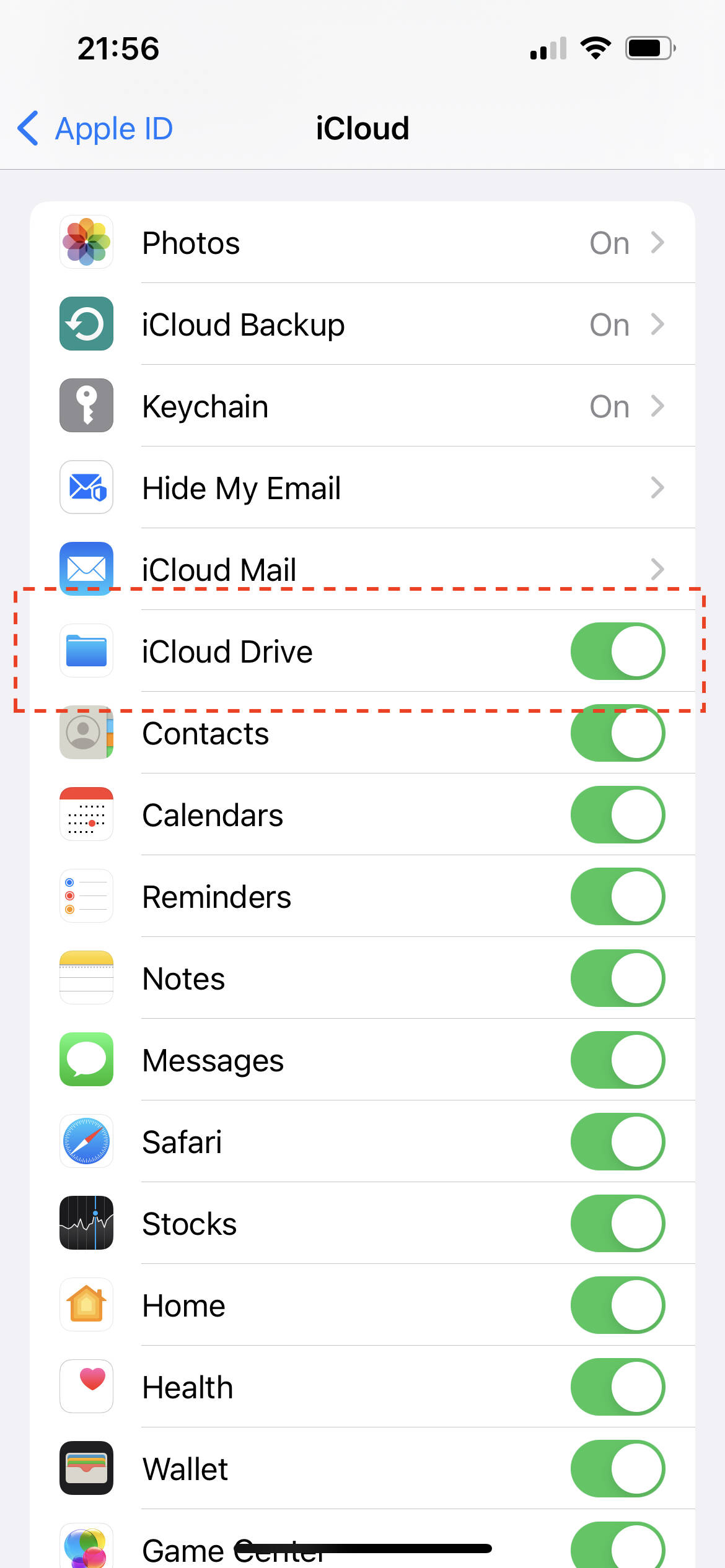
  3. Selecione iCloud. Você verá uma tela semelhante a esta:

  1. Certifique-se de que as seguintes opções estão ativadas:
  • iCloud Drive
  • Role para baixo e certifique-se de que o AllMyBatteries está ativado.

Para usuários de Mac, a interface pode parecer um pouco diferente, mas as etapas são essencialmente as mesmas. Basta garantir que tanto o iCloud Drive quanto o AllMyBatteries estejam ativados.

Dicas para AirPods

Situação

O nível de bateria do estojo dos AirPods só pode ser rastreado quando o estojo está aberto. Como o AllMyBatteries geralmente sincroniza as informações de bateria com o estojo fechado, o nível de bateria dos AirPods não é atualizado com muita frequência. (Nota: todas as referências de nível de bateria aqui se referem ao estojo, não aos fones.)

Atualização v1.2.1: Em dispositivos iOS, o AllMyBatteries agora consegue rastrear o nível de bateria dos AirPods Pro gen 2 enquanto você usa os fones. Para outros AirPods, o nível de bateria do estojo permanece rastreável apenas quando o estojo está aberto. No Mac, se você instalou o AllMyBatteries e configurou o Bluetooth Helper, poderá rastrear o nível de bateria de qualquer AirPods enquanto usa os fones.

Solução

Não há muito que possamos fazer sobre a forma como os AirPods transmitem seu nível de bateria ou a frequência de sincronização do AllMyBatteries. Mas o aplicativo Atalhos fornecido pelo sistema nos dá uma forma de agir quando conectamos aos AirPods, momento em que é muito provável que possamos obter o nível de bateria. No entanto, isso requer alguma configuração manual no aplicativo Atalhos.

Então, aqui está o que você precisa fazer:

  1. Abra o aplicativo Atalhos. Se não estiver instalado, instale-o na App Store.

  1. Selecione a aba Automação e toque no botão adicionar no canto superior direito.
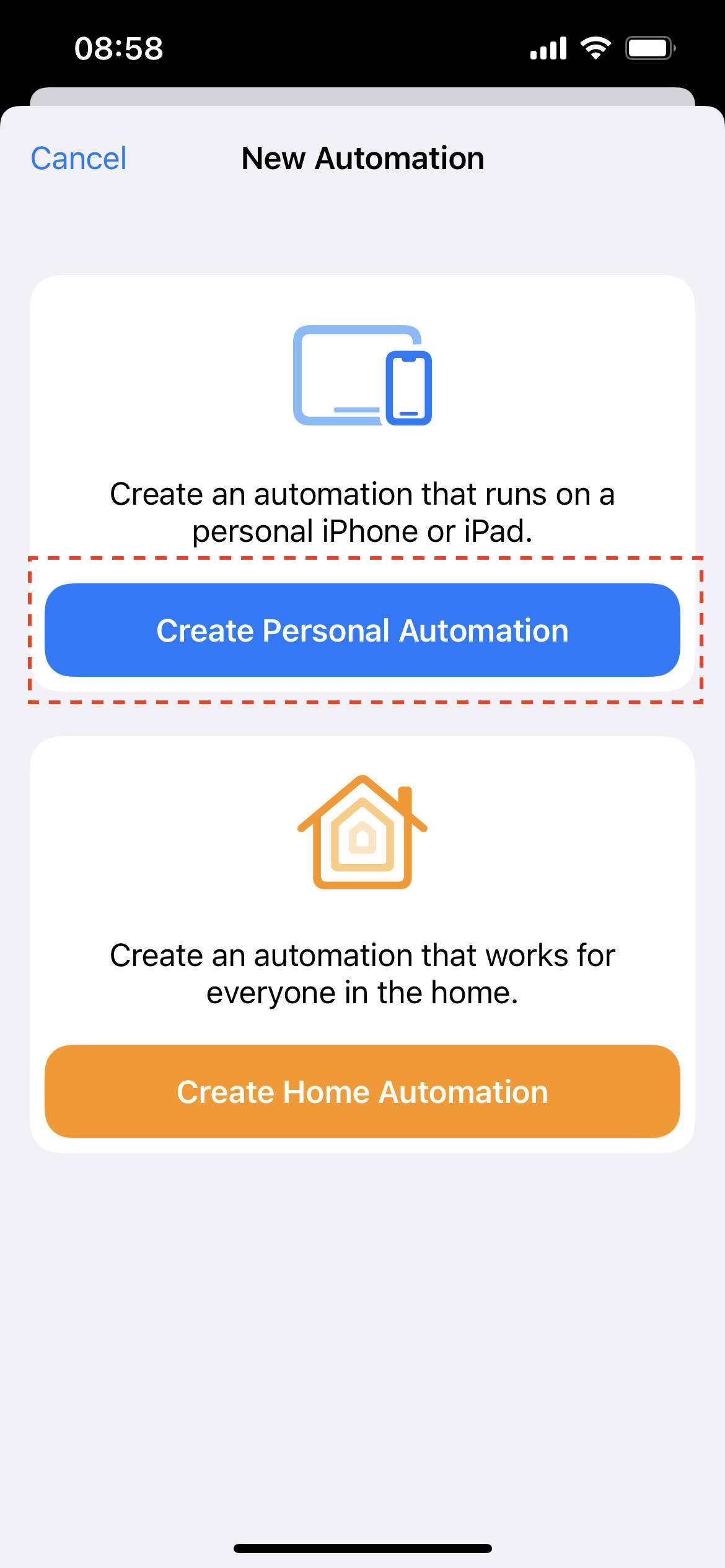
  2. Toque em Criar Automação Pessoal

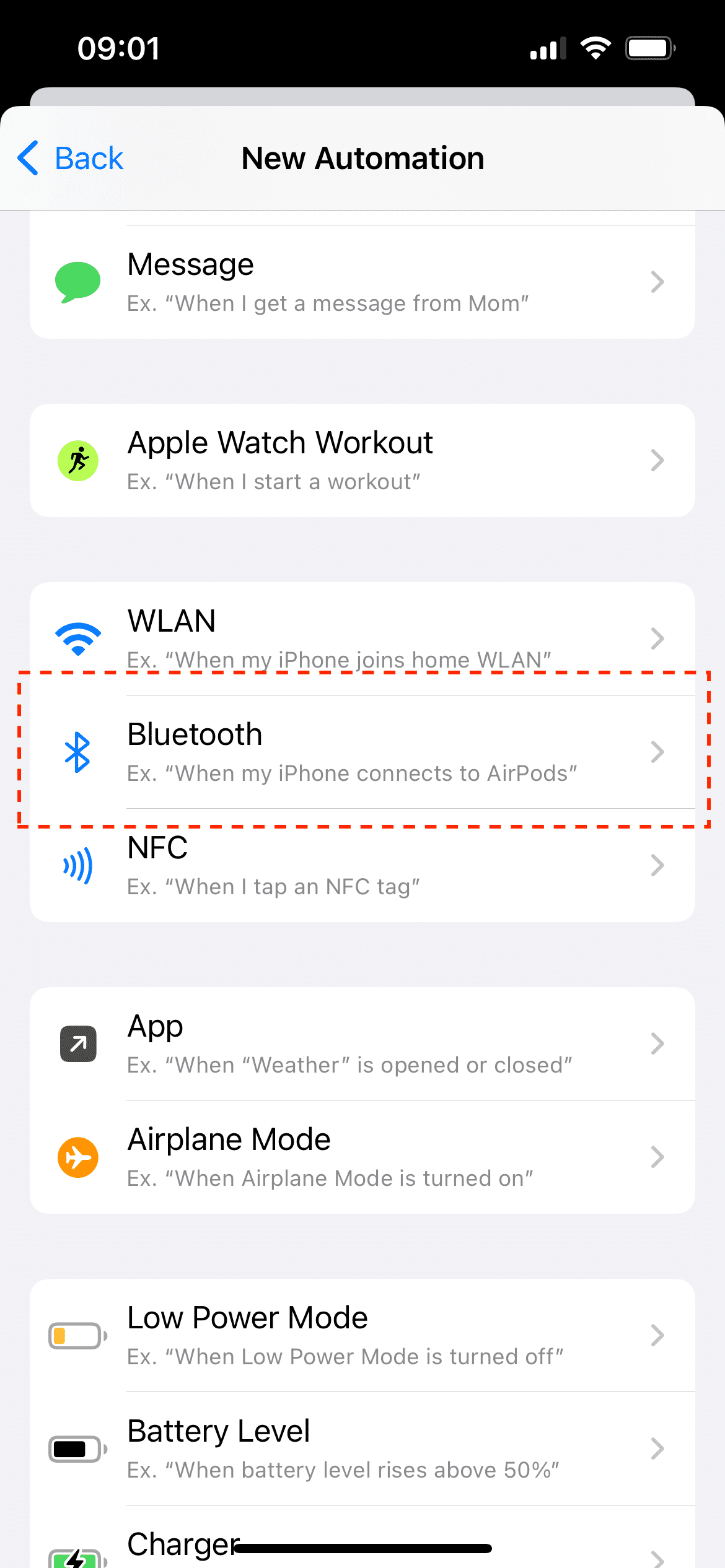
  1. Selecione Bluetooth como ponto de acionamento da automação.

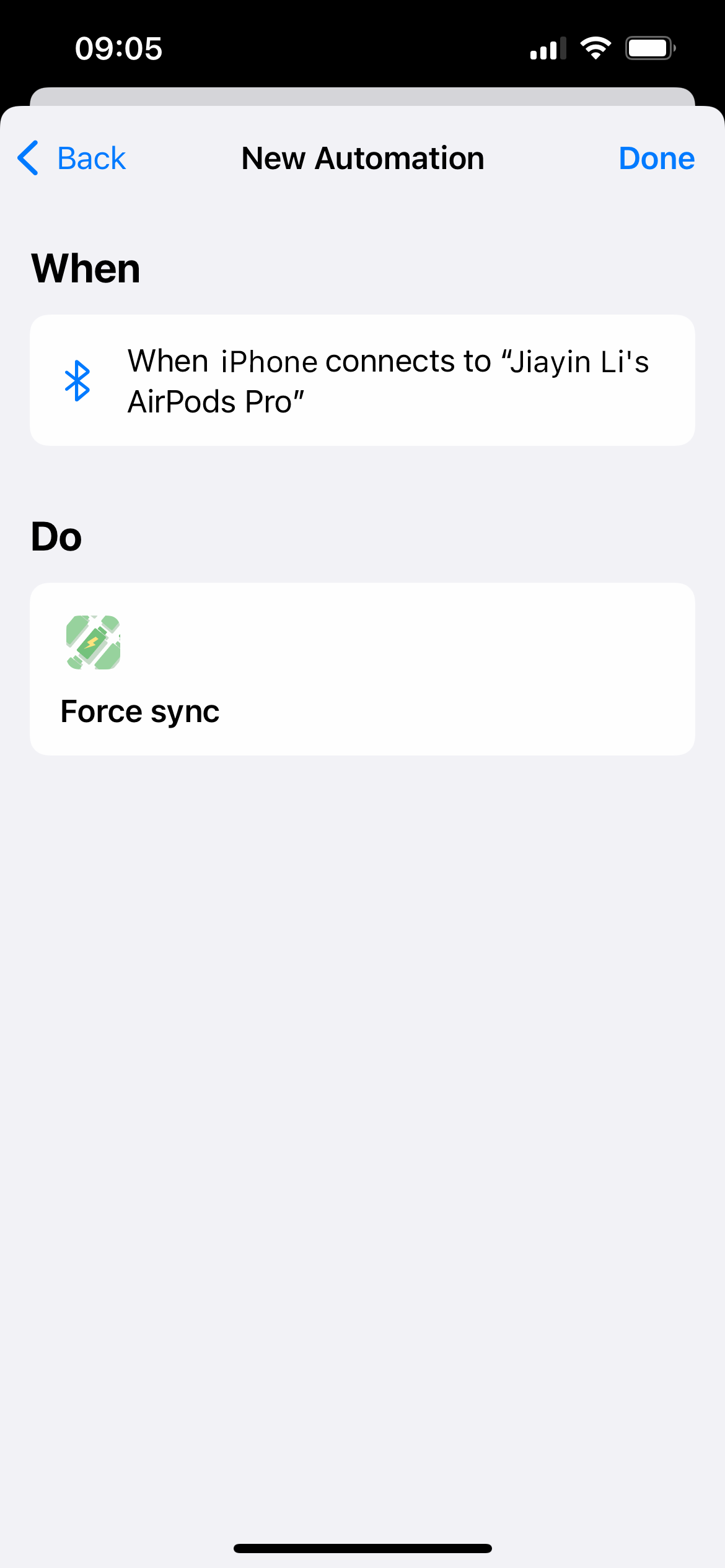
  1. Escolha seus AirPods na página Escolher Dispositivos. Em seguida, na página Ações, adicione a ação Forçar sincronização do AllMyBatteries. Dessa forma, o AllMyBatteries conseguirá sincronizar quando o sistema se conectar aos seus AirPods.

  1. Pronto! Após a configuração, ao abrir o estojo dos AirPods você deverá ver uma notificação dos Atalhos dizendo que a automação está sendo executada. 🎉 Nota: Devido a algumas restrições dos Atalhos e do iOS, você precisa tocar na notificação para executar a ação de sincronização.
Dicas para Ícone Personalizado

Escolha uma Imagem Adequada

Para a melhor experiência, recomendamos fortemente que você use uma imagem que contenha apenas o assunto principal como ícone personalizado do dispositivo. No iPhone, você pode usar o recurso Destacar o assunto do fundo da foto no iPhone para criar a imagem:

  1. Toque e mantenha pressionado o assunto no app Fotos por um instante. Quando aparecer um contorno ao redor do assunto, toque em Compartilhar e salve o assunto como uma nova imagem.
  2. Importe para o AllMyBatteries a imagem que contém apenas o assunto principal. Para o melhor resultado visual, recomendamos manter alguma distância entre o assunto e a borda ao redimensionar a imagem.

Sincronização entre Vários Dispositivos

Os ícones personalizados de dispositivo que você definir serão sincronizados automaticamente entre os seus dispositivos iCloud, então basta configurá-lo uma vez em um único dispositivo. O carregamento e o cache da imagem recém-definida nos outros dispositivos pode levar algum tempo (mais tempo no Apple Watch), então tenha paciência.

Dicas sobre notificações de carregamento

A notificação de carga pode não funcionar em alguns dispositivos

Para que a notificação de carga funcione, o AllMyBatteries precisa conseguir identificar o estado de carregamento do seu dispositivo. No momento, está confirmado que conseguimos obter o estado de carregamento em iPhone, iPad, MacBook e Apple Watch. Mas para Apple Pencil, AirPods e quaisquer outros dispositivos Bluetooth, não temos a capacidade de obter o estado de carregamento.

A notificação pode chegar com atraso

De acordo com por que meus dispositivos iOS não estão atualizados?, quando o AllMyBatteries está em segundo plano, quando e se os seus dispositivos serão atualizados depende do iOS. Por exemplo, se você tiver um dispositivo A e definir uma notificação de carga para quando o nível de bateria de A chegar a 80%, é comum que a bateria de A já tenha chegado a 85% antes que o AllMyBatteries tenha a chance de se atualizar. Como resultado, você pode receber a notificação de carga quando a bateria de A atingir 85%.

Recomendamos fortemente que você leia Como melhorar a precisão do rastreamento de bateria para configurar uma automação que faça uma sincronização forçada do AllMyBatteries quando a bateria de A atingir 80%. Isso tornará a notificação muito mais pontual.

Por que meus dispositivos Bluetooth não estão atualizados?
  1. Para que o dispositivo Bluetooth seja atualizado, o dispositivo central dele (o dispositivo que gerencia o dispositivo Bluetooth) precisa ter a chance de se atualizar. Se o dispositivo central não estiver sendo atualizado, consulte Por que meus dispositivos iOS não estão atualizados?
  2. Se o dispositivo central teve a chance de se atualizar, mas o dispositivo Bluetooth não foi atualizado, isso pode acontecer porque o dispositivo central não consegue encontrar ou se conectar ao dispositivo Bluetooth no momento da atualização. Se for esse o caso, consulte Por que não consigo encontrar meu dispositivo Bluetooth?
  3. Se o dispositivo Bluetooth foi atualizado, mas o nível de bateria não parece preciso, isso pode acontecer porque o próprio dispositivo Bluetooth está transmitindo um nível de bateria impreciso. Isso não é incomum e acontece até mesmo com muitas marcas conhecidas.
Por que meu dispositivo atual não está atualizado?

Para alterar o ID de um dispositivo, abra este artigo dentro do AllMyBatteries e use o link para o ID que aparece nele.

Se você perceber que o dispositivo atual (o dispositivo no qual você está executando o AllMyBatteries neste momento) não pode ser atualizado, mesmo quando a atualização forçada não funciona, e se, ao acessar a "Página Adicionar Dispositivo", você vir a opção de "adicionar dispositivo atual", isso significa que o AllMyBatteries perdeu o rastreamento do seu dispositivo atual. Você precisa modificar o ID do dispositivo atual para colocá-lo de volta nos trilhos (ou remover o existente e adicioná-lo novamente).

O motivo disso é que o AllMyBatteries precisa de um ID para identificar o seu dispositivo. O ID do dispositivo atual é fornecido pelo iOS. Por questões de privacidade, a Apple não mantém esse ID permanente para sempre. Ele pode mudar em alguns casos, incluindo, entre outros:

  1. O usuário desinstala e reinstala o AllMyBatteries
  2. O usuário redefine o dispositivo
  3. O sistema é atualizado para uma versão beta

Se a resposta acima não resolver o seu problema, ou se tiver algo que queira compartilhar, sinta-se à vontade para enviar um feedback!

Por que meus dispositivos iOS não estão atualizados?
No iOS 17, os níveis de bateria só podem ser obtidos em incrementos de 5% devido a uma nova política de privacidade.

Para que o AllMyBatteries acompanhe os níveis de bateria, o app precisa estar em execução. Enquanto o app estiver aberto em primeiro plano, ele pode obter livremente os níveis de bateria e sincronizá-los com o iCloud. No entanto, se você colocar o AllMyBatteries em segundo plano (isso significa voltar à tela de Início, não forçar o encerramento do app — por favor, não force o encerramento! Fazer isso impedirá que o AllMyBatteries seja acordado em segundo plano para sincronizar seus níveis de bateria), a frequência das atualizações em segundo plano depende em grande parte do sistema iOS (geralmente a cada 15–30 minutos). Esse comportamento é influenciado por três fatores principais:

  1. Configurações da Atualização em Segundo Plano:
    Certifique-se de que a Atualização em Segundo Plano esteja ativada para o AllMyBatteries. Vá para Ajustes → Geral → Atualização em Segundo Plano e confirme que ela está ativada para o app. Sem isso, a sincronização em segundo plano não funcionará.

  2. Com que frequência você usa o AllMyBatteries:
    Segundo a Apple, "Se o usuário executa seu app com frequência, é provável que você receba eventos frequentes de busca em segundo plano." Portanto, tente abrir o AllMyBatteries regularmente para aumentar a frequência das atualizações em segundo plano. (Dica: adicionar widgets do AllMyBatteries também pode ajudar a melhorar a frequência de atualização.)

  3. Condições do dispositivo:
    A frequência da atualização em segundo plano também depende do estado do seu dispositivo. Se o dispositivo estiver sob carga pesada ou com pouca bateria, as atualizações em segundo plano ocorrerão com menos frequência. Por outro lado, quando o dispositivo estiver conectado à energia, é mais provável que permita atualizações em segundo plano. Lembre-se de que ativar o Modo de Pouca Energia provavelmente interromperá todas as atividades de atualização em segundo plano.

Guias de monitoramento de bateria

Veja como consultar as baterias, configurar os widgets e resolver problemas de atualização passo a passo.