Para conferir a bateria do iPhone em um Mac, instale o AllMyBatteries nos dois dispositivos e use a mesma conta do iCloud. Abra o app no iPhone para enviar uma leitura e confira o último nível sincronizado no app do Mac ou na barra de menus.
Configure o iPhone e o Mac
- Instale AllMyBatteries no iPhone e no Mac. Use a mesma conta do iCloud nos dois dispositivos.
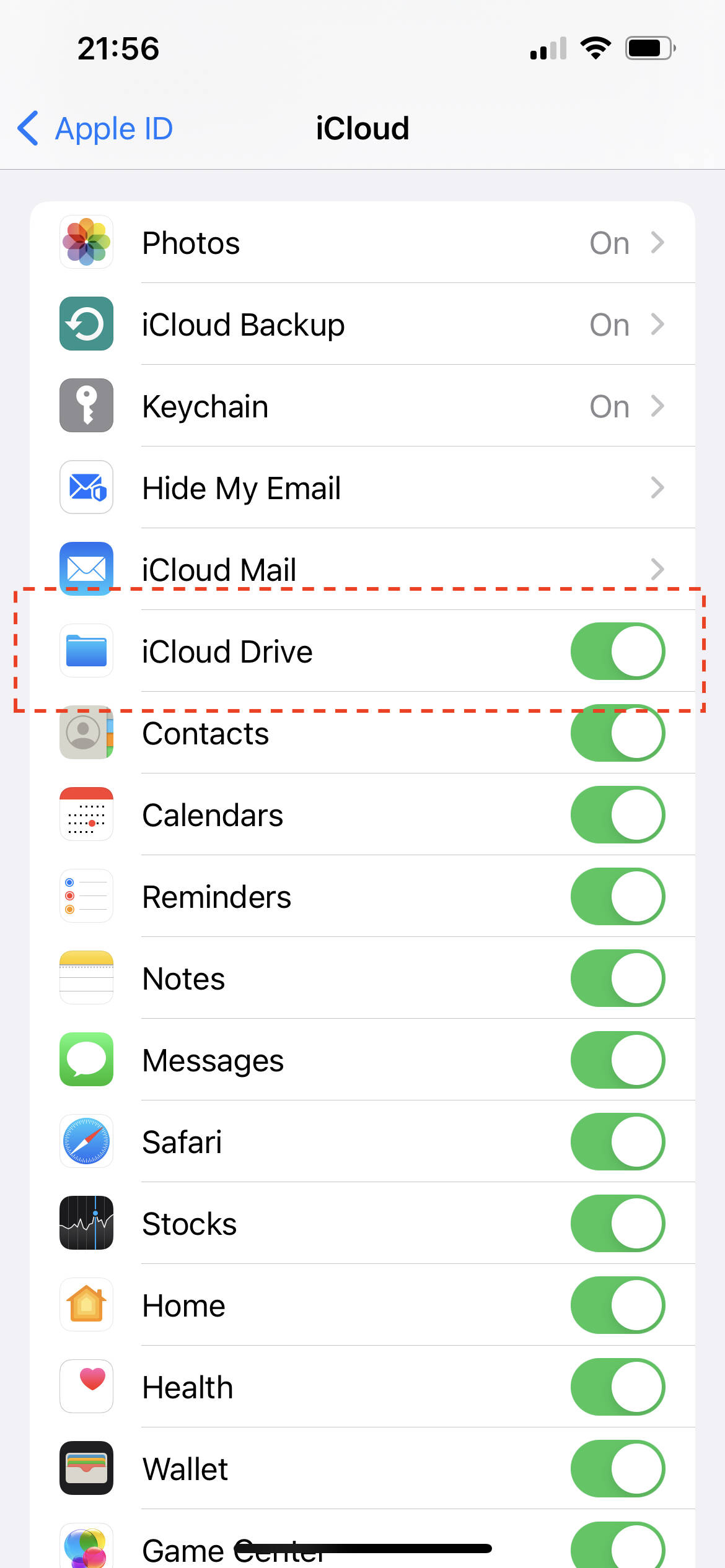
- Ative o iCloud Drive e AllMyBatteries nos ajustes do iCloud em ambos. Veja como ativar o iCloud.
- Abra AllMyBatteries no iPhone para ler e enviar o nível de bateria.
- Abra AllMyBatteries no Mac. O iPhone aparecerá na lista sincronizada. O app para Mac também oferece uma visualização na barra de menus.
O Mac mostra as informações enviadas pelo iPhone. Ele não consegue ler continuamente a bateria do telefone quando o iPhone não envia atualizações.
Mantenha as atualizações funcionando
Ative a Atualização em 2º Plano no iPhone e evite encerrar AllMyBatteries à força. O Modo Pouca Energia e as condições do sistema podem atrasar as atualizações. Abra o app no iPhone quando precisar de uma leitura recente.
As atualizações em segundo plano costumam ocorrer a cada 15–60 minutos, mas o sistema controla o horário. A partir do iOS 17, os níveis são fornecidos em intervalos de 5%. Consulte a ajuda para dispositivos iOS.
Confira os ajustes do iCloud
Os nomes dos ajustes variam conforme a versão do sistema. Este exemplo mostra as opções do iCloud usadas pelo AllMyBatteries.