Um den iPhone-Batteriestand auf einem Mac zu prüfen, installiere AllMyBatteries auf beiden Geräten und nutze denselben iCloud-Account. Öffne die iPhone-App, um einen Wert hochzuladen, und sieh den zuletzt synchronisierten Batteriestand in der Mac-App oder Menüleiste nach.
iPhone und Mac einrichten
- Installiere AllMyBatteries auf deinem iPhone und Mac. Verwende auf beiden Geräten denselben iCloud-Account.
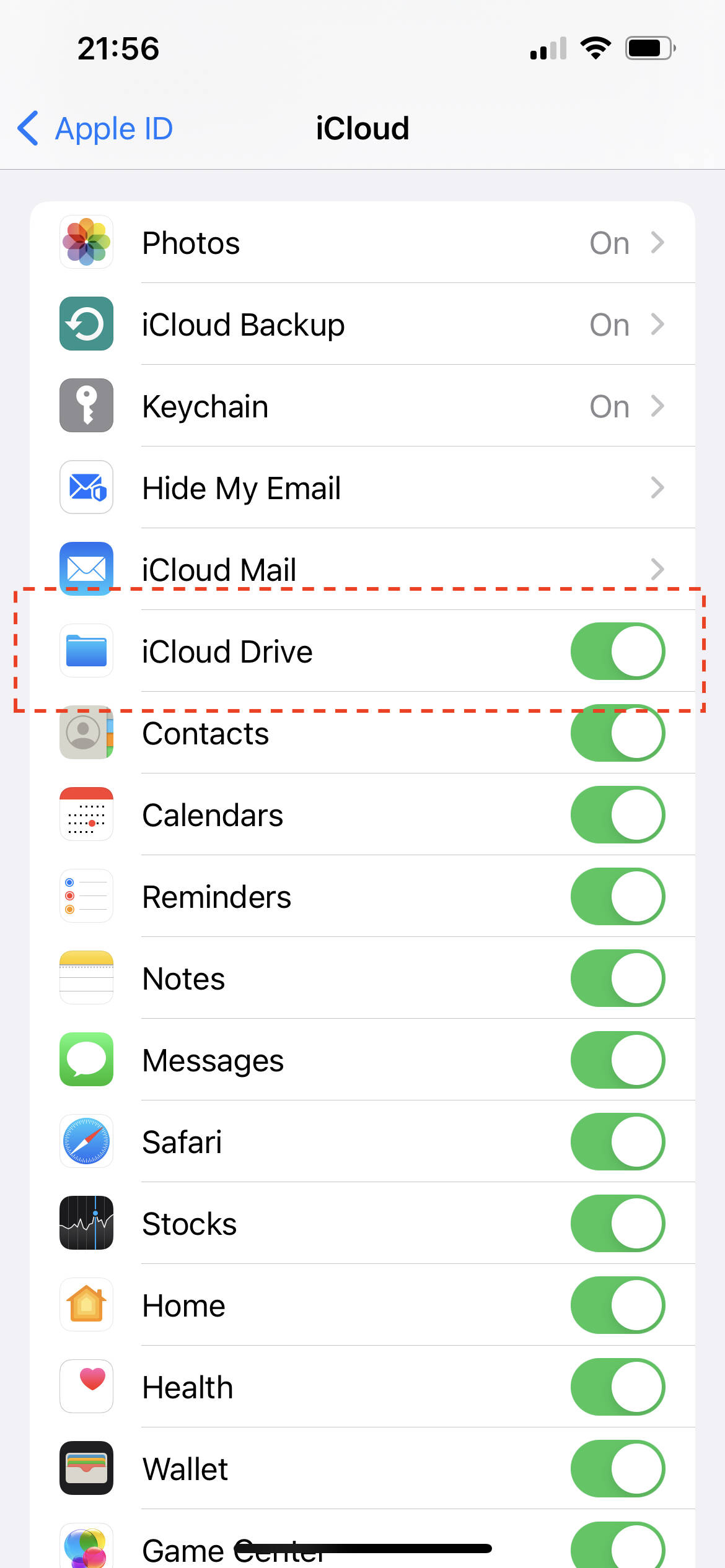
- Aktiviere iCloud Drive und AllMyBatteries in den iCloud-Einstellungen beider Geräte. Siehe iCloud einrichten.
- Öffne AllMyBatteries auf dem iPhone, damit die App den Batteriestand liest und hochlädt.
- Öffne AllMyBatteries auf dem Mac. Dein iPhone erscheint in der synchronisierten Geräteliste. Die Mac-App bietet außerdem eine Ansicht in der Menüleiste.
Der Mac zeigt die vom iPhone hochgeladenen Daten an. Wenn das iPhone keine Aktualisierung sendet, kann der Mac dessen Batteriestand nicht fortlaufend auslesen.
Aktualisierungen ermöglichen
Aktiviere die Hintergrundaktualisierung auf dem iPhone und beende AllMyBatteries nicht zwangsweise. Stromsparmodus und Systembedingungen können Updates verzögern. Öffne die iPhone-App für einen aktuellen Messwert.
Hintergrundupdates erfolgen häufig alle 15–60 Minuten; den Zeitpunkt bestimmt das System. Ab iOS 17 werden Batteriestände in 5-%-Schritten bereitgestellt. Siehe Hilfe zu iOS-Aktualisierungen.
iCloud-Einstellungen prüfen
Die Bezeichnungen unterscheiden sich je nach Betriebssystemversion. Dieses Beispiel zeigt die von AllMyBatteries verwendeten iCloud-Optionen.