Per controllare la batteria dell’iPhone su un Mac, installa AllMyBatteries su entrambi i dispositivi e usa lo stesso account iCloud. Apri l’app sull’iPhone per caricare una lettura, poi consulta l’ultimo livello sincronizzato nell’app Mac o nella barra dei menu.
Configura iPhone e Mac
- Installa AllMyBatteries su iPhone e Mac. Usa lo stesso account iCloud su entrambi.
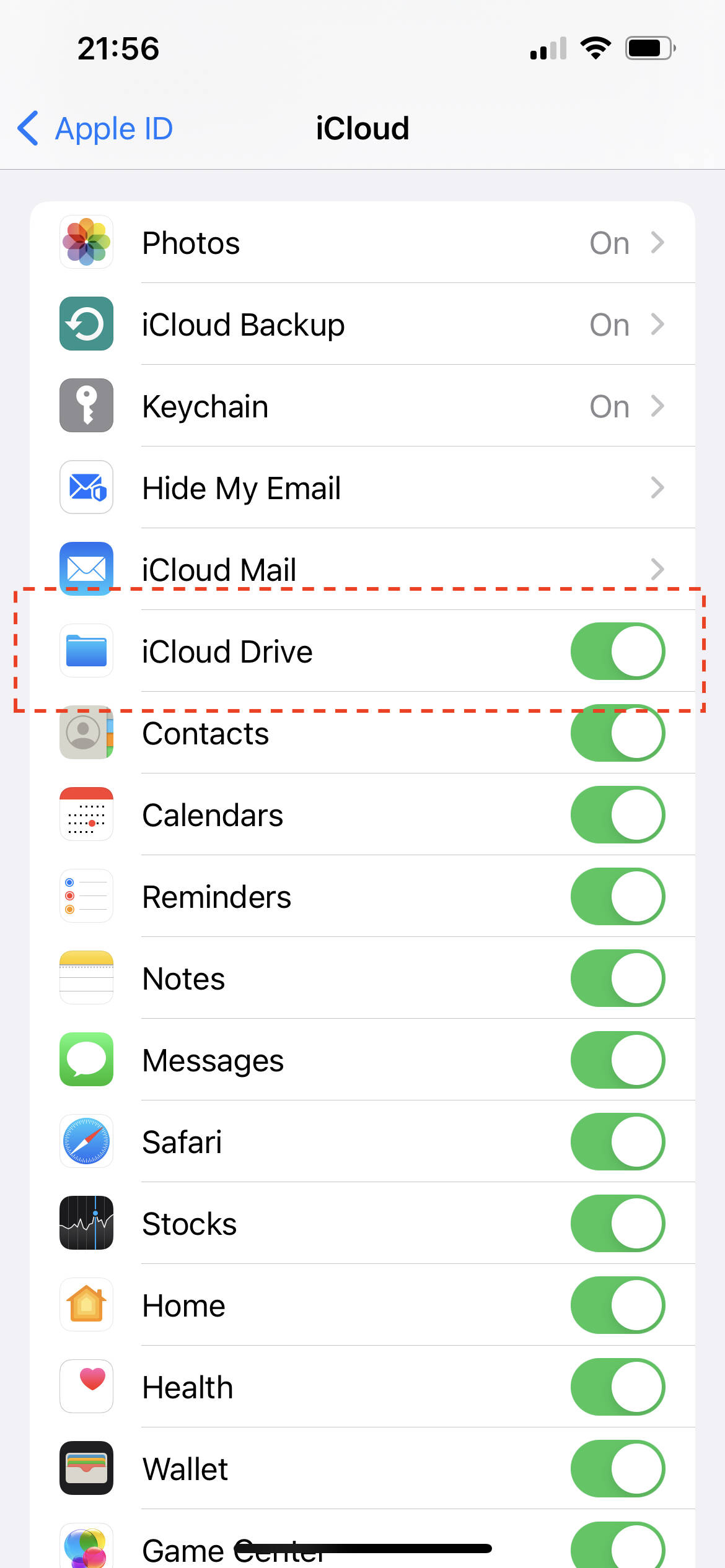
- Attiva iCloud Drive e AllMyBatteries nelle impostazioni iCloud dei due dispositivi. Consulta come attivare iCloud.
- Apri AllMyBatteries sull’iPhone per leggere e caricare il livello di batteria.
- Apri AllMyBatteries sul Mac. L’iPhone appare nell’elenco sincronizzato. L’app Mac offre anche una vista nella barra dei menu.
Il Mac mostra i dati caricati dall’iPhone. Non può leggere continuamente la batteria del telefono quando quest’ultimo non invia aggiornamenti.
Mantieni attivi gli aggiornamenti
Attiva l’aggiornamento app in background sull’iPhone ed evita di chiudere forzatamente AllMyBatteries. Il risparmio energetico e le condizioni del sistema possono ritardare gli aggiornamenti. Apri l’app sull’iPhone per una lettura recente.
Gli aggiornamenti in background avvengono spesso ogni 15–60 minuti, ma i tempi dipendono dal sistema. Da iOS 17, i livelli sono forniti a incrementi del 5%. Consulta l’aiuto per i dispositivi iOS.
Controlla le impostazioni iCloud
I nomi delle opzioni variano in base alla versione del sistema. Questo esempio mostra le opzioni iCloud usate da AllMyBatteries.