Mac에서 iPhone 배터리를 확인하려면 두 기기에 AllMyBatteries를 설치하고 같은 iCloud 계정을 사용하세요. iPhone 앱을 열어 잔량을 업로드한 다음 Mac 앱이나 메뉴 막대에서 마지막으로 동기화된 잔량을 확인하세요.
iPhone과 Mac 설정하기
- iPhone과 Mac에 AllMyBatteries를 설치하고 같은 iCloud 계정을 사용하세요.
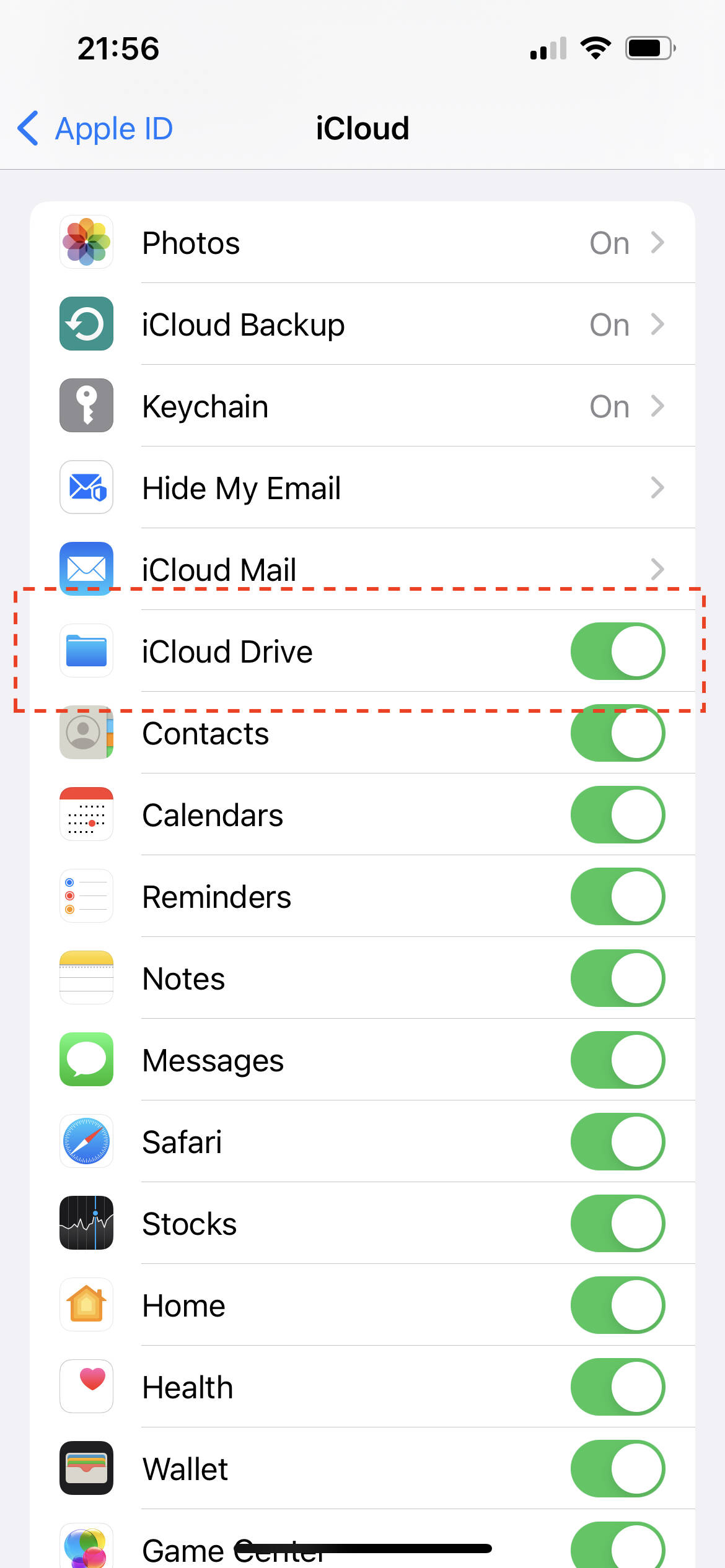
- 두 기기의 iCloud 설정에서 iCloud Drive와 AllMyBatteries를 켜세요. iCloud 설정 방법을 참고하세요.
- iPhone에서 AllMyBatteries를 열어 배터리 잔량을 읽고 업로드하세요.
- Mac에서 AllMyBatteries를 열면 동기화된 기기 목록에 iPhone이 표시됩니다. Mac 앱은 메뉴 막대 보기 기능도 제공합니다.
Mac은 iPhone이 업로드한 배터리 정보를 표시합니다. iPhone이 업데이트를 보내지 않는 동안 Mac에서 배터리를 계속 읽을 수는 없습니다.
업데이트 유지하기
iPhone에서 백그라운드 앱 새로 고침을 켜고 AllMyBatteries를 강제 종료하지 마세요. 저전력 모드와 시스템 상태에 따라 업데이트가 지연될 수 있습니다. 최신 값이 필요하면 iPhone에서 앱을 여세요.
백그라운드 업데이트는 보통 15–60분 간격이지만 시점은 시스템이 결정합니다. iOS 17 이상에서는 배터리 잔량이 5% 단위로 제공됩니다. iOS 기기 업데이트 문제 해결을 참고하세요.
iCloud 설정 확인하기
설정 이름은 운영체제 버전에 따라 다를 수 있습니다. 아래는 AllMyBatteries에서 사용하는 iCloud 옵션의 예시입니다.