Чтобы проверить заряд iPhone на Mac, установите AllMyBatteries на оба устройства и используйте один аккаунт iCloud. Откройте приложение на iPhone, чтобы передать значение, а затем посмотрите последний синхронизированный заряд в приложении Mac или строке меню.
Настройте iPhone и Mac
- Установите AllMyBatteries на iPhone и Mac. Используйте одну учётную запись iCloud на обоих устройствах.
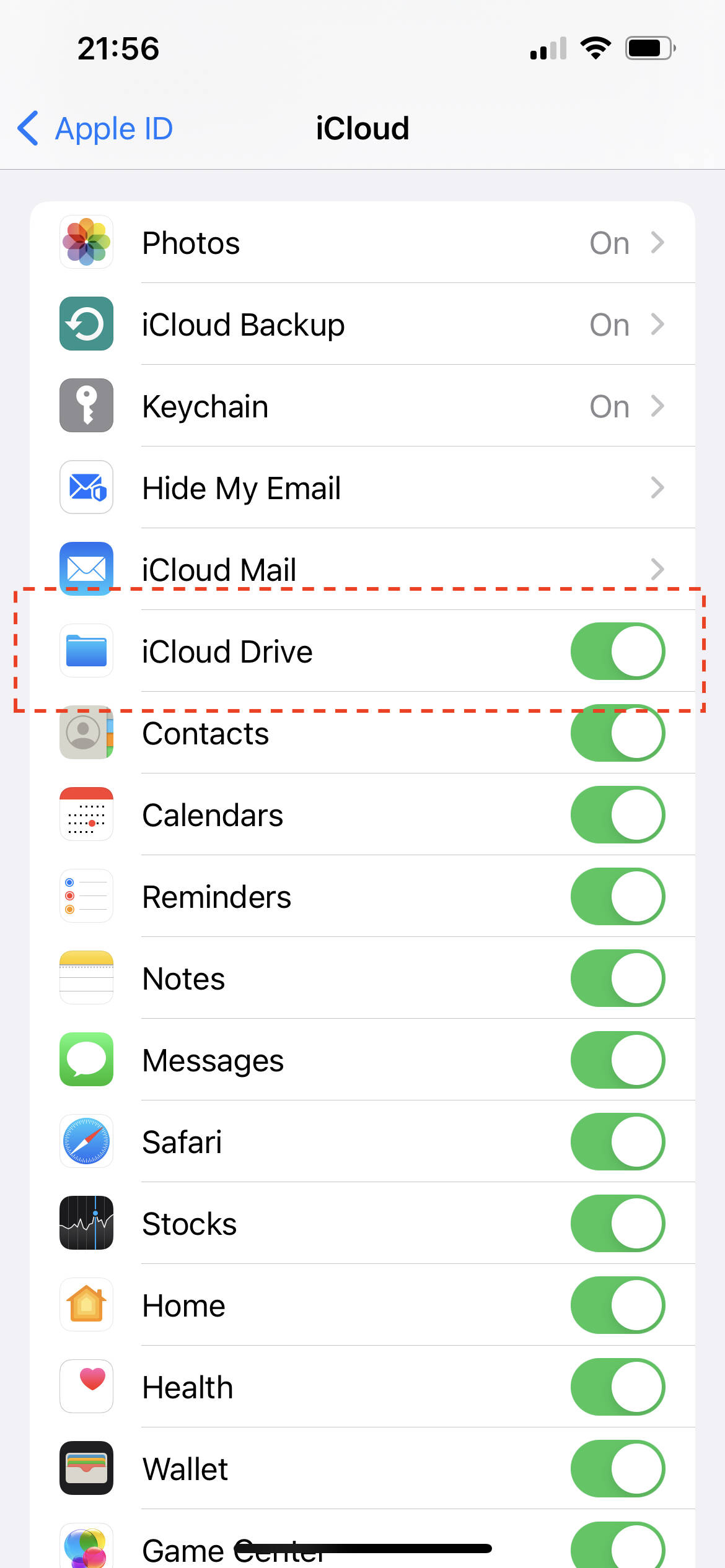
- Включите iCloud Drive и AllMyBatteries в настройках iCloud на обоих устройствах. См. настройку iCloud.
- Откройте AllMyBatteries на iPhone, чтобы приложение считало и загрузило уровень заряда.
- Откройте AllMyBatteries на Mac. iPhone появится в синхронизированном списке. Приложение для Mac также поддерживает отображение в строке меню.
Mac показывает данные, загруженные iPhone. Он не может постоянно считывать заряд телефона, если iPhone не отправляет обновления.
Поддерживайте обновления
Включите фоновое обновление приложений на iPhone и не закрывайте AllMyBatteries принудительно. Режим энергосбережения и состояние системы могут задерживать обновления. Для свежих данных откройте приложение на iPhone.
Фоновые обновления часто происходят раз в 15–60 минут, но время определяет система. Начиная с iOS 17, уровень заряда передаётся с шагом 5%. См. помощь по обновлению устройств iOS.
Проверьте настройки iCloud
Названия параметров зависят от версии системы. На примере показаны настройки iCloud, используемые AllMyBatteries.