← Torna alla home
FAQ

FAQ: widget batteria, sincronizzazione e configurazione

Trova risposte sulla configurazione, gli aggiornamenti della batteria, i widget, la sincronizzazione iCloud e la risoluzione dei problemi in AllMyBatteries.

Risposte rapide

Come aggiungo altri iPhone e iPad?
Installa AllMyBatteries su ogni dispositivo e apri l’app una volta. Il livello della batteria viene caricato automaticamente su iCloud e appare nell’elenco di tutti gli altri dispositivi. Non serve abbinarli manualmente.
Come legge la batteria degli AirPods?
AllMyBatteries legge i livelli AirPods disponibili dal dispositivo abbinato e li sincronizza tramite iCloud. Spesso è necessario aprire la custodia per leggerne la batteria; la disponibilità varia per modello. Sul Mac, l’assistente Bluetooth può migliorare gli aggiornamenti.
Monitorare gli altri dispositivi consuma la mia batteria?
AllMyBatteries è progettata per essere molto leggera. Usa l’aggiornamento in background di iOS, controllato dal sistema, e l’efficiente sincronizzazione push di iCloud. L’impatto sulla batteria del tuo dispositivo è minimo.
Posso monitorare dispositivi Android?

Sì. Installa e apri AllMyBatteries Android Helper sul dispositivo Android e collegalo alla stessa rete Wi-Fi del dispositivo Apple. Consenti all’assistente di funzionare in background; gli aggiornamenti si interrompono se Android lo arresta.

Scarica l’assistente Android (APK)
Con quale frequenza si aggiornano i livelli?
La sincronizzazione in background e gli aggiornamenti dei widget dipendono dal sistema e dalle condizioni dei dispositivi. I widget si aggiornano spesso ogni 15–60 minuti, ma gli intervalli possono essere più lunghi. Apri AllMyBatteries sul dispositivo che fornisce i dati per richiedere una nuova lettura.
I miei dati restano privati?
Sì. AllMyBatteries sincronizza i dati della batteria esclusivamente tramite CloudKit nel tuo account iCloud personale. Non passano mai per server di terze parti e restano tra i tuoi dispositivi e l’infrastruttura iCloud di Apple.

Guida e risoluzione dei problemi

Come funziona AllMyBatteries

AllMyBatteries monitora i livelli della batteria su più tipi di dispositivi e li sincronizza tramite iCloud, così la stessa lista appare su iPhone, iPad, Mac, Apple Watch e widget.

Come funziona la sincronizzazione?

Ogni dispositivo viene aggiornato dal dispositivo che può leggere davvero i suoi dati della batteria (di solito se stesso o il dispositivo a cui è associato). AllMyBatteries carica questi aggiornamenti su iCloud e gli altri dispositivi e widget li leggono da iCloud.

Tipi di dispositivi e come si aggiornano

Dispositivo corrente (iPhone, iPad, Mac, Apple Watch)

  • Usa le informazioni di batteria di sistema del dispositivo stesso.
  • Su iOS 17+, i livelli della batteria sono mostrati a passi del 5% per motivi di privacy.
  • Si aggiorna quasi in tempo reale mentre l'app è in esecuzione.
  • La frequenza di aggiornamento in background dipende da iOS/iPadOS. Vedi Perché i miei dispositivi iOS non sono aggiornati?.

Altri dispositivi iPhone e iPad

  • Si aggiornano solo quando quel dispositivo esegue AllMyBatteries (in background o in foreground) e carica su iCloud.
  • X Track può usare il Bluetooth per aggiornare più rapidamente gli iPhone/iPad vicini. I nomi dei dispositivi devono corrispondere ai loro nomi Bluetooth.

Accessori Apple (AirPods, Apple Pencil, Magic Keyboard/Magic Mouse/Magic Trackpad, MagSafe Battery Pack)

  • I dati di batteria di questi accessori possono provenire da diverse fonti di sistema, ma l'accessorio deve essere connesso o rilevabile al momento dell'aggiornamento.
  • Il livello della custodia degli AirPods è di solito disponibile solo quando la custodia è aperta; alcuni modelli si aggiornano durante l'uso. Vedi Suggerimenti per AirPods.
  • Su Mac, l'installazione del Bluetooth Helper può migliorare gli aggiornamenti di AirPods e altri auricolari Bluetooth.

Dispositivi Bluetooth

  • Funziona solo quando il dispositivo condivide le informazioni della batteria via Bluetooth (alcuni produttori scelgono di non trasmetterle).
  • Il dispositivo deve essere connesso o rilevabile al momento dell'aggiornamento.
  • Gli aggiornamenti vengono eseguiti dal dispositivo che gestisce la connessione Bluetooth.
  • Vedi Perché i miei dispositivi Bluetooth non sono aggiornati?.

Accessori HomeKit

  • Usa le informazioni di batteria fornite da HomeKit quando disponibili.
  • Richiede l'autorizzazione HomeKit.
  • Si aggiorna solo mentre AllMyBatteries è attiva.

Dispositivi di rete (Android)

  • Richiede un'app helper sul dispositivo per condividere il suo stato della batteria.
  • Tutti i dispositivi devono essere sulla stessa rete Wi-Fi.
  • Se il sistema operativo interrompe l'app helper su Android, gli aggiornamenti si fermeranno.

Dispositivi personalizzati

  • Voci manuali per dispositivi che non possono essere letti automaticamente.
  • I livelli della batteria non si aggiornano automaticamente.
  • Puoi aggiornare i livelli della batteria tramite Comandi rapidi.
  • Se puoi ottenere la batteria in altri modi (ad esempio tramite un'API specifica), puoi usare un dispositivo personalizzato insieme a Comandi rapidi per portare questi dati in AllMyBatteries (ad esempio, un'auto elettrica).

Con quale frequenza sono previsti gli aggiornamenti, in generale?

  • Foreground: il dispositivo corrente si aggiorna circa ogni minuto; i dispositivi Bluetooth e di rete vengono controllati circa ogni 10 minuti.
  • Background: iOS e iPadOS di solito consentono aggiornamenti ogni 15-60 minuti, a seconda delle condizioni di sistema.
  • Widget: l'aggiornamento è limitato dalle regole di sistema ed è in genere ogni 15-60 minuti.

Cosa non può fare AllMyBatteries

  • Tracciare ogni tipo di dispositivo o ogni marca Bluetooth.
  • Fornire aggiornamenti in tempo reale in background.
  • Leggere dati di batteria da dispositivi che non espongono informazioni sulla batteria.

Quale configurazione aiuta ad avere aggiornamenti più fluidi e tempestivi?

  • Assicurati che l'aggiornamento app in background sia abilitato. Vedi Perché i miei dispositivi iOS non sono aggiornati?.
  • Non forzare la chiusura di AllMyBatteries; aprila regolarmente e considera di aggiungere widget. Vedi Perché i widget non sono aggiornati?.
  • Mantieni Bluetooth attivo e concedi l'autorizzazione Bluetooth.
  • Usa l'azione "Sincronizzazione forzata" di AllMyBatteries in Comandi rapidi, opzionalmente con automazioni. Vedi Come migliorare la precisione del monitoraggio della batteria.
  • Per AirPods su iPhone/iPad, imposta un'automazione Bluetooth per attivare "Sincronizzazione forzata" quando si connettono. Vedi Suggerimenti per AirPods.
  • Su Mac, installa ed esegui il Bluetooth Helper di AllMyBatteries per tracciare AirPods e altri auricolari Bluetooth.
  • Per Android, installa l'app Android Helper e consenti l'esecuzione in background.
  • Per X Track, assicurati che i nomi dei dispositivi in AllMyBatteries corrispondano ai loro nomi Bluetooth.

Articoli correlati

Perché i miei dispositivi non sono aggiornati?

Il meccanismo per monitorare il livello della batteria è complicato e varia tra i tipi di dispositivo, quindi il motivo per cui perde il monitoraggio può anche essere diverso. Seleziona il tipo di dispositivo per visualizzare una risposta più specifica:

Il dispositivo su cui sto attualmente eseguendo AllMyBatteries

Altri iPhone/iPad

AirPods

Bluetooth


Se la risposta sopra non risolve il tuo problema, o hai qualcosa che vorresti condividere, non esitare a inviarmi un feedback!

Perché i widget non sono aggiornati?
  1. Limitazioni di aggiornamento dei widget iOS
    iOS impone restrizioni sulla frequenza con cui i widget delle app di terze parti possono aggiornarsi. Tipicamente, i widget possono aggiornarsi solo ogni 15–60 minuti. Questo è il motivo per cui il livello della batteria mostrato nel widget potrebbe essere in ritardo rispetto al valore effettivo. Ecco come Apple lo spiega nella loro documentazione:

    Per gestire il carico del sistema, WidgetKit utilizza un budget per distribuire i ricaricamenti dei widget nel corso della giornata. L'allocazione del budget è dinamica e tiene conto di molti fattori, tra cui:
    1. La frequenza e i momenti in cui il widget è visibile all'utente.
    2. L'ultimo momento di ricaricamento del widget.
    3. Se l'app contenitrice del widget è attiva.
    
    Il budget di un widget si applica a un periodo di 24 ore.
    WidgetKit sintonizza la finestra di 24 ore sul modello di utilizzo giornaliero dell'utente, il che significa che il budget giornaliero non si ripristina necessariamente esattamente a mezzanotte. Per un widget che l'utente visualizza frequentemente, un budget giornaliero include tipicamente da 40 a 70 aggiornamenti. Questo tasso si traduce approssimativamente in ricaricamenti del widget ogni 15-60 minuti, ma è comune che questi intervalli varino a causa dei molti fattori coinvolti.
    
  2. I widget dipendono dall'app principale
    I widget stessi non possono recuperare direttamente i livelli di batteria per i tuoi dispositivi. Invece, si affidano all'app principale per aggiornare le informazioni sulla batteria su iCloud, che il widget poi recupera. Se alcuni dispositivi non sono aggiornati nel widget, è probabile che non siano stati aggiornati nell'app principale. Consulta Perché i miei dispositivi non sono aggiornati per ulteriori suggerimenti sulla risoluzione dei problemi.

  3. Aggiornamento manuale del widget
    Toccare il widget per aprire l'app principale aggiornerà il widget immediatamente, e questa azione non influenzerà la sua quota di aggiornamento.

Come migliorare la precisione del monitoraggio della batteria

Secondo perché i miei dispositivi iOS non sono aggiornati, quando AllMyBatteries è in background, quando e se i tuoi dispositivi verranno aggiornati dipende da iOS.

Tuttavia, abbiamo trovato una soluzione alternativa per forzare la sincronizzazione delle batterie su base regolare, utilizzando l'app Comandi rapidi.

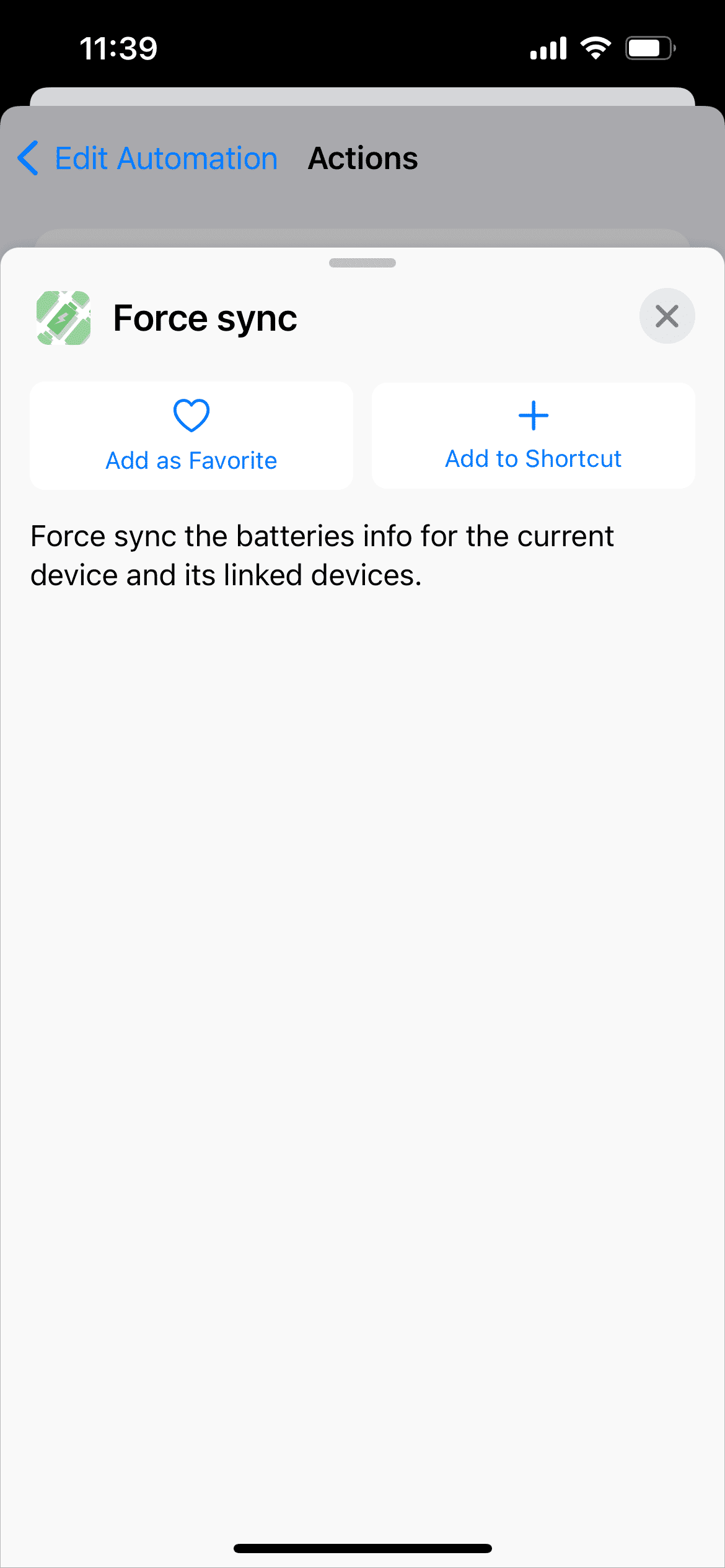
AllMyBatteries fornisce un'azione Sincronizzazione forzata per i Comandi rapidi, l'esecuzione di questa azione attiverà una sincronizzazione per il dispositivo corrente e i dispositivi ad esso collegati.

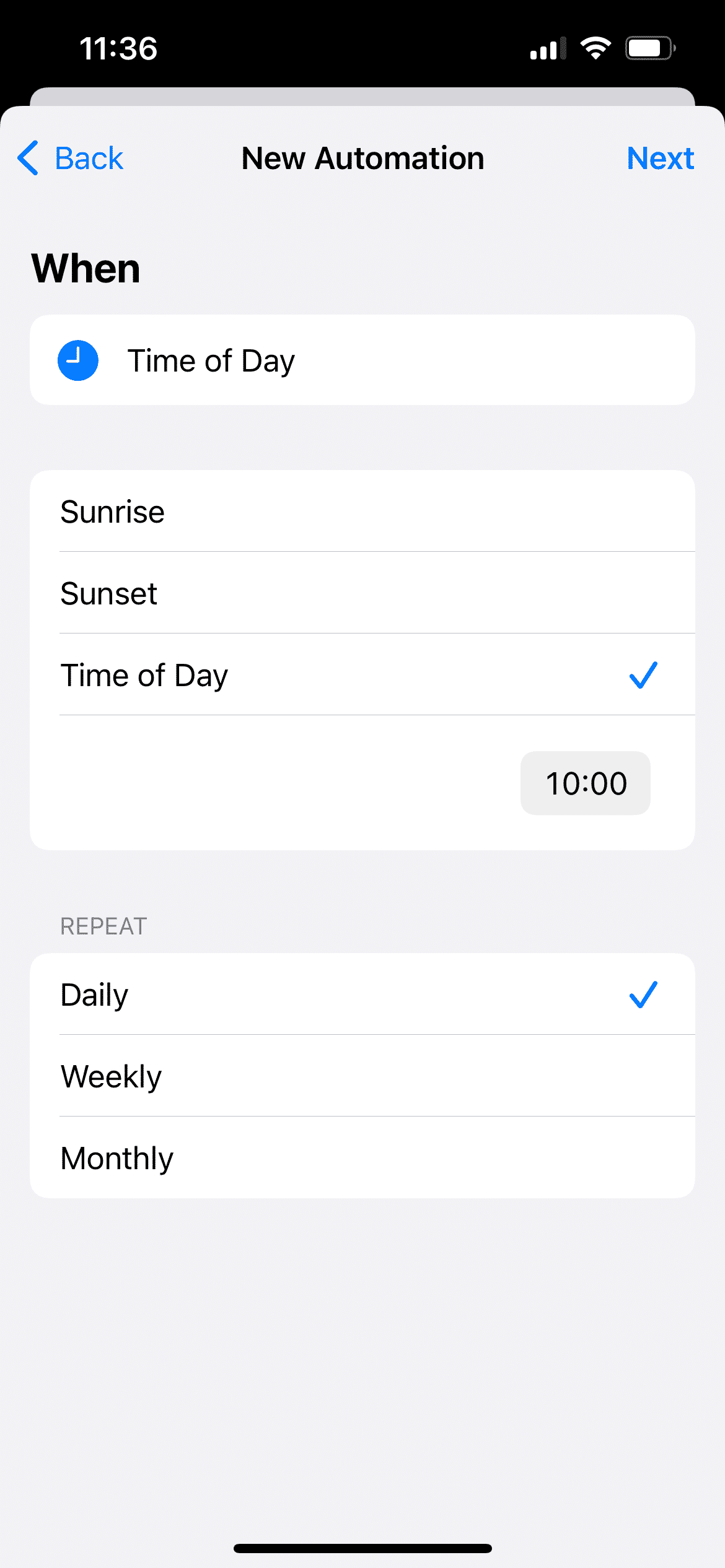
L'app Comandi rapidi fornisce la funzionalità di Automazione, che ti consente di attivare azioni in punti specifici (es. ora specifica del giorno, arrivo in un luogo, livello della batteria che scende sotto il 50%).

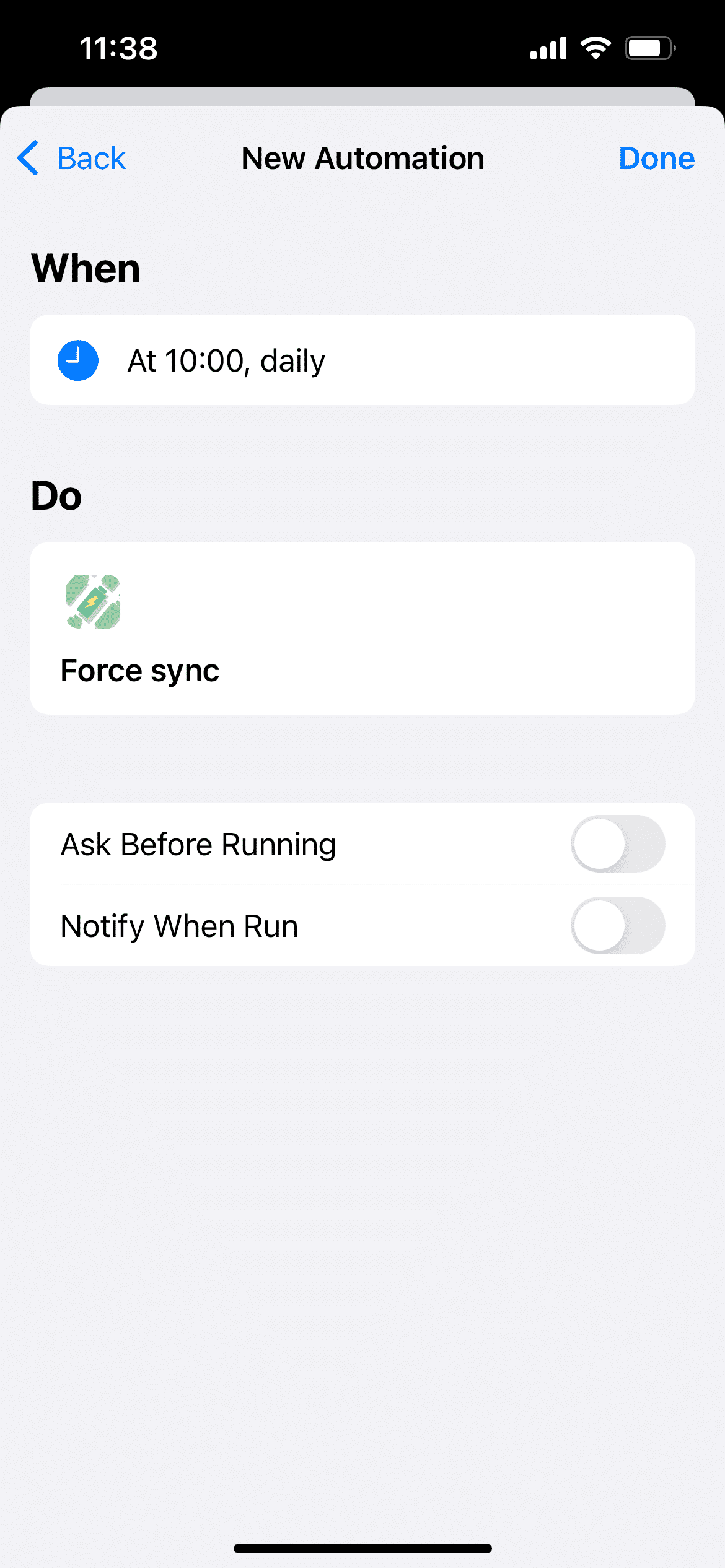
Combinando l'automazione dei Comandi rapidi con l'azione Sincronizzazione forzata di AllMyBatteries, puoi forzare AllMyBatteries a sincronizzarsi ogni volta che ne hai bisogno. L'immagine qui sotto mostra un esempio che attiva una sincronizzazione ogni giorno alle 10:00, e ci sono molti altri punti di attivazione da utilizzare. Tra questi, Caricabatterie, Livello batteria, Wi-Fi e Bluetooth sono particolarmente utili per AllMyBatteries—basta essere creativi!

Come condividere il mio abbonamento con la mia famiglia

Con un piano famiglia valido di AllMyBatteries Ultimate, la tua famiglia può condividere l'abbonamento. Per condividere i tuoi acquisti con la tua famiglia, segui questi passaggi:

  1. Configura "In famiglia"
    Inizia configurando "In famiglia" sul tuo dispositivo. Questa funzione ti consente di condividere acquisti, abbonamenti e altro con i membri della tua famiglia. Puoi trovare una guida dettagliata su come configurare "In famiglia" qui: Configura "In famiglia".

  2. Abilita la condivisione degli acquisti
    Dopo aver configurato "In famiglia", assicurati che la condivisione degli acquisti sia abilitata. Questo passaggio è necessario per consentire ai membri della tua famiglia di accedere ai tuoi acquisti. Scopri come abilitare la condivisione degli acquisti qui: Abilita la condivisione degli acquisti.

  3. Ripristina gli acquisti sul dispositivo del membro della famiglia
    Una volta abilitata la condivisione degli acquisti, il membro della tua famiglia può accedere agli acquisti condivisi. Sul suo dispositivo, deve semplicemente fare clic sul pulsante 'Ripristina acquisto' nella pagina di acquisto di AllMyBatteries Ultimate.

Seguendo questi passaggi, i membri della tua famiglia potranno godere degli acquisti che hai condiviso con loro.

Due dei miei dispositivi sono identificati come uno—Come risolvere?

Per cambiare l’ID di un dispositivo, apri questo articolo in AllMyBatteries e usa il collegamento all’ID presente nell’articolo.

Affinché AllMyBatteries possa monitorare efficacemente il tuo dispositivo e fornire aggiornamenti, è necessario un ID. Normalmente, ogni dispositivo avrà un ID univoco. Tuttavia, se hai recentemente acquisito un nuovo dispositivo che è stato ripristinato dal backup di un altro dispositivo, entrambi i dispositivi condivideranno lo stesso ID. Ciò può causare ad AllMyBatteries di identificarli erroneamente come un singolo dispositivo e aggiornare in modo impreciso i loro livelli di batteria. Per risolvere questo problema, puoi aggiornare manualmente l'ID su uno dei due dispositivi seguendo questo link: Aggiorna ID dispositivo.


Se la risposta sopra non risolve il tuo problema, o hai qualcosa che vorresti condividere, non esitare a inviarmi un feedback!

Non riesco a trovare il mio dispositivo Bluetooth—Perché?

Per molti dispositivi Bluetooth (quasi tutti i mouse, le tastiere, i controller di gioco e gli altoparlanti), sono visibili al dispositivo su cui stai eseguendo AllMyBatteries (chiamiamolo il tuo iPhone, ad esempio) solo quando sono in modalità di abbinamento o sono già connessi al tuo iPhone. Se non riesci a trovare il dispositivo Bluetooth che desideri aggiungere ad AllMyBatteries, prova prima a connetterti nelle impostazioni Bluetooth di iOS.

Se il tuo dispositivo Bluetooth è connesso al tuo iPhone/iPad/Mac ma non riesci ad aggiungerlo ad AllMyBatteries, potrebbe essere perché il produttore ha scelto di non trasmettere pubblicamente le informazioni sulla batteria. In questi casi, AllMyBatteries non sarà in grado di monitorare il livello della batteria di questi dispositivi.


Se la risposta sopra non risolve il tuo problema, o hai qualcosa che vorresti condividere, non esitare a inviarmi un feedback!

Come attivare l’aggiornamento app in background

Per consentire ad AllMyBatteries di aggiornarsi in background, segui questi passaggi:

  1. Apri Impostazioni.

  2. Vai in Generali -> Aggiornamento app in background.

  3. Assicurati che Aggiornamento app in background sia attivo.

  4. Seleziona Wi-Fi e dati cellulare o Wi-Fi.

  5. Scorri verso il basso e abilita AllMyBatteries.

Se usi la Modalità risparmio energetico, l’aggiornamento app in background potrebbe essere temporaneamente disattivato. Disattiva la Modalità risparmio energetico per consentire gli aggiornamenti in background

Perché i miei dispositivi non vengono mostrati come accessori?

Attualmente, la funzione Aggiungi accessori è verificata per supportare Apple Magic Keyboard, Magic Mouse, Magic Trackpad e MagSafe Battery Pack. Tuttavia, teoricamente è in grado di supportare più dispositivi. Quindi, se hai un dispositivo che pensi dovrebbe apparire qui ma non lo fa, per favore fammelo sapere!

Nel frattempo, puoi andare su Dispositivo Bluetooth per provare ad aggiungere un accessorio Bluetooth generico.

Nota importante:
  La maggior parte dei dispositivi è visibile solo al dispositivo a cui sono connessi. Ad esempio, se hai un Magic Trackpad connesso al tuo Mac, puoi aggiungerlo solo in AllMyBatteries sul tuo Mac, non in AllMyBatteries sul tuo iPhone.

Se la risposta sopra non risolve il tuo problema, o hai qualcosa che vorresti condividere, non esitare a inviarmi un feedback!

Come abilitare iCloud per AllMyBatteries

Per abilitare iCloud per AllMyBatteries, segui questi passaggi:

  1. Apri le Impostazioni del tuo dispositivo.

  2. Tocca il tuo nome in alto per accedere alla sezione ID Apple.

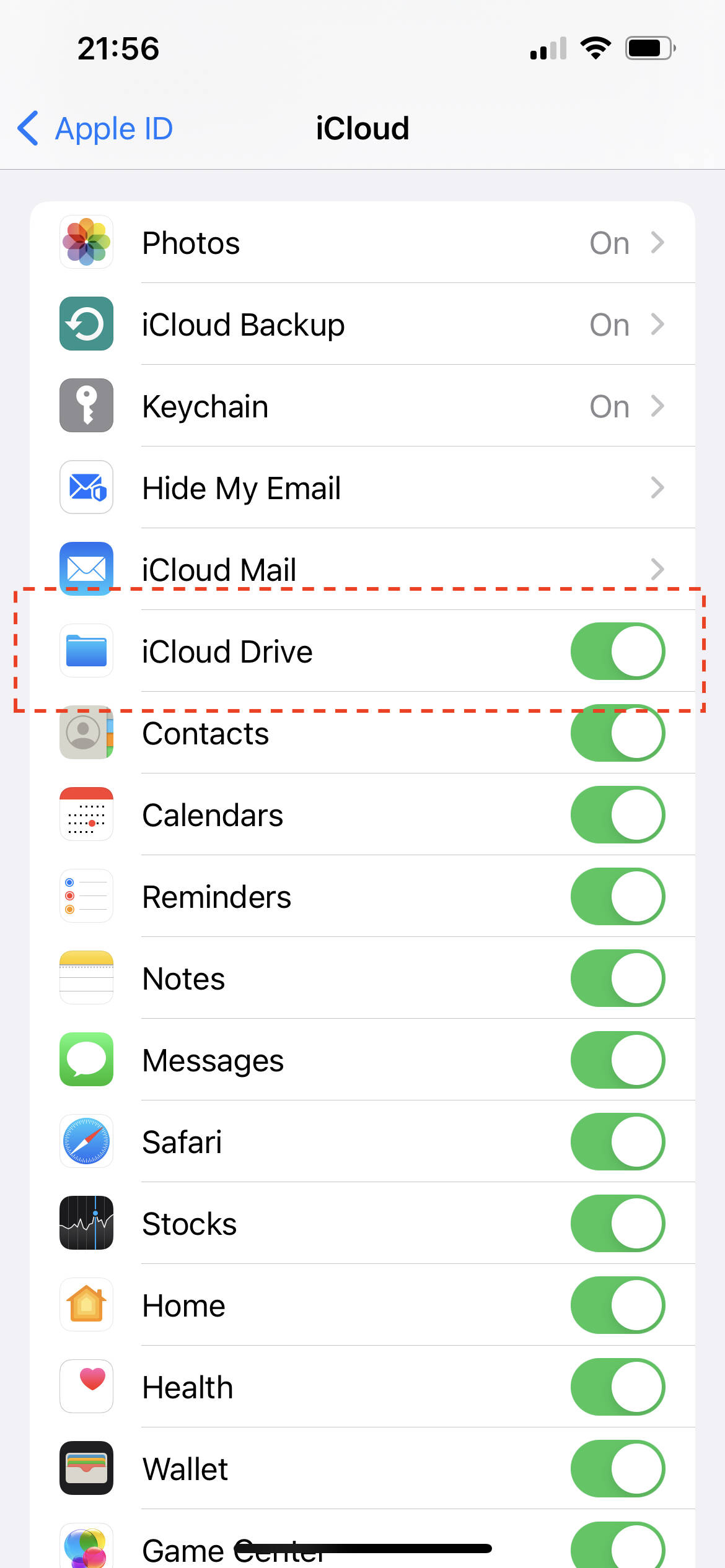
  3. Seleziona iCloud. Vedrai una schermata simile a questa:

  1. Assicurati che le seguenti opzioni siano abilitate:
  • iCloud Drive
  • Scorri verso il basso e assicurati che AllMyBatteries sia attivato.

Per gli utenti Mac, l'interfaccia potrebbe apparire leggermente diversa, ma i passaggi sono essenzialmente gli stessi. Assicurati solo che sia iCloud Drive che AllMyBatteries siano abilitati.

Suggerimenti per gli AirPods

Situazione

Il livello della batteria della custodia degli AirPods è tracciabile solo quando la custodia è aperta. Poiché AllMyBatteries di solito sincronizza le informazioni sulla batteria quando la custodia è chiusa, il livello della batteria degli AirPods non viene aggiornato molto spesso. (Nota: tutti i riferimenti al livello della batteria qui si riferiscono alla custodia, non agli auricolari.)

Aggiornamento v1.2.1: Sui dispositivi iOS, AllMyBatteries ora può tracciare il livello della batteria degli AirPods Pro gen 2 quando stai usando gli auricolari. Per gli altri AirPods, il livello della batteria della custodia rimane tracciabile solo quando la custodia è aperta. Sul tuo Mac, se hai installato AllMyBatteries e configurato l'Helper Bluetooth, sarai in grado di tracciare il livello della batteria di qualsiasi AirPods quando stai usando gli auricolari.

Soluzione

Non c'è molto che possiamo fare riguardo al modo in cui gli AirPods inviano il loro livello di batteria o alla frequenza di sincronizzazione di AllMyBatteries. Ma l'app Comandi rapidi fornita dal sistema ci lascia un modo per fare qualcosa quando ci connettiamo agli AirPods, momento in cui è molto probabile recuperare il livello della batteria degli AirPods. Tuttavia, richiede una configurazione manuale nell'app Comandi rapidi.

Quindi ecco cosa devi fare:

  1. Apri l'app Comandi rapidi. Se non è installata, installala dall'App Store.

  1. Seleziona la scheda Automazione e fai clic sul pulsante aggiungi nell'angolo in alto a destra.
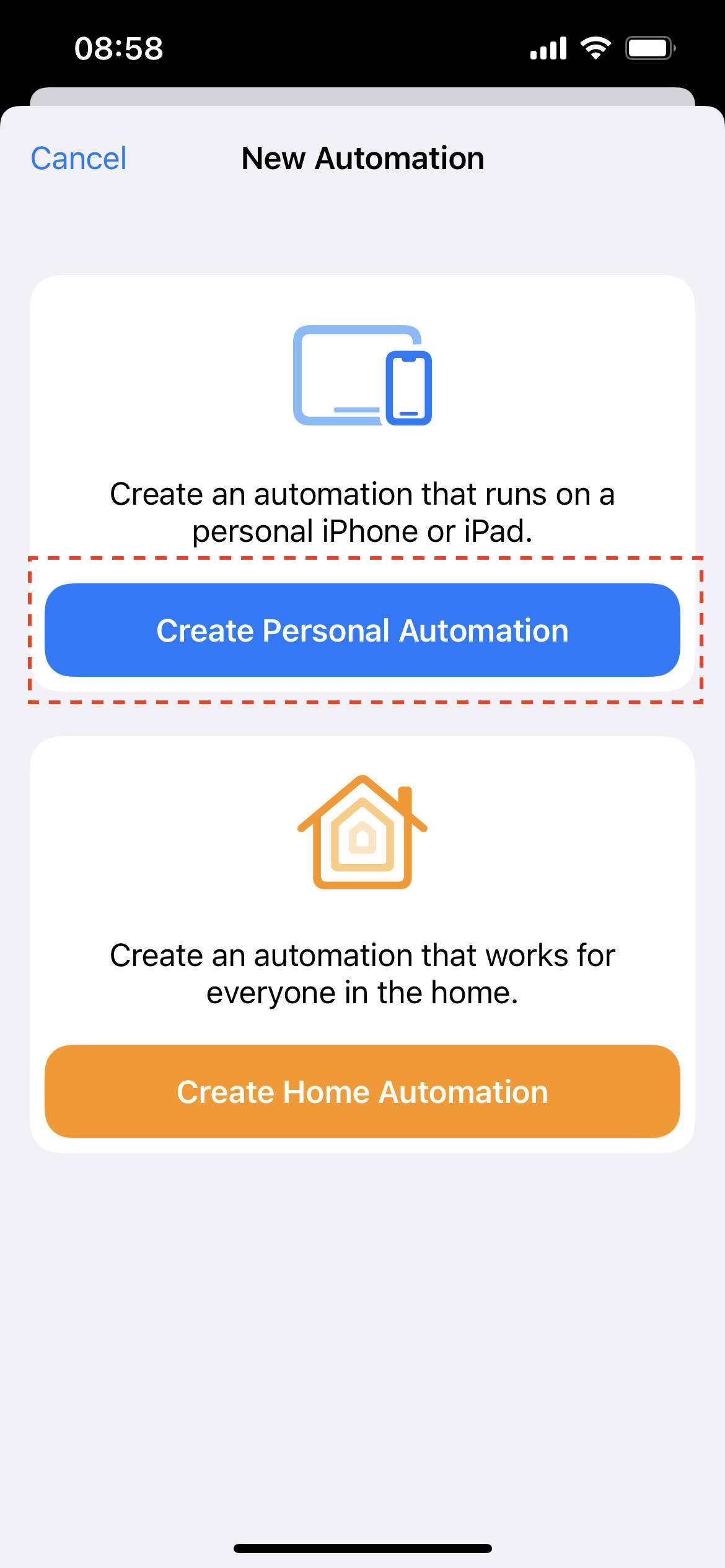
  2. Fai clic su Crea automazione personale

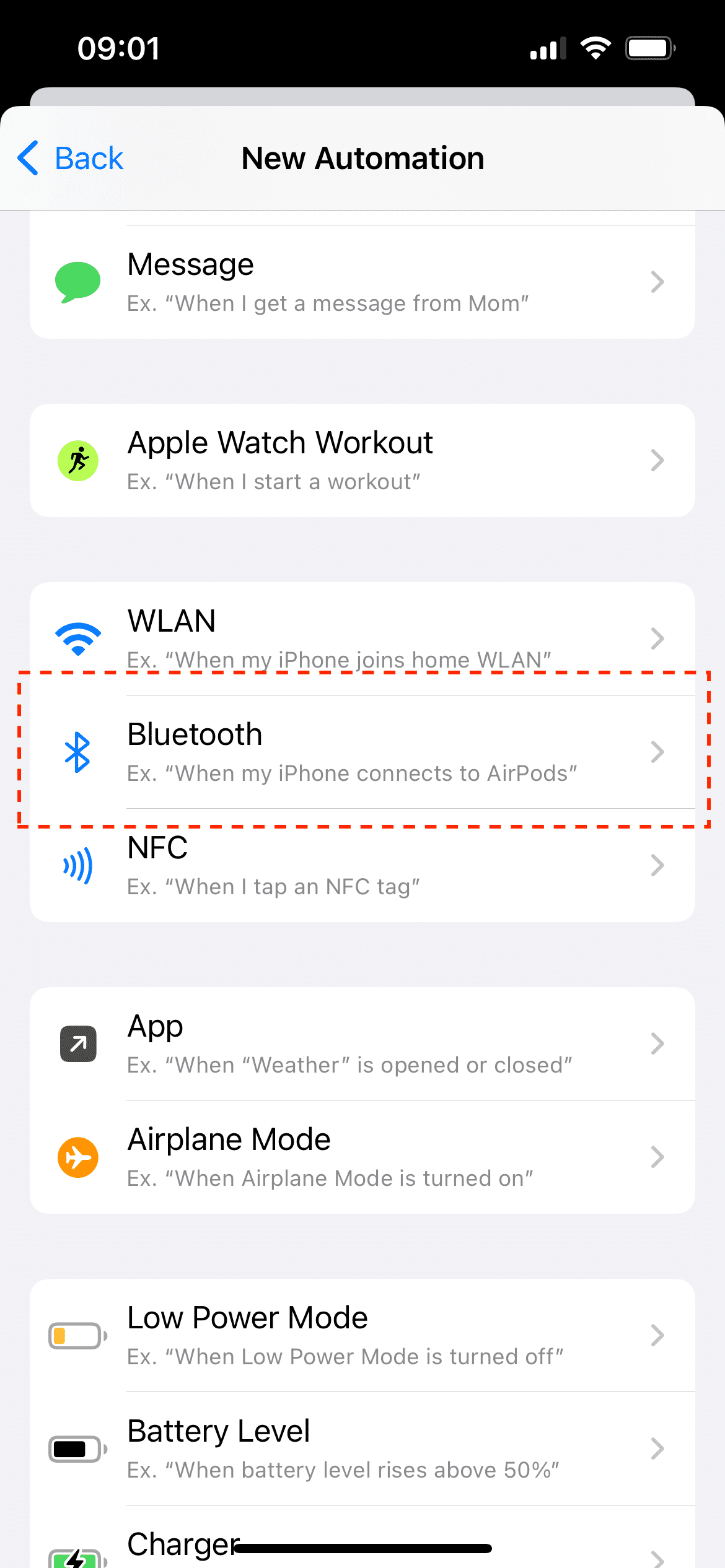
  1. Seleziona Bluetooth come punto di attivazione dell'automazione.

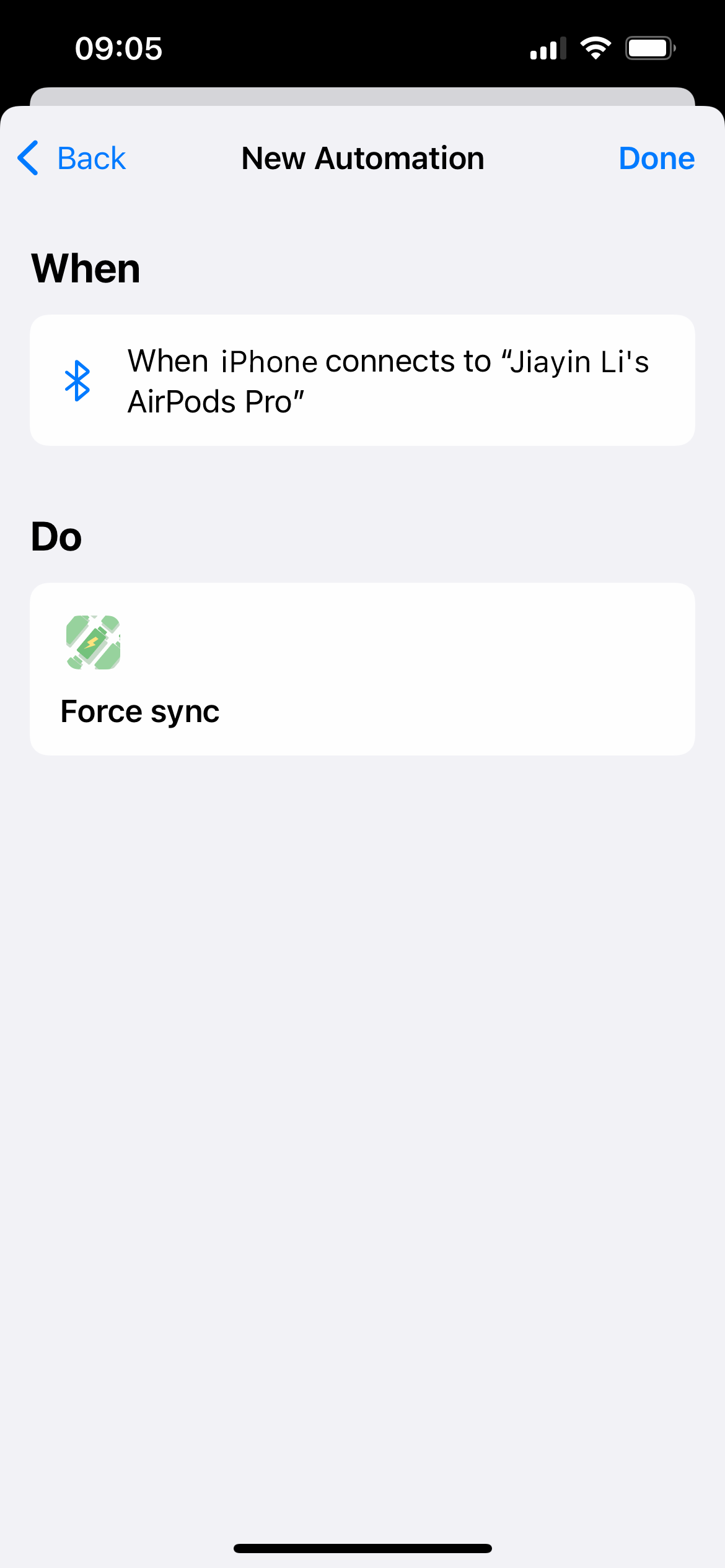
  1. Scegli i tuoi AirPods nella pagina Scegli dispositivi. Quindi, nella pagina Azioni, aggiungi l'azione Sincronizzazione forzata di AllMyBatteries. In questo modo AllMyBatteries sarà in grado di sincronizzarsi quando il sistema si connette ai tuoi AirPods.

  1. Fatto! Dopo la configurazione, quando apri la custodia dei tuoi AirPods dovresti essere in grado di vedere una notifica dai Comandi rapidi che dice che sta eseguendo l'automazione. 🎉 Nota: A causa di alcune restrizioni dei Comandi rapidi e di iOS, devi fare clic sulla notifica per eseguire l'azione di sincronizzazione.
Suggerimenti per l'icona personalizzata

Scegli un'immagine adatta

Per la migliore esperienza, ti suggeriamo vivamente di utilizzare un'immagine che contenga solo il soggetto principale come icona del tuo dispositivo personalizzato. Su iPhone, puoi utilizzare la funzione Isola un soggetto dallo sfondo della foto su iPhone per creare l'immagine:

  1. Tocca e tieni premuto brevemente il soggetto nell'app Foto. Quando appare un contorno intorno al soggetto, tocca Condividi, quindi salva il soggetto come nuova immagine.
  2. Importa l'immagine che contiene solo il soggetto principale in AllMyBatteries. Per il miglior risultato visivo, ti consigliamo di mantenere una certa distanza tra il soggetto e il bordo quando ridimensioni l'immagine.

Sincronizzazione su più dispositivi

Le icone dei dispositivi personalizzate che imposti si sincronizzeranno automaticamente su più dispositivi iCloud, quindi devi impostarle solo una volta su un singolo dispositivo. Il caricamento e la memorizzazione nella cache dell'immagine appena impostata su altri dispositivi potrebbero richiedere del tempo (più lungo su Apple Watch), quindi ti preghiamo di pazientare.

Suggerimenti per la notifica di ricarica

La notifica di ricarica potrebbe non funzionare su alcuni dispositivi

Perché la notifica di ricarica funzioni, AllMyBatteries deve essere in grado di identificare lo stato di carica del tuo dispositivo. Attualmente è verificato che possiamo recuperare lo stato di carica su iPhone, iPad, MacBook e Apple Watch. Ma per la tua Apple Pencil, gli AirPods e qualsiasi altro dispositivo Bluetooth, non abbiamo la capacità di ottenere lo stato di carica.

La notifica potrebbe essere ritardata

Secondo perché i miei dispositivi iOS non sono aggiornati, quando AllMyBatteries è in background, quando e se i tuoi dispositivi verranno aggiornati dipende da iOS. Ad esempio, se hai un dispositivo A e imposti una notifica di ricarica per quando il livello della batteria di A raggiunge l'80%, è comune che il livello della batteria di A raggiunga l'85% prima che AllMyBatteries abbia la possibilità di aggiornarsi. Di conseguenza, potresti ricevere la notifica di ricarica quando il livello della batteria di A raggiunge l'85%.

Ti consigliamo vivamente di consultare Come migliorare la precisione del monitoraggio della batteria per configurare un'automazione per sincronizzare forzatamente AllMyBatteries quando il livello della batteria di A raggiunge l'80%. Questo renderà la notifica molto più tempestiva.

Perché i miei dispositivi Bluetooth non sono aggiornati?
  1. Perché il dispositivo Bluetooth venga aggiornato, il suo dispositivo centrale (il dispositivo che gestisce il dispositivo Bluetooth) deve avere la possibilità di aggiornarsi. Se il dispositivo centrale non viene aggiornato, consulta Perché i miei dispositivi iOS non sono aggiornati?
  2. Se il dispositivo centrale ha avuto la possibilità di aggiornarsi ma il dispositivo Bluetooth non è aggiornato, potrebbe essere perché il dispositivo centrale non riesce a trovare o connettersi al dispositivo Bluetooth al momento dell'aggiornamento. In tal caso, consulta Non riesco a trovare il mio dispositivo Bluetooth, perché?
  3. Se il dispositivo Bluetooth è stato aggiornato ma il livello della batteria non sembra accurato, potrebbe essere perché il dispositivo Bluetooth stesso sta trasmettendo un livello di batteria impreciso. Questo non è raro e si verifica anche con molti marchi noti.
Perché il mio dispositivo corrente non è aggiornato?

Per cambiare l’ID di un dispositivo, apri questo articolo in AllMyBatteries e usa il collegamento all’ID presente nell’articolo.

Se scopri che il dispositivo corrente (il dispositivo su cui stai attualmente eseguendo AllMyBatteries) non può essere aggiornato, anche quando l'aggiornamento forzato non funziona, e se vai alla "Pagina Aggiungi dispositivo" e vedi l'opzione per "aggiungere il dispositivo corrente", questo significa che AllMyBatteries ha perso il monitoraggio del tuo dispositivo corrente. Devi modificare l'ID del dispositivo corrente per rimetterlo sulla buona strada (o rimuovere quello esistente e poi aggiungerlo di nuovo).

Il motivo per cui ciò accade è che AllMyBatteries necessita di un ID per identificare il tuo dispositivo. L'ID del dispositivo corrente è fornito da iOS. A causa di alcune preoccupazioni sulla privacy, Apple non mantiene questo ID persistente per sempre — potrebbe cambiare in alcuni casi tra cui, ma non limitati a:

  1. L'utente disinstalla e poi reinstalla AllMyBatteries
  2. L'utente ripristina il dispositivo
  3. Il sistema si aggiorna a una versione beta

Se la risposta sopra non risolve il tuo problema, o hai qualcosa che vorresti condividere, non esitare a inviarmi un feedback!

Perché i miei dispositivi iOS non sono aggiornati?
Su iOS 17, i livelli di batteria possono essere recuperati solo con incrementi del 5% a causa di una nuova politica sulla privacy.

Perché AllMyBatteries possa monitorare i livelli della tua batteria, l'app deve essere in esecuzione. Mentre l'app è aperta in primo piano, può liberamente recuperare i livelli di batteria e sincronizzarli con iCloud. Tuttavia, se sposti AllMyBatteries in background (questo significa tornare alla schermata home, non chiudere forzatamente l'app—per favore non farlo! Farlo impedirà ad AllMyBatteries di attivarsi in background per sincronizzare i livelli della tua batteria), la frequenza degli aggiornamenti in background dipende in gran parte dal sistema iOS (tipicamente ogni 15–30 minuti). Questo comportamento è influenzato da tre fattori principali:

  1. Impostazioni di aggiornamento app in background:
    Assicurati che l'aggiornamento app in background sia abilitato per AllMyBatteries. Vai su Impostazioni → Generali → Aggiornamento app in background e conferma che sia attivato per l'app. Senza questo, la sincronizzazione in background non funzionerà.

  2. Quanto spesso usi AllMyBatteries:
    Secondo Apple, "Se l'utente esegue la tua app spesso, è probabile che otterrai frequenti eventi di recupero in background." Quindi, prova ad aprire AllMyBatteries regolarmente per aumentare la frequenza degli aggiornamenti in background. (Suggerimento: aggiungere widget per AllMyBatteries può anche aiutare a migliorare la frequenza di aggiornamento.)

  3. Condizioni del dispositivo:
    La frequenza di aggiornamento in background dipende anche dallo stato del tuo dispositivo. Se il tuo dispositivo è sotto carico pesante o ha la batteria scarica, gli aggiornamenti in background si verificheranno meno spesso. D'altra parte, quando il tuo dispositivo è collegato, è più probabile che consenta aggiornamenti in background. Tieni presente che abilitare la modalità risparmio energetico probabilmente fermerà tutte le attività di aggiornamento in background.

Guide al monitoraggio delle batterie

Istruzioni per controllare le batterie, configurare i widget e risolvere i problemi di aggiornamento.